
Article Directory
Kako mogu omogućiti svom računaru slanje i primanje SMS verifikacijskih kodova ? Ova dva alata vam mogu pomoći u tome:
1. Airmore Assistant
2. WeChat kompjuterska verzija
SEO profesionalci obično ne žele da ih druge stvari prekidaju dok obavljaju zadatke online promocije na svojim računarima .
Ali kada se prijave za račun na web stranici i moraju izvući svoj telefon da pošalju tekstualnu poruku ili provjeri SMS verifikacioni kod, moraju prekinuti ono što rade i prekinuti svoje misli.
Stoga, u ovoj situaciji, mnogi ljudi odlučuju da koriste računar za slanje i primanje kratkih poruka.
- S jedne strane, mogu se fokusirati na rad na računaru umjesto na traženje telefona.
- S druge strane, kucanje na računaru je brže i praktičnije nego na mobilnom telefonu.
Može li računar slati i primati tekstualne poruke?
Dakle, kako šaljete tekstualne poruke s računara na mobilni telefon? Chen Weiliang će vam dati odgovor u ovom članku ^_^ Aimo Assistant je najbolja aplikacija koja vam omogućava slanje poruka s računara.
Aimo Assistant ne samo da može efikasno prenositi datoteke sa Android telefona, već i:
- Upravljajte podacima na svom telefonu
- medijski fajl
- Kontakt osoba
- SMS
SMS funkcija Airmore Assistant-a je posebno moćna:
- Možete pretraživati sve tekstualne poruke na svom telefonu i kreirati nove.
- Također možete pregledati web stranice i odgovarati na njih kada na vašem telefonu ima novih poruka.
Računar zamjenjuje mobilni telefon za primanje i pregled tekstualnih poruka软件
Specifične upotrebe su sljedeće:
Korak 1: Preuzmite i instalirajte Aimo Assistant. Kliknite na dugme ispod za preuzimanje ▼
Kliknite ovdje da preuzmete Airmore Assistant za Android Kliknite ovdje da preuzmete Airmore Assistant za iOS- Preuzmite Airmore Assistant na svoj Android telefon.
- Kada se instalacija završi, vidjet ćete plavu ikonu oblaka.
Korak 2: Pristupite stranici funkcije Aimo Assistant u vašem pregledniku.
- Povežite svoj Android telefon na stranicu funkcije Airmore Assistant.
- Otvorite pretraživač na računaru i unesite "
web.airmore.cn” i pritisnite Enter. - (Airmore podržava mainstream pretraživače kao što su IE, Google, Firefox, safari, itd.)
Korak 3: Skenirajte QR kod da biste se povezali s instaliranom aplikacijom na telefonu, a zatim kliknite na "Skeniraj za povezivanje" na glavnom ekranu;
Skenirajte QR kod na stranici funkcije ▼
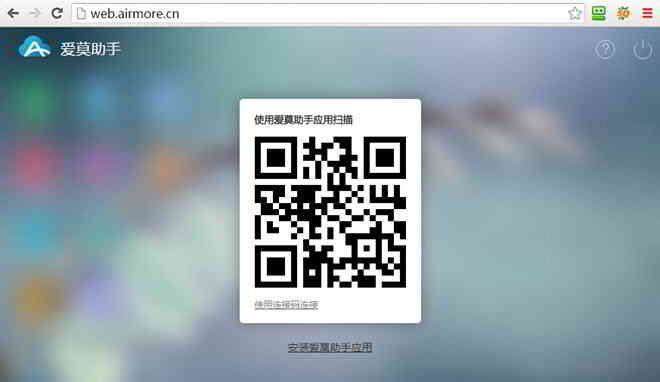
Kada se na telefonu prikaže prozor sa zahtjevom za povezivanje, kliknite na "Prihvati" da biste se povezali. Napomena: Molimo vas da provjerite da li su vaš telefon i računar povezani na mrežu i da se nalaze u istom Wi-Fi okruženju.
Kako da pošaljem tekstualne poruke na svoj telefon sa računara?
Postoje dvije metode: Metoda 1:
Odgovor na SMS Kliknite na ikonu "SMS" na lijevoj strani, odaberite SMS na koji želite odgovoriti, unesite tekst, a zatim kliknite na ikonu za slanje ili pritisnite tipku prečice "Ctrl + Enter" da biste dovršili prijenos;
Metod 2: Pošaljite tekstualnu poruku. Ako trebate poslati poruku jednom od svojih kontakata, možete odabrati određeni kontakt kojem želite poslati tekstualnu poruku klikom na "Poruke" > "Nova poruka", a zatim klikom na "+" s desne strane.
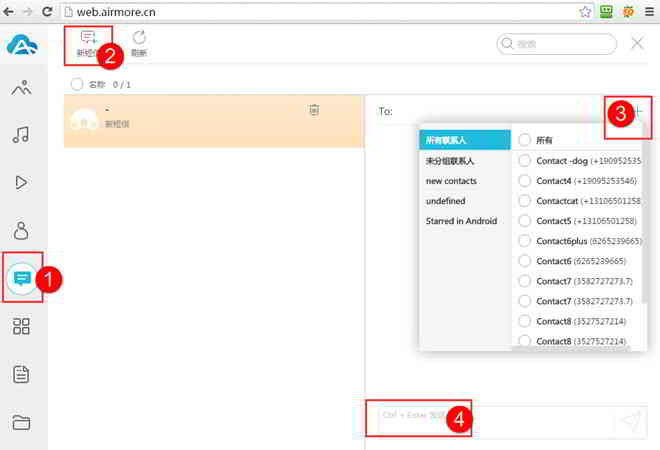
Prijateljski podsjetnik: Neki telefoni zahtijevaju da omogućite opciju kojom se softveru trećih strana dozvoljava slanje tekstualnih poruka pomoću gore navedene metode.
- Povezane postavke za slanje SMS-a možete pronaći u "Postavke" vašeg telefona.
- Nakon što ga koristite, bit će vam vrlo zgodno koristiti ga za slanje tekstualnih poruka.
Zapravo, Airmore Assistant ima više funkcija:
- Airmore Assistant može prenositi različite datoteke na mobilne telefone i računare.
- Airmore Assistant vam može pomoći da dodate ili uredite kontakte, instalirate ili deinstalirate aplikacije.
- Ukratko, Airmore Assistant je vrlo moćan i koristan mobilni asistent.
Kako koristiti WeChat kompjutersku verziju za slanje i primanje eSender Kineski SMS?
1) Prvo, morate imati eSender Kineski broj mobilnog telefona.
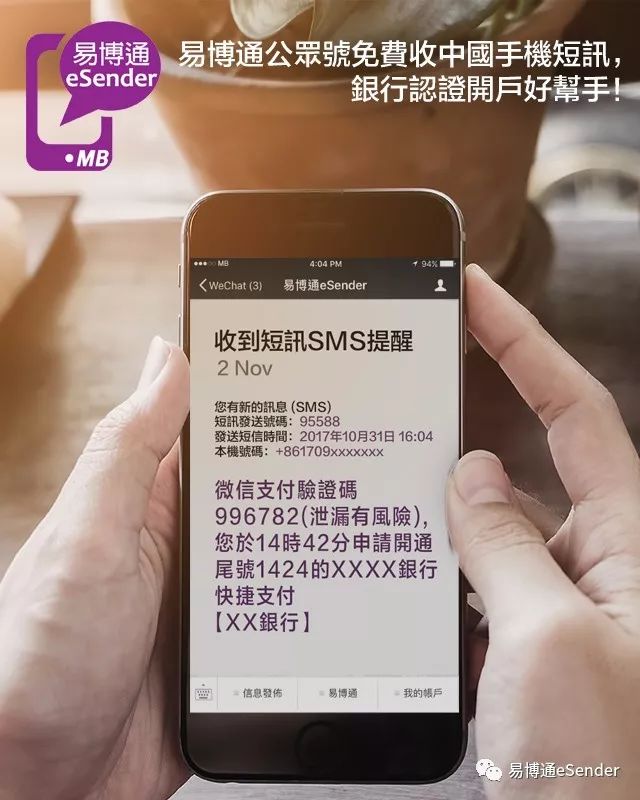
- eSender To je platforma bazirana na službenom WeChat nalogu, koja može slati i primati kineske virtuelne verifikacione kodove mobilnog telefona na mreži.
eSender Da biste se prijavili za predavanje, pogledajte ovdje ▼
2) Preuzmite i koristite softver "PC verzija WeChat klijenta" ▼
Kliknite ovdje da posjetite stranicu za preuzimanje WeChat Windows verzije3) Nakon što je preuzimanje završeno, kliknite na "Instaliraj WeChat" za instalaciju.
4) Nakon što je instalacija završena, kliknite na "Pokreni" → uđite u interfejs za prijavu QR koda WeChat klijenta.
5) Kliknite na "+" → "Skeniraj" na WeChat-u na svom mobilnom telefonu.
6) Nakon uspješnog skeniranja QR koda, kliknite na "Prijava" na mobilnom telefonu za potvrdu.
7) Nakon potvrde, možete se uspješno prijaviti na PC verziju WeChat klijenta.
8) Korisnici mogu primati i gledati u isto vrijeme na računaru i mobilnom telefonu eSender Kineski mobitel电话 号码SMS.
ako nemate eSender KinaBroj mobitela, možete pratiti ovaj vodič i prijaviti se za besplatno igranje ▼
Nadam se da će vam članak "Kako primati mobilne SMS poruke na računaru? Softverska platforma za verifikacijski kod poslan s računara" podijeljen na Chen Weiliangovom blogu ( https://www.chenweiliang.com/ ) biti od pomoći.
Slobodno podijelite link ovog članka: https://www.chenweiliang.com/cwl-1032.html