
Article Directory
Želite brzo poboljšati sigurnost vaše web stranice? Naučit ćemo vas kako da ga besplatno koristite za nekoliko minutaWordPress dodatak, masovno zamijenite sve URL-ove u bazi podataka WordPress HTTPS-om.
Bilo da ste početnik ili veteran, ovaj jednostavan i razumljiv vodič može vam pomoći da lako završite operaciju i osigurate da se vaša web stranica bezbedno nadogradi u jednom koraku!
Ako želite promijeniti naziv domene vaše web stranice ili uspješno kupiti zadovoljavajući naziv .com domene, tada morate izmijeniti sve stare URL-ove u bazi podataka i ažurirati ih na nove URL-ove.
U suprotnom, mnoge veze i sadržaj (kao što su slike) na vašoj web stranici mogu postati nevažeći i neće se prikazivati na uobičajeni način.
Dodatno, nakon dodavanja SSL certifikata na svoju web stranicu, morate zamijeniti sve URL-ove u bazi sa https.
Takođe, kada to rešiteGreška premještanja WordPress web stranice: Preusmjereni ste previše puta. Pokušajte izbrisati svoje kolačiće ERR_TOO_MANY_REDIRECTSNakon toga, trebate zamijeniti staru putanju servera novom putanjom servera.
kao što su:
- Promijenite staru putanju servera:
/home/eloha/public_html/etufo.org - Zamijenite novom putanjom servera:
/home/eloha/web/etufo.org/public_html
Kako prebaciti sve URL-ove u WordPress bazi podataka na HTTPS za 1 minut?
Ne morate ih ručno mijenjati jednu po jednu! Samo preuzmite besplatni dodatak "Traži i zamijeni" i sve to možete učiniti jednostavno.
Ovaj vodič će vam pokazati kako da koristite dodatak “Search & Replace” da zamijenite sve URL-ove ili bilo koje tekstualne podatke u vašoj WordPress bazi podataka bez prolaska kroz dosadne tehničke korake.
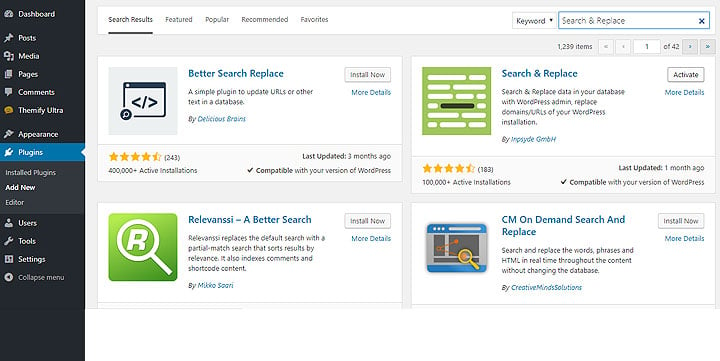
Korak 1: InstalacijaSearch & Replace plugin
- login your WordPress backend, a zatim kliknite na "Plugins" na bočnoj traci
- Kliknite na "Instaliraj novi dodatak"
- traži "
Search & Replace"Plug-in - Kliknite na "Instaliraj sada" i "Aktiviraj"
Korak 2: Pretražite i zamijenite URL-ove u bazi podataka za HTTPS
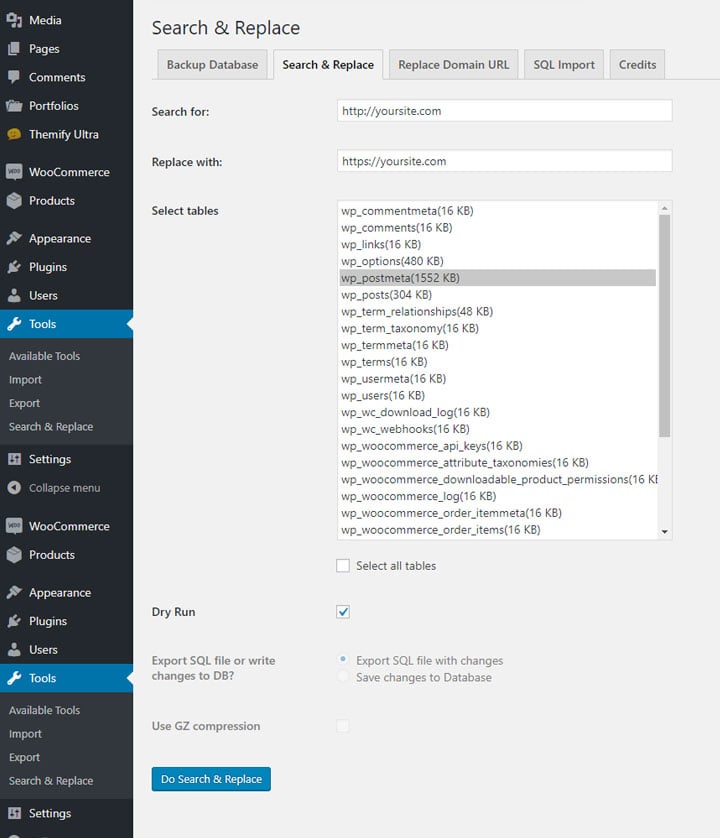
- Postavke dodatka možete pronaći u "Alati > Traži i zamijeni".
- Kliknite na "
Search & Replace„Tab. - Na listi tabela samo označite " wp_postmeta ".
- Imajte na umu da je wp_postmeta tabela baze podataka koja se koristi za pohranjivanje podataka.
- Ako je odabrana samo tabela wp_postmeta, to će utjecati samo na podatke u postmeta tablici.
- Ako želite zamijeniti podatke u cijeloj bazi podataka, odaberite Odaberi sve tablice.
- U polje "Traži:" unesite tekst koji želite da tražite.
- U polje "Zamijeni sa:" unesite tekst koji želite zamijeniti.
- Na primjer, ako želite zamijeniti sve URL-ove web stranice sa https, možete unijeti ime svoje domene u polje "Traži:" (npr. "http://yourdomain .com") i unesite https naziv domene u polje "Zamijeni sa:" (na primjer, "https:// vašadomena .com").
- Možete zamijeniti gotovo sve tekstualne podatke u bazi podataka, ali ovaj vodič samo pokazuje kako zamijeniti URL-ove.
- Kliknite na "
Dry Run(Test Run)" za testiranje. Suhi rad će pokazati šta će biti zamijenjeno. - Nakon što potvrdite da su rezultati probnog rada tačni, poništite "
Dry Run(Probni rad)", odaberite "Save changes to database", a zatim kliknite"Do Search & Replace".
- Evo ga!
Nadam se da je ovaj vodič bio od pomoći i da vam je bio zanimljiv i koristan.
Ako vam je ovaj vodič pomogao, podijelite u komentarima ispod koje teme vas raduju u budućim vodičima.
Želim vam srećnu upotrebu!
Hope Chen Weiliang Blog ( https://www.chenweiliang.com/ ) shared "Kako promijeniti sve URL-ove WordPress baze podataka u HTTPS?" Instalirajte dodatak Search & Replace", bit će vam od pomoći.
Dobrodošli da podijelite link ovog članka:https://www.chenweiliang.com/cwl-31784.html