
Article Directory
🚨Hitno! Kako popraviti grešku BackWPUp dodatka za 10 sekundi 💻🔧
🚨Hitno obavještenje! Doživljava li vaša web stranica grešku BackWPUp dodatka?
Evo super detaljnog rješenja 💻🔧, traje samo 10 sekundi ⏱️ i lako je za napraviti 🔝!
Provjerite sada kako biste bili sigurni da vaša web stranica radi neometano 🏃♂️✨. Koraci su jednostavni i jasni, pogodni za početnike i mogu brzo započeti👨💻, tako da se vaš rezervni dodatak nikada više neće zaglaviti! 🚀
Mnogi SEO administratori web stranica susreću se s ovim problemom: BackWPUp dodatak prikazuje poruku o grešci koja kaže "Posao je započeo, ali nije bilo odgovora u roku od 10 sekundi." Zar to nije dosadno? Slijedite moje korake kako biste lako riješili ovaj problem!
Šta je BackWPUp dodatak?
BackWPUp dodatak je veoma popularan WordPress dodatak za pravljenje sigurnosnih kopija.
Može nam pomoći da automatski napravimo sigurnosnu kopiju podataka i datoteka web stranice kako bismo spriječili gubitak podataka kada se na web stranici dogode neočekivane situacije.
Ponekad će biti problema sa ovim dodatkom, kao što je "Posao je pokrenut, ali nije odgovorio u roku od 10 sekundi."
Razlog greške
Obično je ova greška uzrokovana nepravilnim radom WordPress cron posla (WP-Cron).
WP-Cron je funkcija koju WordPress koristi za rukovanje zakazanim zadacima, kao što je objavljivanje zakazanih članaka, izvršavanje zakazanih zadataka dodataka itd.
Kada postoji problem s ovom funkcijom, to će uzrokovati da dodaci kao što je BackWPUp neće raditi normalno.
rešenje
U nastavku ćemo ovaj problem riješiti korak po korak.
1. Izmijenite datoteku wp-config.php
Prvo, moramo izmijeniti korijenski direktorij web stranicewp-config.phpdokument.
Ova datoteka se može pronaći u korijenskom direktoriju vaše web stranice i otvoriti pomoću FTP alata ili putem upravitelja datoteka na kontrolnoj ploči vašeg hostinga.
Pronađite sljedeću liniju:
/* That's it, stop editing! Happy publishing. */
Prije ove linije dodajte sljedeći kod:
define('ALTERNATE_WP_CRON', true);
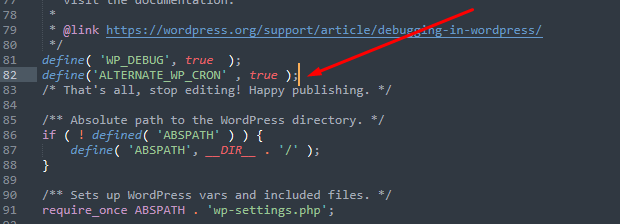
2. Sačuvajte i otpremite
Nakon dodavanja koda, sačuvajte datoteku i prenesite je nazad na server.
Ako ste ga uredili na kontrolnoj tabli domaćina, samo ga sačuvajte.
3. Provjerite dodatak BackWPUp
Zatim moramo provjeriti da li dodatak BackWPUp ima omogućen alternativni WP-Cron.
Relevantne informacije možete vidjeti na BackWPUp-ovoj stranici "Informacije o serveru".
Kada je rezervna kopija WP-Cron omogućena, trebala bi se pojaviti ovdje ▼
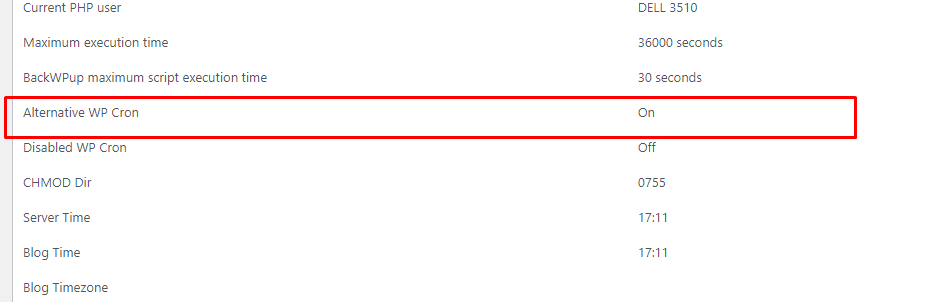
Šta radi backup WP-Cron
Funkcija rezervne kopije WP-Cron-a je da zamijeni originalni WP-Cron za obradu zakazanih zadataka.
Ovo je posebno korisno za web stranice sa zajedničkim hosting okruženjima ili serverima niskog profila, jer može smanjiti opterećenje servera i poboljšati pouzdanost izvršavanja zadataka.
总结
Pa, uz nekoliko jednostavnih koraka, riješili smo problem greške BackWPUp plug-ina.
u zakljucku:
- Izmijenite datoteku wp-config.php, dodajte alternativni WP-Cron kod.
- Pogledajte dodatak BackWPUp, uvjerite se da je alternativni WP-Cron omogućen.
Na taj način, funkcija sigurnosne kopije vaše web stranice može raditi kao i obično i više ne morate brinuti o gubitku podataka! Ako mislite da vam je ovaj članak od pomoći, ne zaboravite ga lajkovati i podijeliti sa više ljudi kojima je potreban!
Imate li još pitanja? Dobrodošli da ostavite poruku u oblasti za komentare i da komuniciramo zajedno!
hajde! Radimo zajedno na kreiranju WordPress web stranice bez brige!
Nadam se da će vam članak "Kako riješiti grešku dodatka BackWPUp: Posao je započeo, ali nema odgovora u roku od 10 sekundi" podijeljen na blogu Chen Weilianga ( https://www.chenweiliang.com/ ) biti od pomoći.
Slobodno podijelite link ovog članka: https://www.chenweiliang.com/cwl-31865.html