
Article Directory
Mnogi kreatori videa su imali ovo iskustvo: čim se naviknu na stabilnu verziju CapCuta, pozadina tajno preuzima paket ažuriranja, prisiljavajući nadogradnju nakon ponovnog pokretanja. Rezultat je drastično drugačiji interfejs, često kašnjenje, pa čak i prethodno besplatne funkcije koje postaju VIP plaćene funkcije.
Najfrustrirajuće je to što u postavkama CapCuta nema prekidača za "isključivanje automatskih ažuriranja".
Dakle, pitanje je kako da potpuno zaključamo CapCut verziju i spriječimo njeno tajno ponovno ažuriranje? Odgovor je: blokirati kanal za ažuriranje direktno putem osnovnog upravljanja dozvolama operativnog sistema!
Vremenska oznaka YouTube videa:
- 00:00 Onemogućite automatska ažuriranja za CapCut | Rješite probleme s nadogradnjom CapCutaAIVodič za plaćene titlove
- 00:08 Windows sistem potpuno zaključava CapCut verziju | Kliknite desnim tasterom miša da biste uskratili dozvole za pisanje kako biste sprečili automatske nadogradnje
- 00:27 Mac CapCut: Isključite automatska ažuriranja | Preuzmite instalacijski program CapCut 5.9 Professional Edition za Win/Mac
- 00:42 Zaključavanje stabilne verzije CapCuta | Vodič za izbjegavanje kašnjenja ažuriranja i zamki uređivanja
I. Windows računar: Desni klik na svojstva i metoda zabrane dozvola
Najvažnija stvar: da biste potpuno spriječili prisilno ažuriranje CapCuta, ključno je izbrisati mapu ažuriranja nove verzije i zaključati dozvole u direktoriju stare verzije (kao što je 5.9) putem "Svojstva → Sigurnost → Zabrani pisanje".
Na ovaj način, čak i ako pozadina pokuša preuzeti ažuriranje, neće uspjeti jer je dozvola odbijena.
Pronađite lokaciju instalacije CapCuta
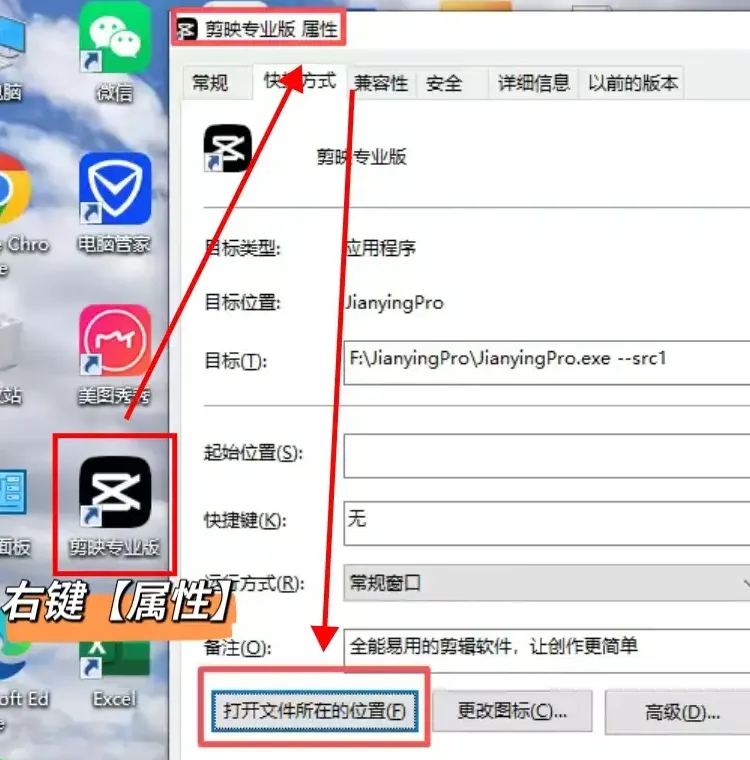
- Pronađite prečicu CapCut na radnoj površini, kliknite desnim tasterom miša i izaberite Svojstva.
- Na kartici "Prečica" kliknite na "Otvori lokaciju datoteke".
Izbrišite mapu ažuriranja nove verzije
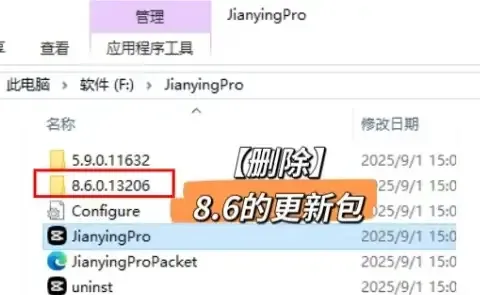
- Pronađite nešto slično u direktoriju
8.6.0Ovo je novi paket ažuriranja u mapi. - Izbrišite cijelu mapu kako biste izbjegli pokretanje automatskih nadogradnji.
- Pronađite nešto slično u direktoriju
Zaključavanje dozvola direktorija za starije verzije (npr. 5.9)
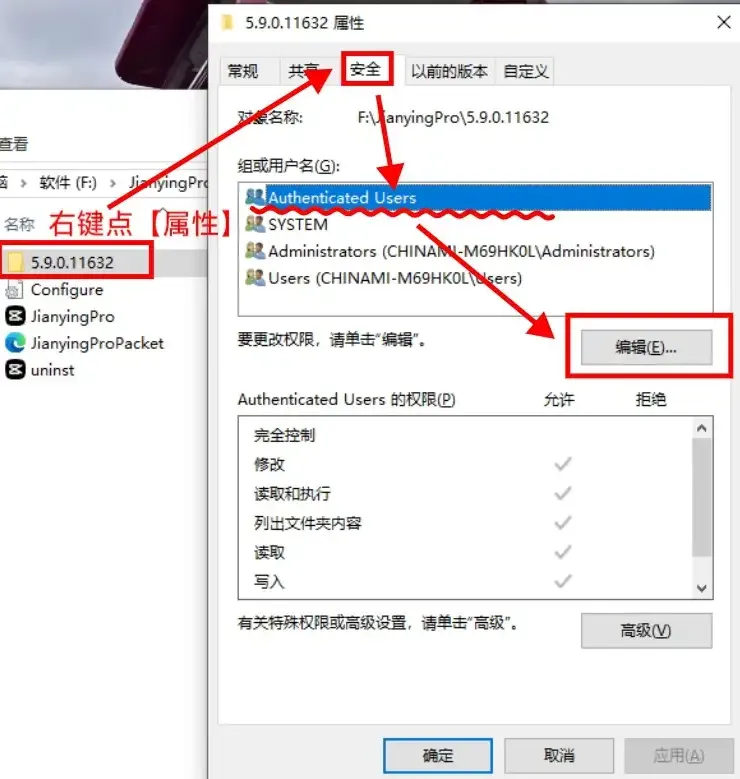
- Kliknite desnim tasterom miša
5.9Fascikla → Svojstva → Sigurnost. - Odaberite korisnike jednog po jednog s popisa „Grupa ili korisničko ime“ (SISTEM, Administratori, trenutni račun).
- Kliknite na Uredi i označite polje za dozvole "Pisanje". Odbij.
- Potvrdite i sačuvajte.
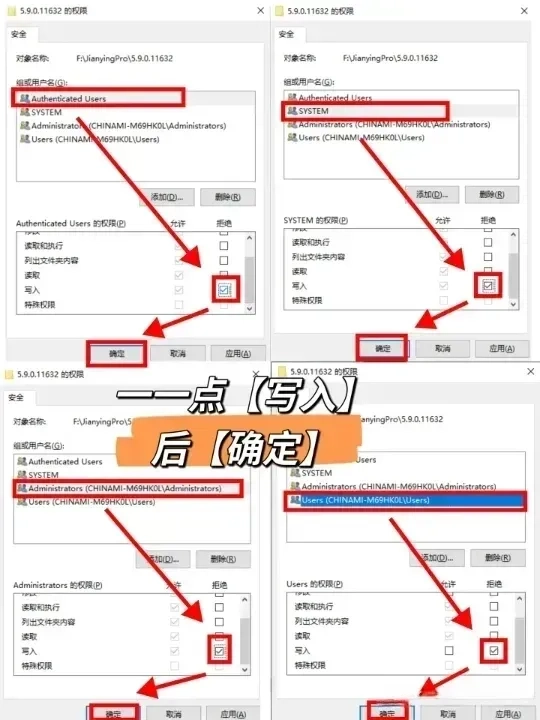
- Kliknite desnim tasterom miša
Verifikacija uspješna
- Ponovo pokrenite računar i ponovo otvorite CapCut.
- Ako verzija ostane na 5.9, podešavanje je bilo uspješno.
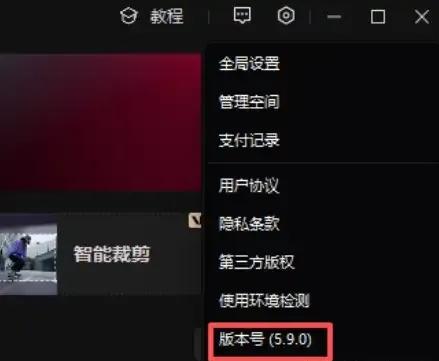
Napredne tehnike
Ako se pronađe u instalacijskom direktoriju JianYingProUpdater.exeSlično tome, kliknite desnim tasterom miša → Svojstva → Sigurnost → Uredi → Zabrani sve. Dvostruka zaštita!
II. Apple Mac računari: Zaključavanje foldera i komande u Terminalu
Na Appleovom macOS-u, logika je slična, također postignuta opozivom dozvola za pisanje za direktorij ažuriranja.
Metoda 1: Informacije o pronalasku brava
Otvorite Finder, pritisnite
Command + Shift + G,unesite:~/Library/Application Support/enter
JianYingProMapa, pronađiinstaller.- Obriši postojeće datoteke.
- Ako ne postoji, kreirajte ga.
Desni klik → Prikaži informacije → Proširi "Dijeljenje i dozvole".
- volja svi, osoblje, trenutni korisnik Promijenite dozvole na "Nema dozvole".
- Označite polje u području "Općenito". zaključavanje.
Metod 2: Blokiranje jednim klikom putem terminalne naredbe (preporučeno)
Ako ste upoznati s terminalom, jednostavno pokrenite sljedeću naredbu:
rm -rf ~/Library/Application\ Support/JianYingPro/installer/*
chmod 000 ~/Library/Application\ Support/JianYingPro/installer
chflags uchg ~/Library/Application\ Support/JianYingPro/installer
Ovo vam omogućava da trenutno obrišete, opozovete dozvole i zaključate direktorij za ažuriranje, potpuno ga blokirajući.
⚠️Savjet : Ako ste CapCut preuzeli iz Mac App Store-a , jednostavno poništite odabir opcije "Automatska ažuriranja" u postavkama App Store-a; nisu potrebne promjene mapa.
III. Često postavljana pitanja (FAQ)
P1: Šta ako ga želim ažurirati kasnije?
- Windows: Otkažite dozvolu "Odbij".
- Mac: Otključajte i vratite dozvole za čitanje i pisanje ili pokrenite
chflags nouchgprotivchmod 755.
P2: Hoće li se iskačuće obavještenje i dalje pojavljivati nakon što su dozvole zaključane?
Bit će vam postavljena uputa, ali datoteka ažuriranja se ne može preuzeti. Klikom na nadogradnju dobit ćete samo poruku "Preuzimanje nije uspjelo", a verzija ostaje nepromijenjena.
总结
Bilo da se radi o Windowsu ili Macu, najefikasnija strategija za sprečavanje ažuriranja je blokiranje kanala za pisanje paketa ažuriranja.
Desnim klikom miša i odabirom "Svojstva - Sigurnost - Zabrani dozvole" ili korištenjem terminalnih naredbi, možete trajno popraviti svoju omiljenu verziju CapCuta samo jednom postavkom.
U svijetu stvaranja, stabilnost je produktivnost. Zaključavanje verzija nije samo pitanje tehničke kontrole, već i način na koji kreatori brane svoju slobodu.
Zapamtite ovo:Savladavanje verzije znači savladavanje ritma; odbijanje prisilnih ažuriranja štiti dostojanstvo stvaranja.
Kako mogu nabaviti instalacijski paket CapCut Pro 5.9 za Windows/Mac računare?
Jednostavno se pridružite Telegram kanalu i označite prikačeni "Komplet alata" da biste ga dobili ▼
Nadam se da će vam članak "Kako isključiti automatska ažuriranja u CapCutu? Vodič o potpunom zaključavanju verzija u Win/Mac Dual sistemu (Metoda odbijanja dozvole desnim klikom)" podijeljen na Chen Weiliangovom blogu ( https://www.chenweiliang.com/ ) biti od pomoći.
Slobodno podijelite link ovog članka: https://www.chenweiliang.com/cwl-34493.html