
Article Directory
- Šta znači WordPress?Šta radiš?Šta web stranica može učiniti?
- Koliko košta izrada lične/kompanijske web stranice?Troškovi izrade poslovne web stranice
- Kako odabrati pravi naziv domene?Izgradnja web stranice Preporuke i principi za registraciju imena domena
- NameSiloVodič za registraciju imena domena (šaljem vam $1 NameSiloPromo kod)
- Koji softver je potreban za izradu web stranice?Koji su zahtjevi za izradu vlastite web stranice?
- NameSiloRazriješi ime domene NS u Bluehost/SiteGround Vodič
- Kako graditi ručnoWordPress? Vodič za instalaciju WordPress-a
- Kako se prijaviti na WordPress backend? WP pozadinska adresa za prijavu
- Kako koristiti WordPress? Opće postavke pozadine WordPress-a i kineski naslov
- Kako promijeniti postavke jezika u WordPressu?Promijenite kineski/engleski način podešavanja
- Kako kreirati WordPress katalog kategorija? WP Category Management
- Kako WordPress objavljuje članke?Opcije uređivanja za samoobjavljene članke
- Kako napraviti novu stranicu u WordPress-u?Dodaj/uredi podešavanje stranice
- Kako WordPress dodaje menije?Prilagodite opcije prikaza trake za navigaciju
- Šta je WordPress tema?Kako instalirati WordPress šablone?
- FTP kako dekomprimirati zip datoteke na mreži? PHP online dekompresijski program za preuzimanje
- Vremensko ograničenje veze sa FTP alatom nije uspelo Kako konfigurisati WordPress da se poveže sa serverom?
- Kako instalirati WordPress dodatak? 3 načina da instalirate WordPress dodatak - wikiHow
- Šta kažete na BlueHost hosting?Najnoviji BlueHost USA promo kodovi/kuponi
- Kako Bluehost automatski instalira WordPress jednim klikom? Vodič za izradu BH web stranice
- Detaljno objašnjenje prilagođenog koda putanje šablona za WordPress Shortcodes Ultimate dodatak
Chen Weiliang je na svom blogu ranije podijelio tutorijal za početnike o izradi web stranice pomoću WordPressa :
- Šta znači WordPress?Šta radiš?Šta web stranica može učiniti?
- Koji su uslovi i procedure da WordPress napravi web stranicu?
Zatim, ažurirajte seriju članaka, ovaj članak uglavnom pokazuje kako ručno instalirati WordPress.
- Ova ručna instalacija WordPress metode, sa "SiteGround brzo gradi WordPress” je nešto drugačije.
- Ako već imate instaliran WordPress, pregledajte druge članke.
- Ako još ne znate, dođite i pročitajte ovaj članak!
Priprema prije instaliranja WordPress-a
Korak 1: Preuzmite najnoviju verziju WordPressa ▼
Kliknite ovdje da uđete na zvaničnu web stranicu WordPressNakon raspakivanja, otpremite sve datoteke u WordPress folderu u korijenski direktorij vaše domene hosting prostora.
Korak 2: Kreirajte novu MySQL bazu podataka
- Ako nije kreiranMySQL, potražite informacije na Internetu ili pitajte svoju kompaniju za web hosting.
Nove informacije baze podataka (primjer):
- Ime baze podataka: demoxxx
- Korisničko ime baze podataka: demoxxx
- Lozinka baze podataka: demox123
- Host: localhost (obično lokalni host osim ako nije drugačije navedeno)
Instalirajte program WordPress
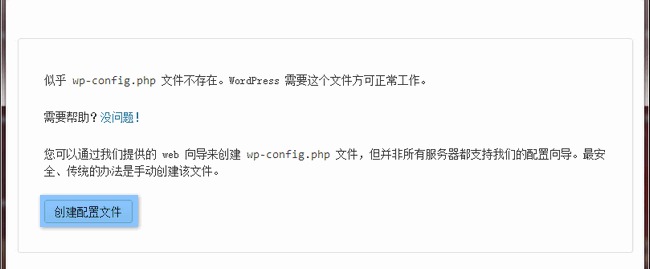
Korak 1: Kreirajte konfiguracijsku datoteku
Pristupite imenu domene, prikazaće se sledeći interfejs, kliknite na [Kreiraj profil]▼
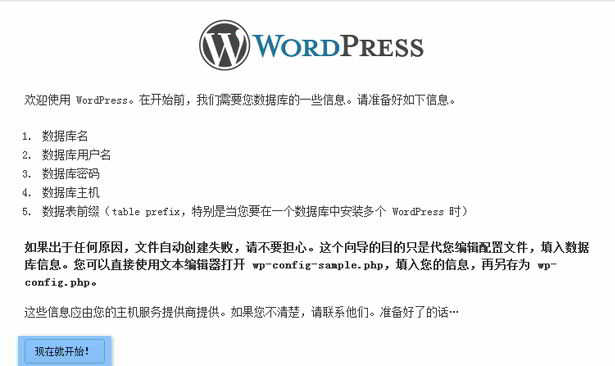
Korak 2: Kliknite na 【Počni odmah!】▼
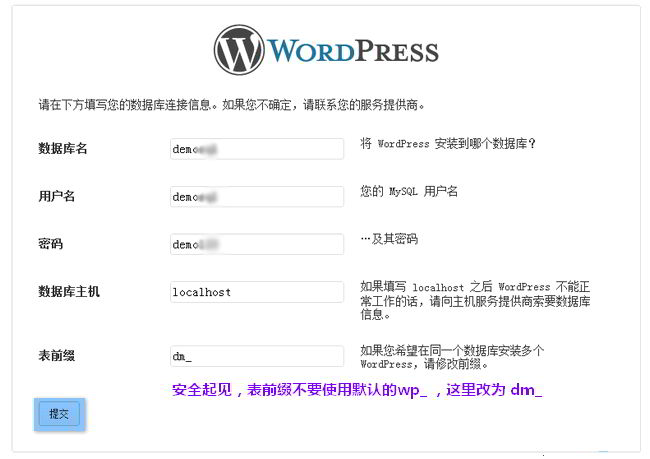
Korak 3: Unesite podatke o MySQL bazi podataka
Unesite informacije o vašoj MySQL bazi podataka.
Morate obratiti pažnju da promijenite "prefiks tabele", nemojte koristiti zadani wp_
Kliknite na【Pošalji】▼
Korak 4: Uspješno povezivanje s bazom podataka, kliknite na [Instaliraj] ▼

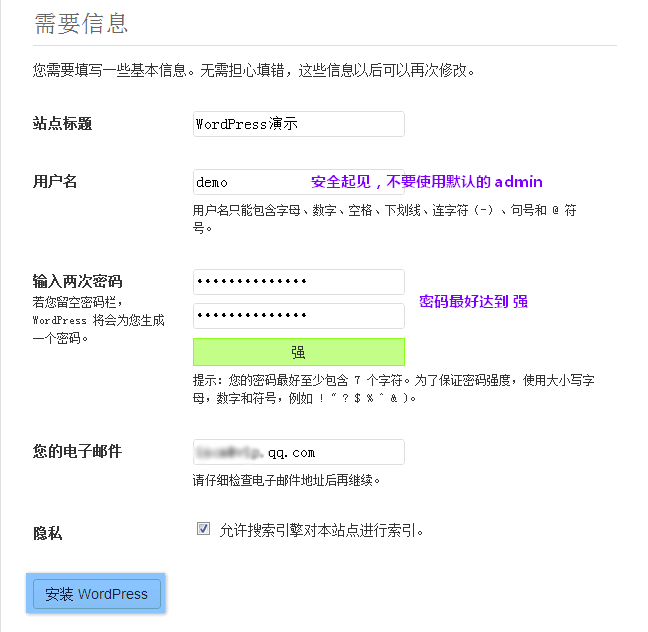
Korak 5: Popunite osnovne podatke o web stranici
Ne preporučuje se korištenje zadanog korisničkog imena admin.
Osim toga, lozinku je najbolje postići jaku.
Kliknite【Instaliraj WordPress】▼
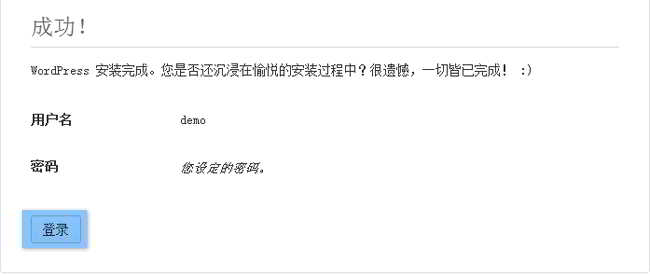
Korak 6: Kliknite na [Prijava]
Nakon uspješne instalacije WordPress-a, kliknite na [Prijava] ▼
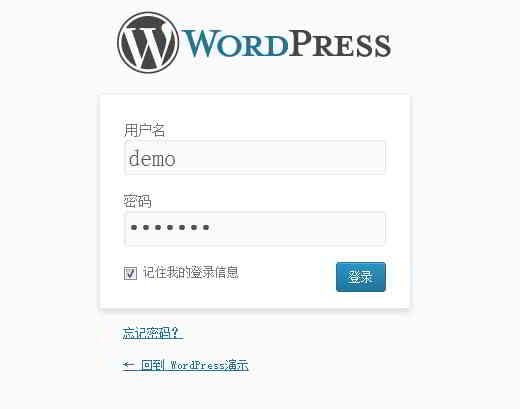
Korak 7: Prijavite se na WordPress backend koristeći korisničko ime i lozinku postavljene iznad ▼
Predostrožnosti
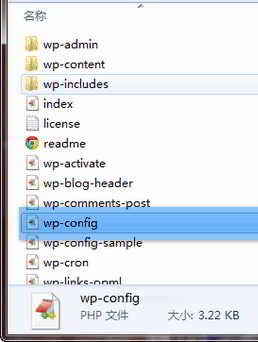
U koraku 2, ako se konfiguraciona datoteka wp-config.php ne može kreirati automatski, možete kopirati wp-config-sample.php u korijenski direktorij WordPress-a i preimenovati ga u wp-config.php ▼
Zatim otvorite datoteku wp-config.php, popunite je prema primjeru na slici ispod i postavite je u korijenski direktorij WordPressa ▼
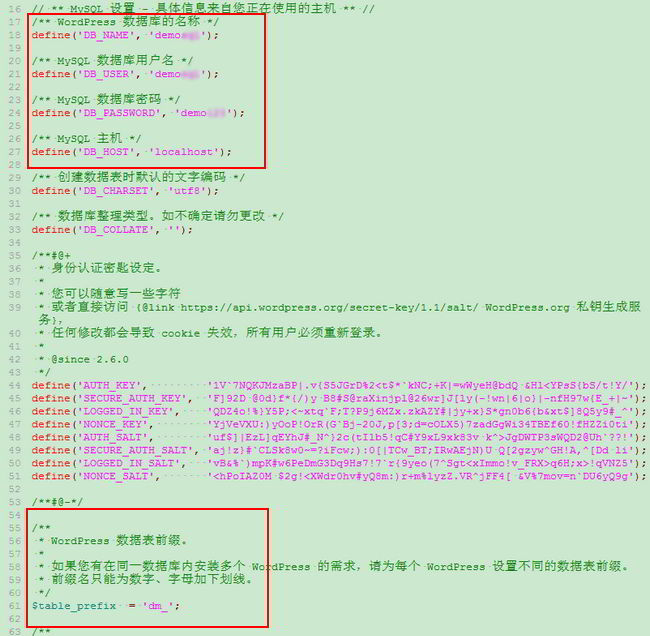
Konačno, osvježite WordPress instalacioni interfejs i možete nastaviti s instalacijom od koraka 3.
Nadam se da će vam članak "Kako ručno postaviti WordPress? Vodič za instalaciju WordPressa" podijeljen na Chen Weiliangovom blogu ( https://www.chenweiliang.com/ ) biti od pomoći.
Slobodno podijelite link ovog članka: https://www.chenweiliang.com/cwl-906.html