
Directori d'articles
La veritat sorprenent: Per què encara no has instal·lat Monit a HestiaCP ?
Ara parlem de per què Monit és un dels millors socis per als usuaris d'HestiaCP.
Monit us permet supervisar fàcilment serveis crítics del servidor com ara Nginx, PHP-FPM i MySQL.
A més, podeu integrar Monit al vostre HestiaCP en uns quants passos senzills, tan fàcils com untar mantega al pa. Esteu preparats? Comencem!
Què és Monit? Per què és tan important per a HestiaCP?
Abans de submergir-nos en el tutorial, fem una breu ullada a Monit. Monit és una eina lleugera de codi obert que pot supervisar processos i serveis en sistemes Unix.
Si un procés es bloqueja, Monit pot reiniciar-lo automàticament per assegurar-se que el vostre servidor sempre funcioni amb normalitat.
És com tenir un guardaespatlles 24/7 per al vostre servidor, un que no només sigui fiable, sinó que també respon.
Condicions necessàries per instal·lar Monit a HestiaCP
Abans d'instal·lar Monit, assegureu-vos que teniu les condicions següents:
- Tauler de control Hestia instal·lat
- Tenir accés root
Si compleixes aquests criteris, ja estem a punt.
Pas 1: actualitzeu els paquets del sistema
Primer, assegureu-vos que els paquets del vostre sistema estiguin actualitzats. Actualitzeu els paquets del sistema amb l'ordre següent:
apt update
Això és important perquè les actualitzacions de paquets del sistema poden solucionar possibles vulnerabilitats i garantir que tingueu instal·lada la darrera versió de Monit.
Pas 2: instal·leu Monit
Un cop finalitzada l'actualització del sistema, podeu instal·lar Monit. Introduïu l'ordre següent per instal·lar:
apt install monit
Aquest pas es descarregarà i instal·larà automàticament Monit, només cal que espereu pacientment uns minuts.
Pas 3: habiliteu el servei Monit
Un cop finalitzada la instal·lació, no oblideu habilitar el servei Monit perquè s'executi automàticament quan s'iniciï el sistema. Habiliteu el servei mitjançant l'ordre següent:
systemctl enable monit
Això equival a instal·lar un parell de rodes automàtiques a Monit Sempre que reinicieu el servidor, s'iniciarà automàticament.
Pas 4: inicieu el servei Monit
A continuació, inicieu el servei Monit i deixeu-lo començar a funcionar:
systemctl start monit
Ara que Monit s'està executant en segon pla, està preparat per supervisar el vostre servei.
Pas 5: Configura Monit
La configuració predeterminada de Monit pot no ser adequada per a tots els entorns, per la qual cosa hem de fer alguns ajustos. editar /etc/monit/monitrc fitxer i afegiu el contingut següent:
set httpd port 2812 and
  use address 0.0.0.0
  and allow localhost

check process nginx with pidfile /var/run/nginx.pid
  group nginx
  start program = "/etc/init.d/nginx start"
  stop program = "/etc/init.d/nginx stop"

check process php-fpm with pidfile /var/run/php/php7.4-fpm.pid
  group php-fpm
  start program = "/etc/init.d/php7.4-fpm start"
  stop program = "/etc/init.d/php7.4-fpm stop"

check process mysql with pidfile /var/run/mysqld/mysqld.pid
  group mysql
  start program = "/etc/init.d/mysql start"
  stop program = "/etc/init.d/mysql stop"
Aquest codi de configuració fa diverses coses:
- Habiliteu la interfície web de Monit, pots passar
http://your_server_ip:2812accedir-hi. - Superviseu Nginx, PHP-FPM i MySQL 服务, assegurant-se que estiguin sempre en línia.
Pas 6: configureu el servei Monit perquè s'iniciï automàticament a l'arrencada
Introduïu l'ordre següent:
systemctl enable monit && systemctl start monit
- Si el missatge d'error "
sudo systemctl start monitmonit.service is not a native service, redirecting to systemd-sysv-install.", feu clic a l'enllaç de l'article següent per veure la solució▼

Pas 7: reinicieu el servei Monit
Un cop finalitzada la configuració, no oblideu reiniciar el servei Monit per fer que la configuració tingui efecte:
systemctl restart monit
És com donar una nova vida a Monit i ara està a punt per lluir-se.
Com verificar que la instal·lació de Monit ha estat correcta?
Un cop finalitzada la instal·lació, obriu el navegador i visiteu-lo http://your_server_ip:2812, hauríeu de veure el tauler de control de Monit.
Si tot és normal, veureu l'estat de Nginx, PHP-FPM i MySQL.
El seu estat mostra "En execució", indicant que s'executen amb normalitat.
Si algun d'aquests processos deixa d'executar-se, Monit intentarà reiniciar-los automàticament.
Com tornar a instal·lar Monit
Si trobeu que hi ha un problema amb la instal·lació de Monit o necessiteu reconfigurar-lo, podeu tornar a instal·lar Monit amb l'ordre següent:
apt-get remove monit
apt-get install monit
Habilita el port 2812: assegureu-vos que podeu accedir a la interfície web de Monit
Per assegurar-vos que la interfície web de Monit es pot accedir amb normalitat, heu d'habilitar el port 2812.
在 monitrc Al fitxer, assegureu-vos que s'ha configurat l'escolta HTTPD i que s'han especificat el port 2812 i l'adreça IP precisa.
Habilita el port 2812 a HestiaCPCP
Un cop hàgiu instal·lat correctament el monitoratge de Monit , haureu de configurar el daemon, habilitar el port, l'adreça IP i altres paràmetres.
Pas 1: Inicia la sessió al teu HestiaCPCP
Pas 2: Accediu al tallafocs.
- Feu clic a "Firewall" a sobre de la navegació.
Pas 3: Feu clic al botó +.
- Quan passeu el cursor per sobre del botó +, veureu que el botó canvia a "Afegeix una regla".
Pas 4: Afegir regles.
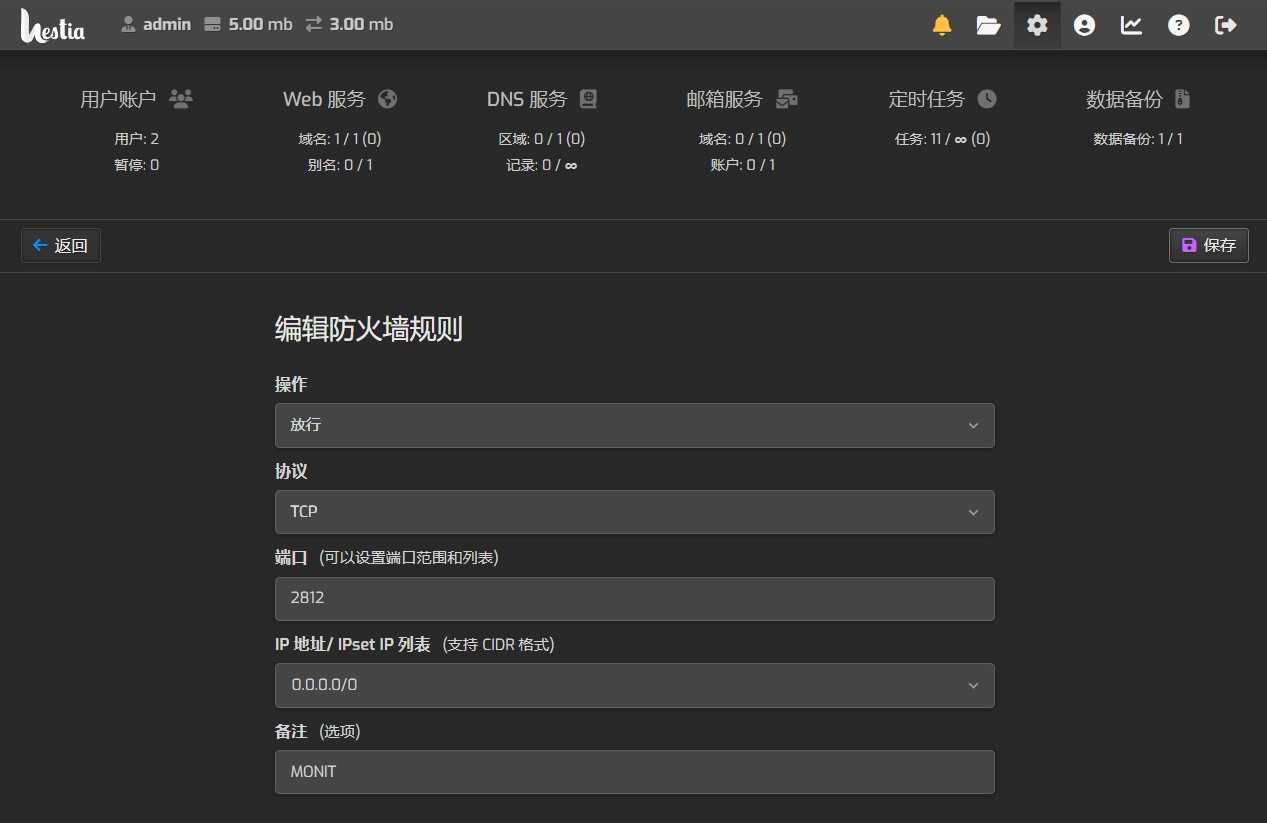
Utilitzeu la configuració següent com a regla ▼
- Acció: Acceptar
- Protocol: TCP
- port: 2812
- Adreça IP: 0.0.0.0/0
- Observacions (opcional): MONIT
A continuació es mostra una captura de pantalla de la configuració del tallafoc HestiaCP ▼
Conclusió: La combinació perfecta de Monit i HestiaCP
En aquest punt, hauríeu d'haver instal·lat i configurat correctament Monit a HestiaCP.
Es convertirà en el vostre assistent dret en la gestió del servidor, assegurant el funcionament normal de tots els serveis crítics.
A més, la interfície web de Monit us permet controlar fàcilment l'estat de tots els processos i mantenir-ho tot sota control.
Actua ara! Configura Monit per al teu servidor per millorar-ne l'estabilitat i la fiabilitat. El teu jo en el futur t'agrairà aquesta sàvia elecció.
Esperem que l'article "Com instal·lar el programa de monitorització Monit a HestiaCP? Explicació detallada del mètode d'instal·lació de Monit" compartit al blog de Chen Weiliang ( https://www.chenweiliang.com/ ) us sigui útil.
No dubteu a compartir l'enllaç d'aquest article: https://www.chenweiliang.com/cwl-31996.html