
Directori d'articles
Molta gent comprova les especificacions de l'ordinador simplement fent clic a l'escriptori, cosa que és increïblement ineficient.
Has pensat mai que no cal descarregar cap programari per veure la informació del sistema?
Les eines que vénen amb el sistema són molt més potents i precises del que us podeu imaginar.
Avui us explicaré totes les maneres més pràctiques i ràpides de comprovar la informació del sistema a Windows 11, tot alhora.
Tant si sou principiants com si voleu instal·lar un sistema operatiu o reparar un ordinador, podreu començar immediatament després de llegir aquest article.
1. La manera més ràpida de comprovar la configuració bàsica: Win + Pausa/Pausa per a la configuració amb un sol clic
Si només voleu saber ràpidament la configuració aproximada del vostre ordinador, aquest mètode és la millor opció.
Simplement premeu la combinació de tecles Win + Pausa/Pausa del teclat.
Alguns ordinadors portàtils prims i lleugers no tenen una tecla de pausa separada; premeu-la juntament amb la tecla Fn per activar la funció.
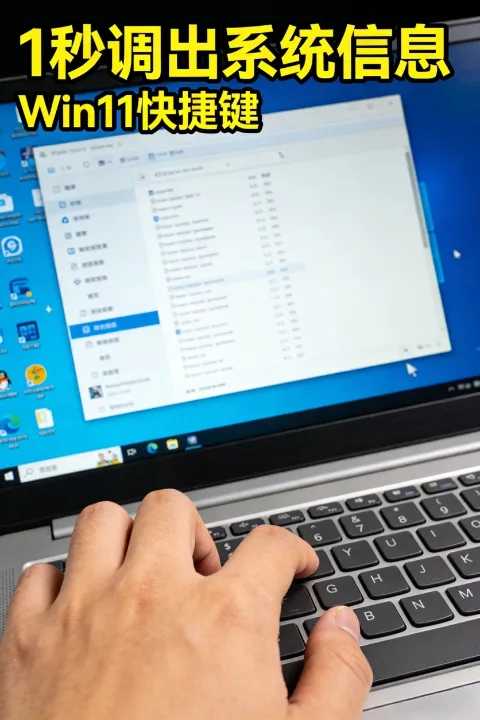
Després de prémer el botó, la pàgina redirigirà directament a la pantalla "Quant a" del sistema.
Aquí podeu veure d'un cop d'ull el model del processador, la RAM instal·lada, l'ID del dispositiu, la versió de Windows i l'ID del producte.
Tot el procés no triga més de 2 segons, cosa que el converteix en la manera més convenient de comprovar-ho diàriament.
Segons la documentació oficial de suport de Microsoft : aquesta pàgina mostra els identificadors de maquinari bàsics més importants del sistema. La informació es llegeix directament de la placa base i del registre del sistema, amb una precisió del 100%.
També podeu obrir-lo manualment: Configuració → Sistema → Quant a, l'efecte és exactament el mateix.
Molta gent comprova aquesta interfície primer quan reinstal·la el sistema operatiu o compra un ordinador nou.
Com que no pot ser falsificada ni manipulada pel programari, la seva informació és la més fiable.
II. Veure informació completa i detallada del maquinari: eina d'informació del sistema msinfo32
Si necessiteu informació més detallada, com ara el model de la placa base, la versió de la BIOS i el model del disc dur.
Només cal una ordre: msinfo32.
Com fer-ho: premeu Win + R, escriviu msinfo32 i premeu Enter.
A continuació, apareixerà un panell d'informació del sistema de nivell professional.
La informació disponible aquí cobreix gairebé tots els entorns de maquinari i programari informàtic.
Inclou quatre categories principals: resum del sistema, recursos de maquinari, components i entorn de programari.
Segons la documentació tècnica de nivell empresarial de NinjaOne , msinfo32 és una eina de diagnòstic integrada de manera nativa amb Microsoft, i la seva precisió de lectura de dades és més d'un 30% superior a la del programari de tercers.
Aquesta eina és indispensable per reparar ordinadors, resoldre problemes de maquinari i actualitzar controladors.
Molta gent no sap que el model de la placa base, la versió de la BIOS, la targeta de so i els models de la targeta de xarxa es poden copiar directament aquí.
No cal desmuntar el dispositiu, no cal instal·lar LuMaster, el sistema en si és prou professional.
III. Eina específica per comprovar la targeta gràfica i la pantalla: eina de diagnòstic dxdiag
Per jugar a jocs, editar vídeos i comprovar la memòria de la targeta gràfica, heu d'utilitzar dxdiag.
Premeu Win + R, escriviu dxdiag i premeu Enter.
Després d'obrir-lo, seleccioneu la pestanya "Mostra ".
Podeu veure el nom de la targeta gràfica, el fabricant, el tipus de xip, la memòria de vídeo total i la mida de la memòria de la pantalla.
També pot mostrar la resolució actual de la pantalla, la freqüència d'actualització i la versió de DirectX.
El suport tècnic oficial d'HP indica clarament que dxdiag és l'eina més estable per provar dispositius de visualització i és especialment adequada per determinar si una targeta gràfica funciona correctament.
Molts jocs es bloquegen, tenen errors de pantalla o baixes taxes de fotogrames; podeu utilitzar aquesta eina per identificar el problema amb una sola exploració.
Ja no cal descarregar diversos programes de detecció d'inflació.
IV. Sortida amb un clic a la línia d'ordres: systeminfo a CMD
Si preferiu un text concís o necessiteu copiar informació per enviar-la a altres persones.
L'ordre systeminfo de CMD és molt útil.
Premeu Win + R, escriviu cmd i obriu la línia d'ordres.
Escriviu systeminfo i premeu Intro.
El sistema carregarà automàticament desenes d'informació.
Això inclou l'hora d'inici del sistema, la versió del sistema, la data d'instal·lació, la memòria física, la memòria virtual, la informació de la targeta de xarxa i la versió del pegat.
Segons les extenses dades de proves de la plataforma tècnica YouTube , systeminfo normalment triga entre 3 i 5 segons a carregar la informació completa, amb més de 50 elements d'informació.
Apte per a la realització de registres, la resolució de problemes i la redacció d'informes tècnics.
Format de text pla, que fa que copiar i enganxar sigui extremadament convenient.
5. Per veure només el número de versió de Windows: winver (l'ordre més senzilla)
De vegades no cal mirar el maquinari; només cal confirmar si el sistema és de la versió 23H2 o d'una altra versió.
La manera més ràpida és Winver.
Premeu Win + R, escriviu winver i premeu Enter.
Apareix directament una petita finestra que mostra el número de versió interna i el nom en codi de la versió.
Segons la base de coneixement oficial de Lenovo : winver llegeix la informació de la versió de nivell més baix del sistema, que és la manera més precisa de determinar si una actualització s'ha realitzat correctament.
Tot el procés dura 1 segon, no ocupa memòria i no mostra cap finestra emergent.
Conclusió
Comprovar la informació del sistema informàtic és essencialment una comprensió precisa de l'estat del dispositiu.
La clau no és la quantitat d'eines, sinó la seva precisió; la clau no és la complexitat dels mètodes, sinó la seva velocitat.
Aquests cinc mètodes integrats de Windows cobreixen tots els escenaris, des dels bàsics fins als professionals, i des de les cerques simples fins a les més exhaustives.
No cal dependre de programari de tercers, no cal preocupar-se per programari maliciós o programari inclòs; el sistema natiu és l'opció més estable.
La veritable eficiència no consisteix mai en acumular funcions, sinó en utilitzar les accions més simples per obtenir la informació més crucial.
Quan l'habilitat s'acosta a l'essència, no només cal saber què és, sinó també per què és així, només llavors es pot prendre realment el control de l'equip.
Resum dels punts principals de l'article
- Configuració bàsica Win+Pausa/PausaLa manera més ràpida i intuïtiva.
- Informació completa del maquinari msinfo32Professional i autoritari.
- Informació de visualització de la targeta gràfica dxdiagImprescindible per a jocs i vídeos.
- Sortida d'informació de text Informació del sistema CMDÉs fàcil de copiar.
- Només s'utilitza per comprovar la versió del sistema winverResultats en un segon.
Dominar aquests mètodes us permetrà controlar l'estat real del vostre ordinador en qualsevol moment, cosa que facilitarà molt les actualitzacions, les reparacions, les proves i la resolució de problemes.
Et suggereixo que ho provis ara mateix i que converteixis les habilitats més pràctiques en el teu propi hàbit.
Esperem que l'article "Tecles de drecera d'informació del sistema del Windows 11: accediu amb precisió a la informació en 1 segon! Deixeu de comprovar aleatòriament la configuració de l'ordinador!" compartit al blog de Chen Weiliang ( https://www.chenweiliang.com/ ) us sigui útil.
No dubteu a compartir l'enllaç d'aquest article: https://www.chenweiliang.com/cwl-33770.html