
Directori d'articles
Aquest tutorial complet sobre la integració de l'emmagatzematge de Backblaze B2 amb WordPress us guia pas a pas a través d'un procés de configuració ràpid, permetent un emmagatzematge il·limitat de baix cost i una càrrega d'alta velocitat. Ideal per a llocs web amb imatges, vídeos i fitxers grans, resol fàcilment els reptes de còpia de seguretat i expansió!
Aquest és un registre dels problemes d'emmagatzematge d'imatges al meu lloc web de WordPress. L'espai al disc dur del servidor és limitat i, amb un gran nombre d'imatges, les còpies de seguretat del lloc web es tornen cada cop més difícils. M'he estat preguntant si hi ha una solució d'emmagatzematge al núvol barata i fiable per descarregar aquestes imatges?
Aleshores vaig trobar Backblaze B2.
Si he de ser sincer, ja havia sentit el nom abans, però mai no l'havia investigat gaire. Aquesta vegada, després d'estudiar-lo amb deteniment, m'he adonat que és força adequat per a la meva situació.
És barat, els primers 10 GB gratuïts i els següents només costen 0.006 $. En comparació amb l'emmagatzematge al núvol convencional, és increïblement assequible.

Si ja heu seguit això abans, ja he escrit sobre com connectar Backblaze B2 a Cloudflare i vincular el vostre propi nom de domini.
Aquesta és una seqüela que tracta de com integrar WordPress amb l'emmagatzematge Backblaze.
Abans de connectar-vos, es recomana que vinculeu el vostre compte de Cloudflare . Per descomptat, si això no us interessa, podeu ometre aquest pas.
Ja he escrit sobre el procés complet d'integració de Backblaze amb un domini personalitzat de Cloudflare abans, així que no ho repetiré aquí.
Anem directament al gra.
Pas 1: Crea un nou contenidor d'emmagatzematge de Backblaze
Heu de crear un nou cubell al backend de Backblaze.
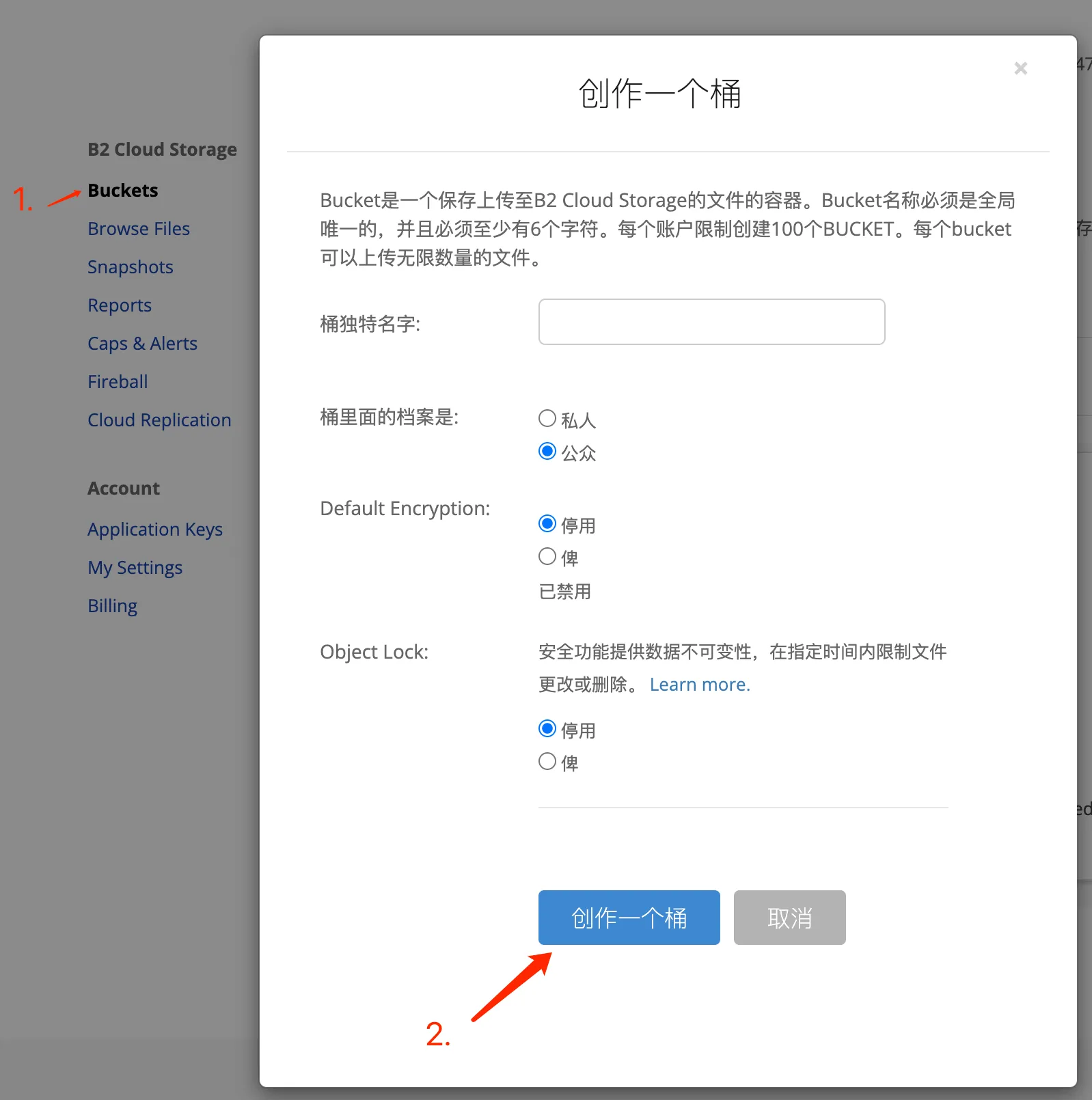
Aneu al backend de Backblaze, feu clic a El meu compte, després a Cubs i, a continuació, a Crea un cub.
Podeu anomenar el cub com vulgueu; la clau és seleccionar "Públic" per als permisos d'accés. Deixeu tota la resta per defecte.
Després de la creació, necessitareu un punt final, com aquest: s3.us-east-005.backblazeb2.com. Això s'utilitzarà durant la configuració posterior.
Pas 2: Crea una nova clau d'aplicació Backblaze
Aneu a Backblaze i creeu una clau d'aplicació. A la pàgina Claus d'aplicació, feu clic a Afegeix clau d'aplicació.
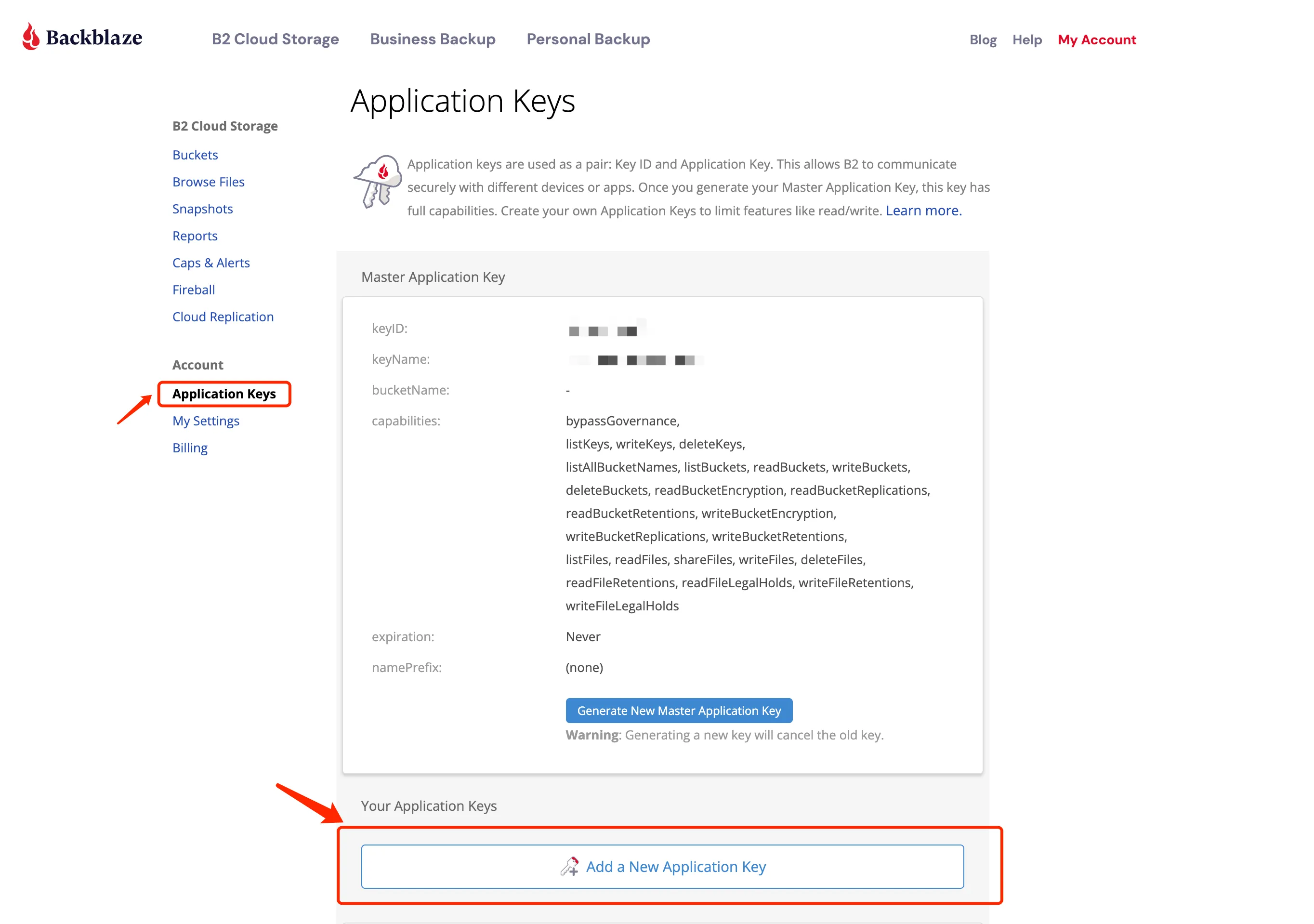
Només cal seleccionar els permisos de lectura i escriptura.
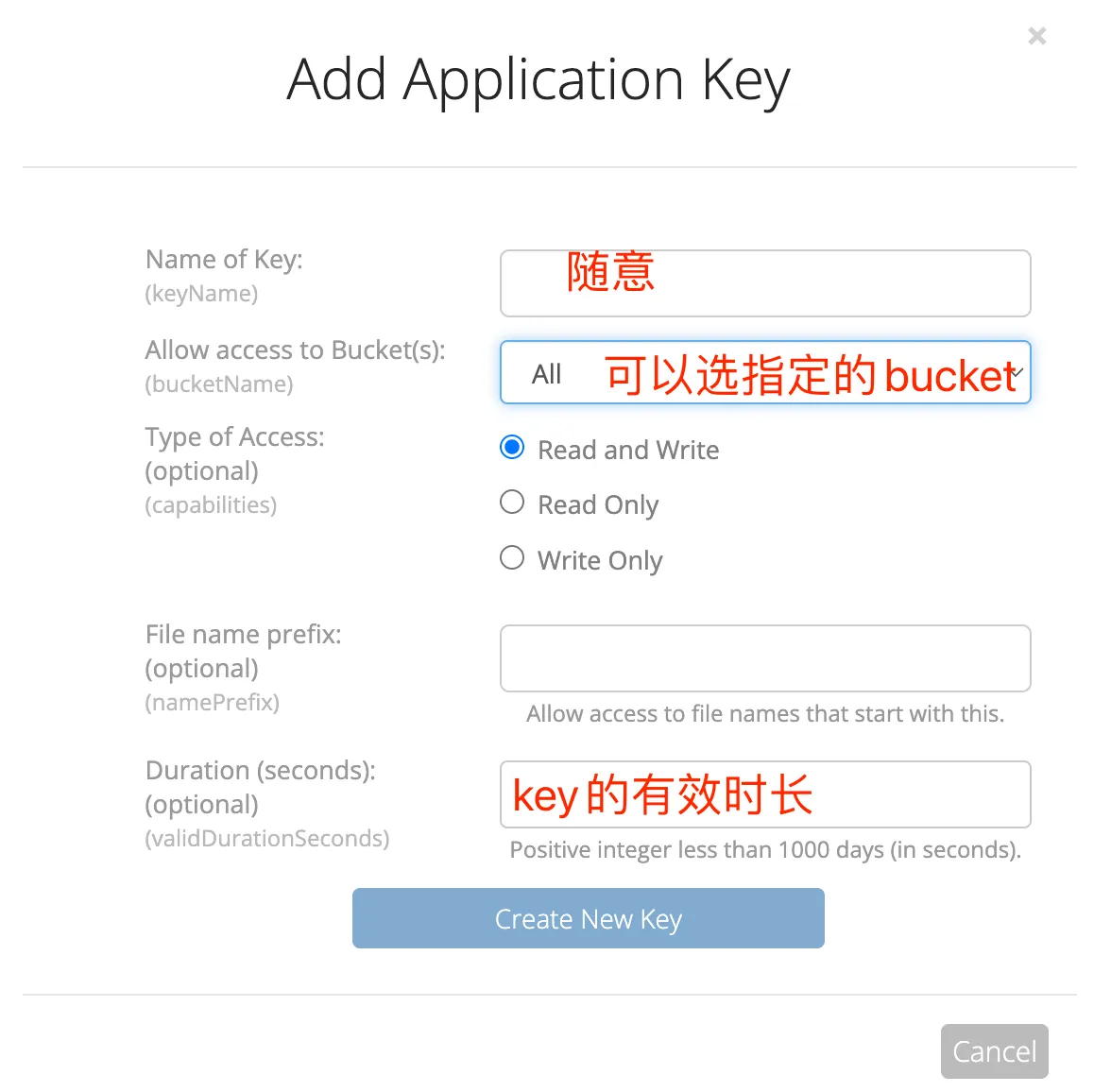
Aquí teniu un petit detall a tenir en compte: intenteu evitar utilitzar la clau principal de l'aplicació. El meu hàbit personal és crear una clau separada, una que només sigui per a un cubell específic. Això és més segur i, fins i tot si es produeix un problema, l'impacte serà limitat.
Després de crear-la, assegureu-vos de desar aquesta clau, perquè només es mostra una vegada i es perdrà un cop tancada la finestra.
Necessitem dues coses: keyID i applicationKey.
Pas 3: Instal·leu el complement Media Cloud per a WordPress
Instal·la el connector Media Cloud al tauler d'administració de WordPress . Pots fer servir altres connectors, però n'he provat uns quants i la compatibilitat de Media Cloud amb Backblaze és força bona.
Després de la instal·lació, aneu a la interfície de configuració. Primer, activeu l'opció Habilita l'emmagatzematge al núvol.
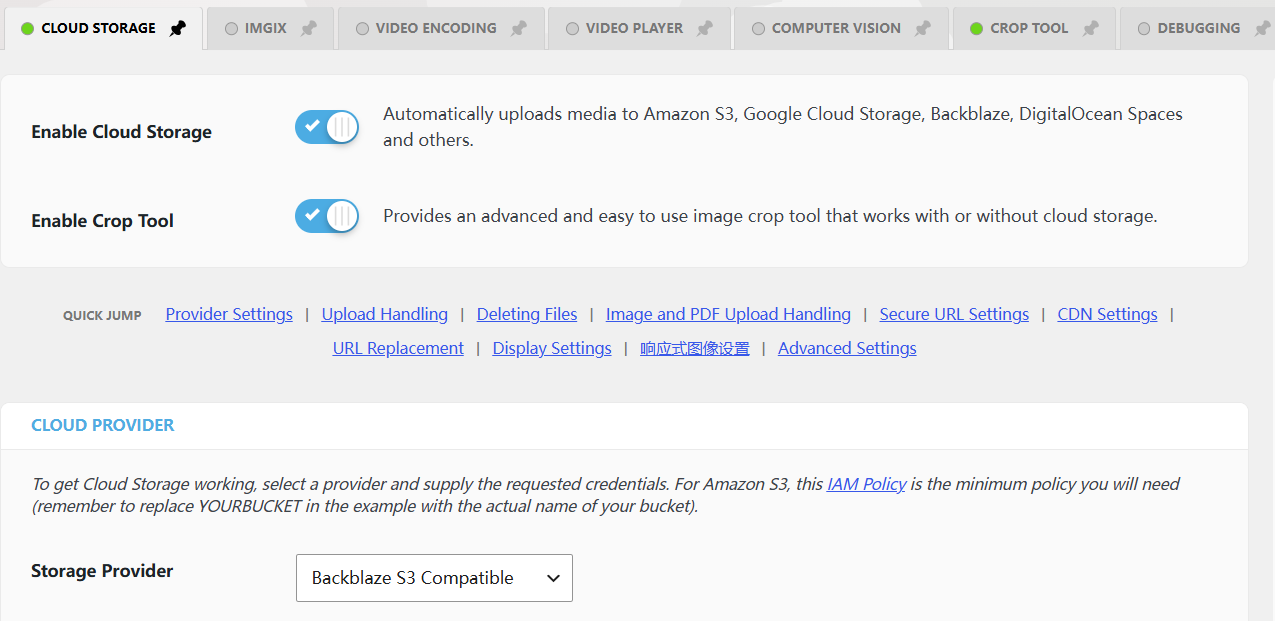
Després ve la secció PROVEÏDOR DE NÚVOL:
- Seleccioneu Backblaze S3 Compatible com a proveïdor d'emmagatzematge.
- Introduïu l'ID de la clau de l'aplicació Backblaze al camp Clau d'accés.
- Introduïu la clau d'aplicació que acabeu d'utilitzar per a Backblaze com a secret.
- Introduïu el nom del contenidor d'emmagatzematge que heu creat al camp Contenidor.
- Trieu el tipus de contenidor a la configuració de privadesa del contenidor; jo he triat Públic.
- Introduïu el punt final personalitzat com a punt final del cubell de Backblaze que acabeu d'obtenir.
- Recordeu d'habilitar el punt final de l'estil de ruta; no ho oblideu.
A continuació, es presenta la secció de GESTIÓ DE PUJADA:
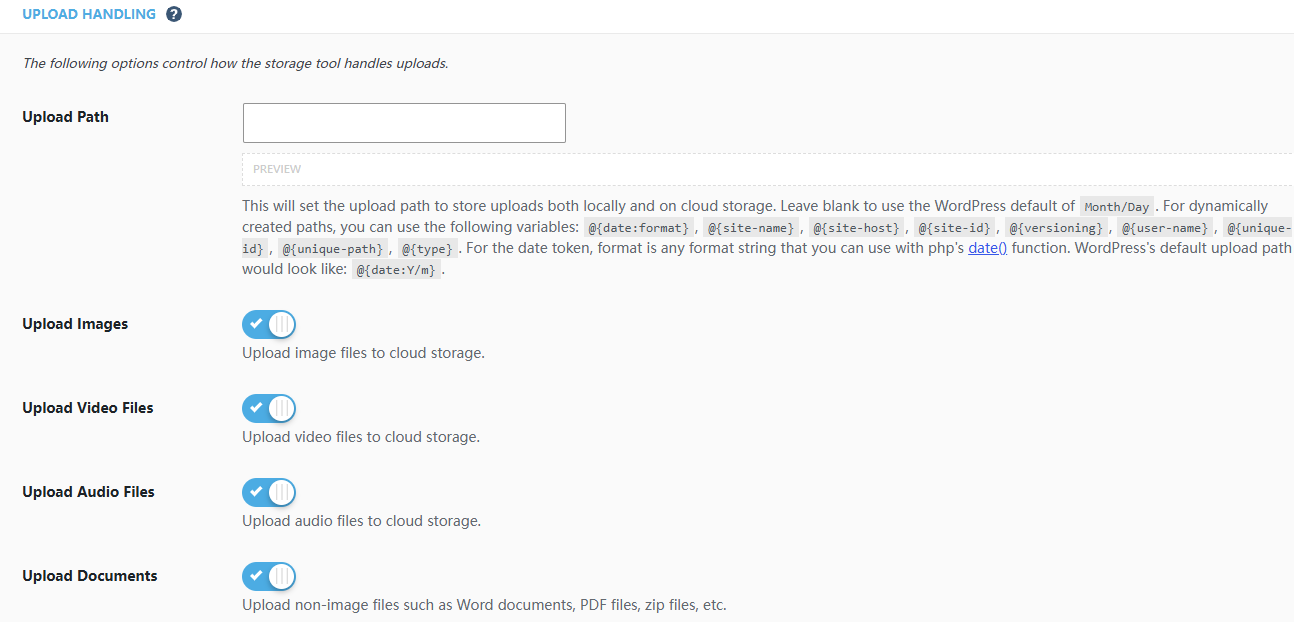
- He seleccionat "Activa la càrrega d'imatges" perquè les imatges es carreguin directament a l'emmagatzematge al núvol.
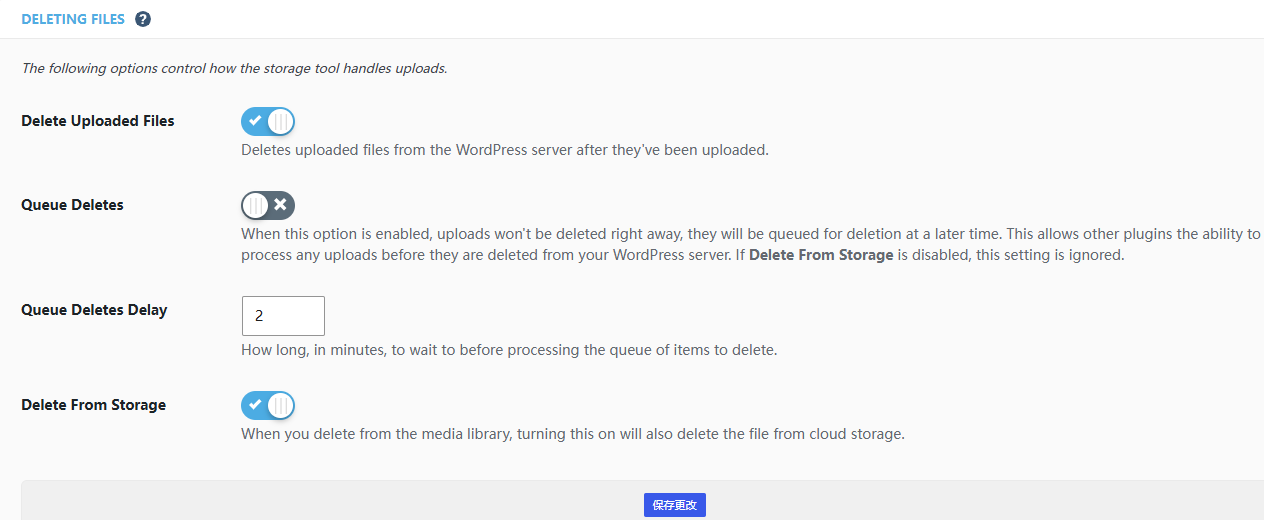
- L'activació de "Suprimeix els fitxers carregats" depèn de les vostres necessitats. No deso les imatges localment al servidor, així que l'activo i les suprimo localment després de carregar-les. Si el vostre servidor té prou espai al disc dur o voleu guardar una còpia de seguretat, no l'activeu.
- També he activat l'opció "Suprimeix de l'emmagatzematge", de manera que quan suprimeixo un fitxer de la biblioteca multimèdia, també s'elimina de l'emmagatzematge al núvol.
Finalment, hi ha la secció CONFIGURACIÓ CDN:
- Introduïu el nom de domini de Cloudflare que heu vinculat al vostre bucket de Backblaze al camp URL base de la CDN.
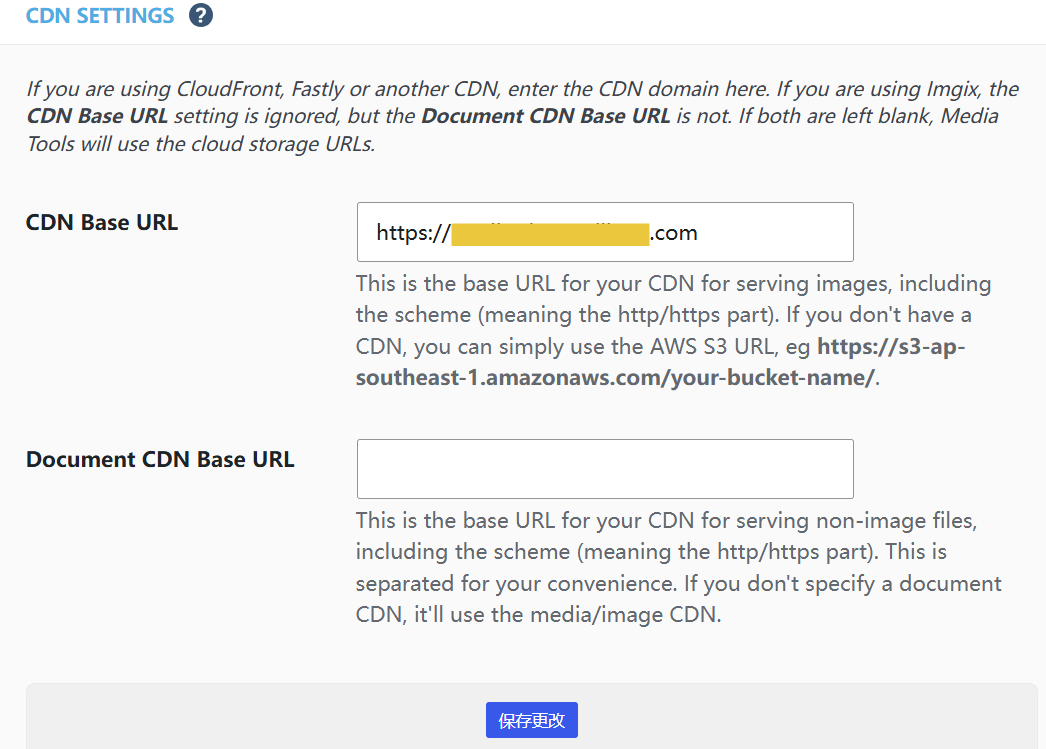
Simplement deseu la configuració anterior.
测试与验证
Després de configurar-ho, hem de provar si la configuració s'ha dut a terme correctament. Deseu els paràmetres i proveu de carregar una imatge. Si es carrega correctament i s'hi pot accedir a través del domini personalitzat, vol dir que funciona correctament.
Podeu veure el vostre ús a la pàgina El meu compte al backend de Backblaze. L'emmagatzematge diari, les descàrregues i el recompte de sol·licituds apareixen clarament, cosa que us facilita controlar si heu superat els límits.
总结
Si he de ser sincer, tot el procés no és complicat, però hi ha molts passos i és fàcil passar per alt un interruptor. La primera vegada que el vaig configurar, vaig oblidar d'activar el punt final de l'estil de camí i, com a resultat, no vaig poder penjar imatges en absolut. Només em vaig adonar que era per aquest petit detall més tard.
Pensa-hi: les imatges que abans havien de ser gestionades pels teus propis servidors ara s'han traslladat al núvol. Això estalvia espai al servidor i les velocitats d'accés poden ser més ràpides perquè la CDN de Cloudflare s'encarrega de la distribució. I tant per a llocs web grans com petits, el cost és realment molt baix, potser només uns quants cèntims al mes.
De vegades tinc la sensació que amb el desenvolupament del núvol informàtic, moltes coses que abans semblaven complicades s'han tornat molt senzilles. Abans, configurar l'emmagatzematge d'imatges requeria comprar discs durs, configurar servidors i una CDN; ara es pot fer amb només uns quants clics. El model de pagament per ús de Backblaze és especialment adequat per a propietaris de llocs web individuals com nosaltres: només paguem pel que fem servir, sense haver de pagar per recursos que no necessitem.
Ja que has llegit fins aquí, si t'ha semblat útil, fes-hi un "m'agrada" i comparteix-ho. Si vols rebre actualitzacions primer, també em pots seguir!
Gràcies per llegir el meu article. Fins la propera.
Esperem que el tutorial "Tutorial complet sobre la integració d'imatges de WordPress amb el complement Backblaze B2 Storage + Media Cloud" compartit al blog de Chen Weiliang ( https://www.chenweiliang.com/ ) us sigui útil.
No dubteu a compartir l'enllaç d'aquest article: https://www.chenweiliang.com/cwl-34310.html