
Directori d'articles
Després que PuTTY iniciï sessió, què passa quan SSH demana iniciar sessió com a?
Després d'iniciar sessió PuTTY, es mostra el missatge "inici de sessió com a:", introduïu el vostre nom d'usuari (arrel del nom d'usuari administrador) i, a continuació, premeu la tecla Intro;
Apareix una sol·licitud de contrasenya, introduïu directament la contrasenya SSH. En aquest moment, la contrasenya o l'asterisc no es mostraran. Podeu introduir-la directament i, a continuació, premeu la tecla Intro per iniciar sessió correctament.
Inicieu sessió sense contrasenyaCentOS
Aquests són els passos per configurar PuTTY per iniciar sessió a un servidor Linux utilitzant una clau privada:
1) PuTTY → Sessió: empleneu el nom de l'amfitrió (o l'adreça IP)
2) PuTTY→Connexió→Data: empleneu el nom d'usuari d'inici de sessió automàtic (nom d'usuari d'inici de sessió automàtic)
3) PuTTY → Connexió → SSH → Auth: seleccioneu el fitxer de clau privada d'autenticació al fitxer de clau privada per a l'autenticació
4) Torneu a PuTTY→Session: Saved Session, empleneu el nom per desar i, a continuació, feu doble clic al nom per iniciar sessió directament
5) Podeu iniciar sessió a Linux sense contrasenya en el futur, recordeu desar el vostre fitxer de clau privada.
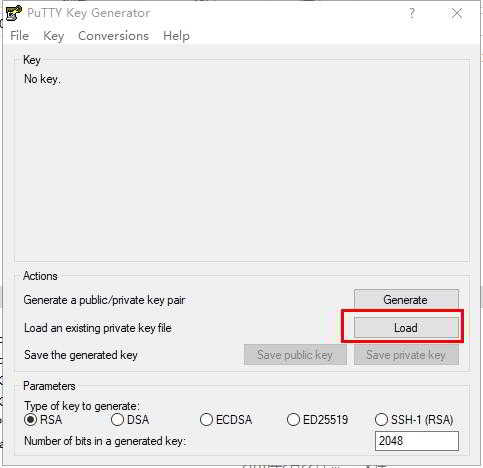
PuTTY genera claus
Com generar una clau amb PuTYY? Per obtenir instruccions detallades, consulteu aquest tutorial escrit per Chen Weiliang ▼
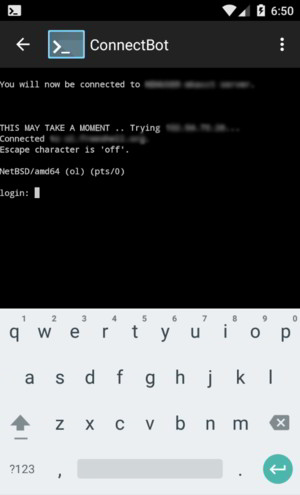
Per obtenir una eina d'inici de sessió remot de Linux per al vostre telèfon Android , feu clic en aquest enllaç ▼
Esperem que l'article "Per què SSH em demana 'iniciar sessió com a' després d'iniciar sessió amb PuTTY?" compartit al blog de Chen Weiliang ( https://www.chenweiliang.com/ ) us sigui útil.
No dubteu a compartir l'enllaç d'aquest article: https://www.chenweiliang.com/cwl-411.html