
Migrar un lloc web de WordPress a un nou espai d'allotjament requereix canviar la ruta del servidor. Això normalment implica cercar i substituir repetidament paraules clau a través de la interfície de gestió de bases de dades phpMyAdmin , un procés tediós i propens a errors...
Per abordar aquests problemes, Chen Weiliang va resumir el següent "Procés de migració ràpida de llocs web de WordPress".
Procés de moviment ràpid del lloc web de WordPress
1) Feu una còpia de seguretat del vostre lloc web de WordPress
Tant si et mudes com si estàs reparant una casa, fer una còpia de seguretat és el primer pas! Feu una còpia de seguretat de tots els fitxers i bases de dades mitjançant el vostre connector de còpia de seguretat preferit o manualment.
2) Carregueu els fitxers del lloc web al nou servidor
Baixeu la còpia de seguretat del lloc web de forma remota mitjançant SSH o utilitzeu una eina FTP (com ara FileZilla) per carregar els fitxers de WordPress amb còpia de seguretat al directori corresponent del nou servidor.
3) Importació d'una base de dades MySQL via SSH ▼

4) Aconseguiu una migració perfecta del lloc web de WordPress modificant el fitxer amfitrió de l'ordinador Windows.
Aquest és el pas de "navegació" en el trasllat, que indica al vostre ordinador com trobar la vostra nova llar. Les operacions específiques són les següents:
- Obriu el Bloc de notes (es requereixen drets d'administrador).
- Cerqueu "Bloc de notes" al menú Inici, feu clic amb el botó dret i seleccioneu "Executar com a administrador".
- Obriu el fitxer amfitrió: feu clic a "Fitxer" -> "Obre" al Bloc de notes.
- Introduïu el camí
C:\Windows\System32\drivers\etc\hostsi premeu "Enter". - Afegiu l'adreça IP del nou servidor i el vostre nou nom de domini A l'última línia del fitxer, introduïu:
新服务器的IP地址 www.chenweiliang.com - Desa i tanca el fitxer.
5) Resolució d'errors de migració de llocs web de WordPress: S'han produït massa redireccions. Proveu de suprimir les galetes. ERR_TOO_MANY_REDIRECTS ▼

- Obriu el vostre navegador i introduïu el vostre nou nom de domini.
- Com que heu modificat el fitxer amfitrió del vostre ordinador local, només el vostre navegador accedirà al lloc web al nou servidor en aquest moment, i els altres encara accediran al lloc web al servidor antic.
- Comprova que tot funciona correctament, si tot va bé, ja estàs més de la meitat!
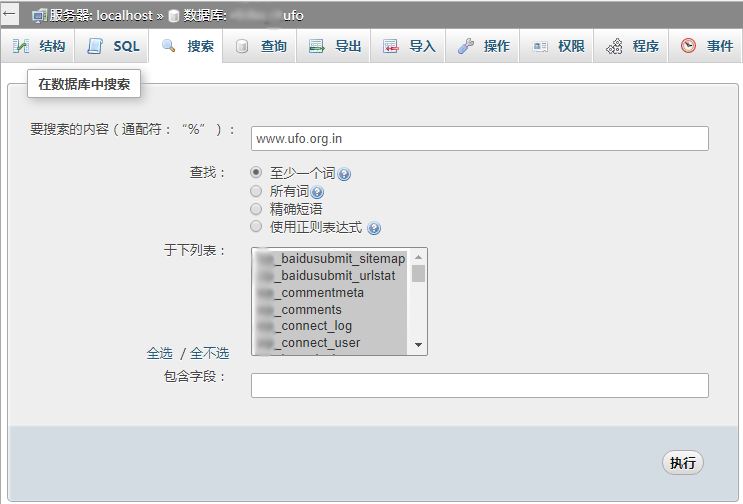
6) [Renovar el nom del domini] Introduïu phpMyAdmin al nou espai i modifiqueu la base de dades:
- Heu de modificar els valors dels camps "siteurl" i "home" de la taula de base de dades wp_options al vostre nou nom de domini;
- Cerqueu el nom de domini antic, als resultats de la cerca, feu clic a la taula de dades wp_options, cerqueu i modifiqueu els camps "siteurl" i "home".
7) Cerqueu la ruta de càrrega del servidor antic:
/home/用户名/public_html/site/chenweiliang.com
8) Modifiqueu el valor de "upload_path" a la taula de base de dades wp_options i canvieu-lo al vostre nou camí del servidor
/home/用户名/web/chenweiliang.com/public_html
9) Canvieu el motor per defecte de la base de dades MySQL a MyISAM ▼
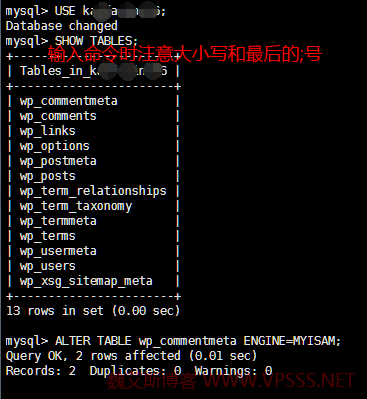
10) Missatge d'error en actualitzar els permisos de WordPress: No s'ha pogut crear el directori i copiar els fitxers FTP ▼
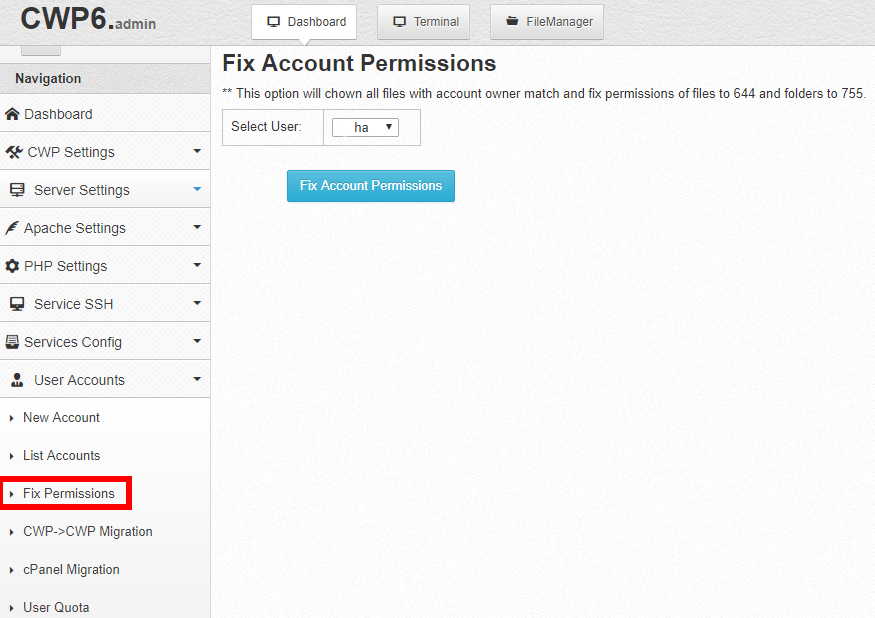
Línia d'ordres per corregir els permisos de la carpeta ▼
chown -R admin:admin /home/eloha/public_html/chenweiliang.com/*
11) Instal·leu i utilitzeu el complement Cerca i substitueix ▼
L'ús de la funció de cerca i reemplaçament a phpMyAdmin pot provocar fàcilment la pèrdua de dades desades per molts complements de WordPress ...
Recomanem utilitzar el connector Cerca i Reemplaça per substituir noms de domini i camins d'accés en una base de dades MySQL. ▼
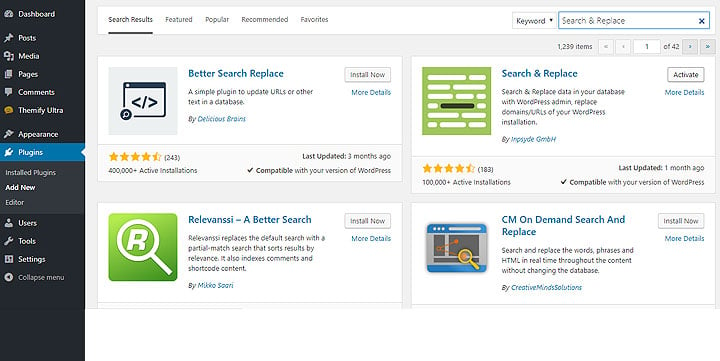
Cerca ▼
/home/用户名/public_html/site/chenweiliang.com
Substitueix ▼
/home/用户名/web/chenweiliang.com/public_html
12) Veure la configuració del complement BackWPup ▼
https://www.chenweiliang.com wp-admin/admin.php?page=backwpupsettings#backwpup-tab-information
- Comproveu si els camins de la carpeta Temp i la carpeta Registre es poden escriure a la configuració del connector BackWPup?
- Si no es pot escriure, consulteu el pas 5 anterior per corregir els permisos de la carpeta.
Si el problema de PHP open_basedir, si us plau, consulteu el següent tutorial per obtenir la solució ▼
13) Veure/Exportar el complement wp-keywordlink ▼
https://www.chenweiliang.com /wp-admin/options-general.php?page=rejected-wp-keyword-link-rejected/wp_keywordlink.php
- Com que les dades del connector wp-keywordlink es poden perdre després de substituir la ruta del servidor, si heu instal·lat el connector, assegureu-vos d'exportar les dades del connector abans de moure's.
14) Comproveu la configuració del complement de WordPress que podria no funcionar correctament després de migrar el vostre lloc web de WordPress ▼
- Si apareix una pàgina en blanc i no es pot obrir després de moure el lloc web, consulteu aquest article per obtenir solucions ▲
15) Actualitzar el DNS
- Després d'assegurar-vos que el nou lloc web funciona amb normalitat, inicieu sessió al tauler de gestió del registrador de noms de domini, actualitzeu els registres DNS i apunteu el nom del domini a l'adreça IP del nou servidor.
- Les actualitzacions de DNS poden trigar una mica (normalment d'unes poques hores a 48 hores).
16) Quan l'actualització de DNS tingui efecte, podeu suprimir el registre d'adreça IP temporal al fitxer amfitrió.
- Obriu el Bloc de notes com a administrador de nou i trobeu
C:\Windows\System32\drivers\etc\hostsfitxer, suprimiu la línia que heu afegit anteriorment. - Enhorabona, el vostre lloc web de WordPress s'ha mogut amb èxit sense problemes! Ara pots estirar-te al sofà amb una tassa de te i gaudir del teu nou lloc web.
17) Aviseu als motors de cerca per actualitzar l'adreça IP▼
18) Quan el lloc web de WordPress actualitza articles, es poden produir els errors següents:
PHP 查询报错 Error while sending QUERY packet. PID=xxx
La següent és la solució ▼
Lectura ampliada:
Esperem que l'article "Com migrar un lloc web? Procés de migració i canvi de domini sense problemes per a WordPress" compartit al blog de Chen Weiliang ( https://www.chenweiliang.com/ ) us sigui útil.
No dubteu a compartir l'enllaç d'aquest article: https://www.chenweiliang.com/cwl-710.html