
Artikulo Direktoryo
Unsaon nako pagpaandar sa akong kompyuter sa pagpadala ug pagdawat og mga SMS verification code ? Kining duha ka himan makatabang nimo sa pagbuhat niini:
1. Katabang sa Airmore
2. WeChat computer nga bersyon
Kasagaran, ang mga propesyonal sa SEO dili gusto nga mabalda sa ubang mga butang kung maghimo mga buluhaton sa online nga promosyon sa ilang mga kompyuter .
Apan kung magparehistro sila alang sa usa ka account sa website ug kinahanglan nga tangtangon ang ilang telepono aron magpadala usa ka text message o susihon ang usa ka code sa pag-verify sa SMS, kinahanglan nila nga hunongon ang ilang gibuhat ug mabalda ang ilang mga hunahuna.
Busa, sa niini nga kaso, daghang mga tawo ang mipili sa paggamit sa computer sa pagpadala ug pagdawat sa mubo nga mga mensahe.
- Sa usa ka bahin, mahimo silang mag-focus sa pagtrabaho sa kompyuter imbes nga mangita sa ilang telepono.
- Sa laing bahin, ang pag-type sa kompyuter mas paspas ug mas kombenyente kaysa sa mobile phone.
Makapadala ug makadawat ba ang kompyuter ug mga text message?
Busa unsaon nimo pagpadala og mga text message gikan sa kompyuter ngadto sa mobile phone? Sultihan ka ni Chen Weiliang sa tubag niini nga artikulo ^_^ Ang Aimo Assistant mao ang pinakamaayong aplikasyon nga nagtugot kanimo sa pagpadala og mga mensahe gikan sa imong kompyuter.
Ang Aimo Assistant dili lang epektibo nga makabalhin og mga file gikan sa mga Android phone, apan lakip usab ang:
- Pagdumala sa datos sa imong telepono
- media file
- 联系人
- SMS
Ang SMS function sa Airmore Assistant labi ka kusgan:
- Mahimo nimong tan-awon ang tanan nga mga text message sa imong telepono ug maghimo og mga bag-o.
- Mahimo usab nimong tan-awon ug tubagon ang mga web page kung adunay bag-ong mga mensahe sa imong telepono.
Gipulihan sa kompyuter ang mobile phone aron makadawat ug makita ang mga text messageSoftware
Ang espesipikong mga gamit mao ang mosunod:
Lakang 1: I-download ug i-install ang Aimo Assistant. I-klik ang buton sa ubos aron i-download ▼
Pag-klik dinhi aron ma-download ang Airmore Assistant alang sa Android Pag-klik dinhi aron ma-download ang Airmore Assistant alang sa iOS- I-download ang Airmore Assistant sa imong Android phone.
- Kung kompleto na ang pag-install, imong makita ang asul nga cloud icon.
Lakang 2: Adto sa panid sa function sa Aimo Assistant sa imong browser.
- Ikonektar ang imong Android nga telepono sa panid sa function sa Airmore Assistant.
- Ablihi ang usa ka browser sa imong computer ug pagsulod "
web.airmore.cn” ug pindota ang Enter. - (Gisuportahan sa Airmore ang mga mainstream browser sama sa IE, Google, Firefox, safari, ug uban pa)
Lakang 3: I-scan ang QR code aron makakonekta sa naka-install nga aplikasyon sa imong telepono, ug dayon i-klik ang "Scan to Connect" sa main screen;
I-scan ang QR code sa function page ▼
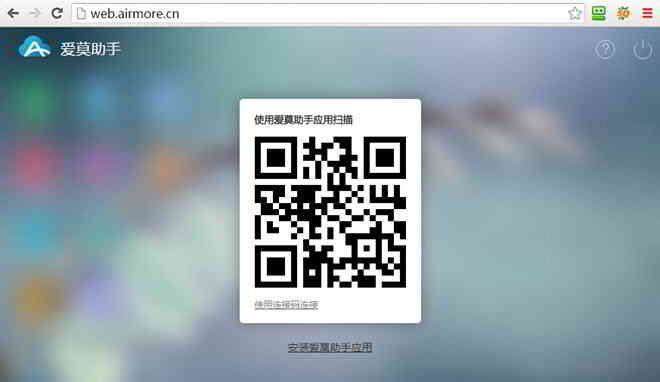
Kung ang imong telepono magpakita og bintana sa hangyo sa koneksyon, i-klik ang "Dawata" aron makakonekta. Mubo nga sulat: Palihug siguroha nga ang imong telepono ug kompyuter konektado sa network ug naa sa parehas nga Wi-Fi nga palibot.
Unsaon nako pagpadala og mga text message sa akong telepono gikan sa computer?
Adunay duha ka pamaagi: Pamaagi 1:
Reply text messages I-klik ang "SMS" icon sa wala, pilia ang text message nga tubagon, isulod ang text, ug dayon i-klik ang send icon o i-press ang shortcut key "Ctrl + Enter" aron makompleto ang pagbalhin;
Pamaagi 2: Pagpadala og text message. Kon kinahanglan kang magpadala og mensahe sa usa sa imong mga kontak, mahimo nimong pilion ang piho nga kontak nga gusto nimong padad-an sa text message pinaagi sa pag-klik sa "Messages" > "New Message" ug dayon pag-klik sa "+" sa tuo.
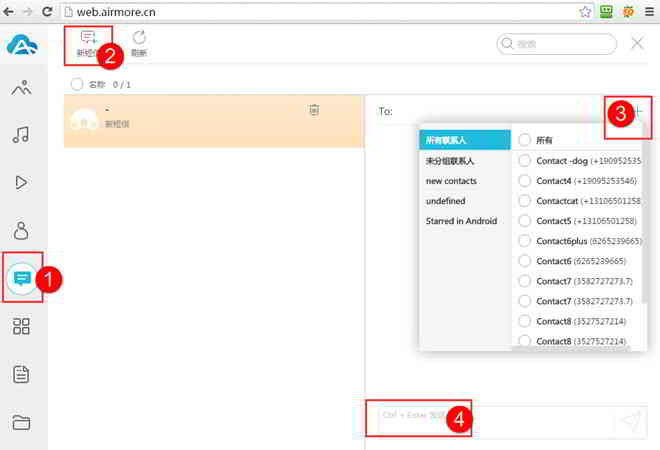
Pahinumdom: Ang ubang mga telepono nanginahanglan nga imong i-enable ang opsyon nga tugotan ang third-party software nga magpadala og mga text message gamit ang pamaagi sa ibabaw.
- Ang mga may kalabutan nga mga setting alang sa pagpadala sa SMS, makit-an nimo ang mga setting sa "Mga Setting" sa imong telepono.
- Human sa paggamit niini, imong makita nga sayon kaayo sa paggamit niini sa pagpadala text messages.
Sa tinuud, ang Airmore Assistant adunay daghang mga gimbuhaton:
- Ang Airmore Assistant mahimong magbalhin sa lainlaing mga file sa mga mobile phone ug kompyuter.
- Ang Airmore Assistant makatabang kanimo sa pagdugang o pag-edit sa mga kontak, pag-install o pag-uninstall sa mga aplikasyon.
- Sa laktud, ang Airmore Assistant usa ka kusgan ug mapuslanon nga mobile assistant.
Sa unsa nga paagi sa paggamit sa WeChat computer nga bersyon sa pagpadala ug pagdawat eSender Intsik nga SMS?
1) Una, kinahanglan nimo eSender Intsik nga numero sa mobile.
- eSender Kini usa ka plataporma nga gibase sa opisyal nga account sa WeChat, nga makapadala ug makadawat sa mga Chinese virtual mobile phone verification code online.
eSender Para mag-aplay para sa pagtudlo, palihog tan-awa dinhi ▼

2) I-download ug gamita ang "PC version sa WeChat client" software ▼
I-klik dinhi aron bisitahan ang WeChat Windows version download page3) Human makompleto ang pag-download, i-klik ang "Install WeChat" aron ma-install.
4) Human makompleto ang pag-instalar, i-klik ang "Run" → pagsulod sa WeChat client QR code login interface.
5) I-klik ang "+" → "Scan" sa WeChat sa imong mobile phone.
6) Human ma-scan ang QR code nga malampuson, i-klik ang "Login" sa mobile phone aron makumpirma.
7) Human sa kumpirmasyon, malampuson ka nga maka-log in sa PC nga bersyon sa WeChat nga kliyente.
8) Ang mga tiggamit makadawat ug makatan-aw sa parehas nga oras sa kompyuter ug mobile phone eSender Cellphone sa Chinanumero sa teleponoSMS.
kung wala ka eSender ChinaNumero sa telepono, mahimo nimong sundon kini nga panudlo ug mag-aplay alang sa usa nga libre sa pagdula ▼
Hinaut nga ang artikulong "Unsaon Pagdawat og Mobile SMS sa Kompyuter? Computer-Sent Verification Code Software Platform" nga gipaambit sa blog ni Chen Weiliang ( https://www.chenweiliang.com/ ) makatabang kanimo.
Ayaw pagpanuko sa pagpaambit niini nga link sa artikulo: https://www.chenweiliang.com/cwl-1032.html