
Artikulo Direktoryo
Usa ka propesyonal sa digital marketing ang nahisgotan kaniadto nga ang libre nga bersyon sa RoboForm dili maka-sync ug gusto nga mobalhin ngadto sa KeePass password management software.
Sa pag-eksport sa datos sa RoboForm7 ug pag-import niini ngadto sa KeePass Password Manager , nakita nga ang URL nagpakita lang sa ngalan sa domain ug dili sa bahin sa URL human sa forward slash...
Pananglitan : https://www.chenweiliang.com/cwl-558.html
- Ang pula nga bahin wala gipakita.
Busa, ang pikas nga partido mahimo ra nga mag-upgrade sa RoboForm 8 ug i-export ang datos sa account ug password isip usa ka CSV file.
Giunsa ang pag-eksport sa RoboForm 8 nga mga file sa CSV?
I-export ang RoboForm 8 nga datos sa usa ka CSV file:
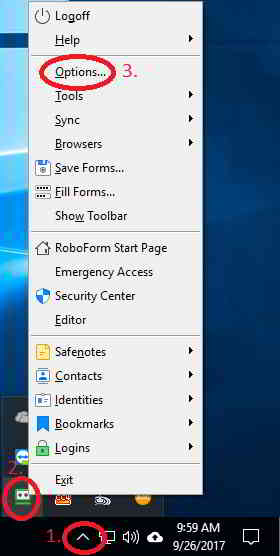
1) I-klik ang "Show Hidden Icon Arrows" sa ubos nga tuo nga suok sa taskbar.
2) Pilia ang RoboForm icon sa taskbar o toolbar.
3) Pag-klik sa "Mga Opsyon"▼
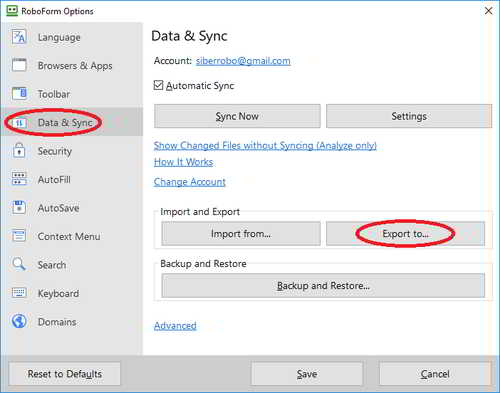
4) Pag-klik sa "Data & Sync".
5) I-klik ang "Export sa"▼
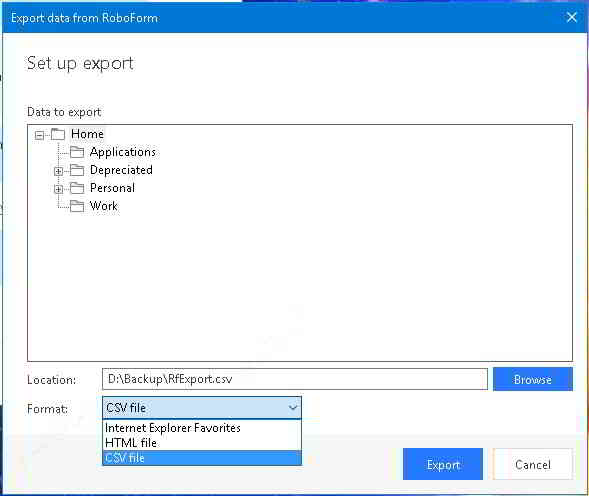
6) Sa ubos, pilia ang CSV file isip format.
7) Niining puntoha, makapili ka ug alternatibong lokasyon aron i-backup ang csv kung gusto nimo.
8) I-klik ang "Export"▼
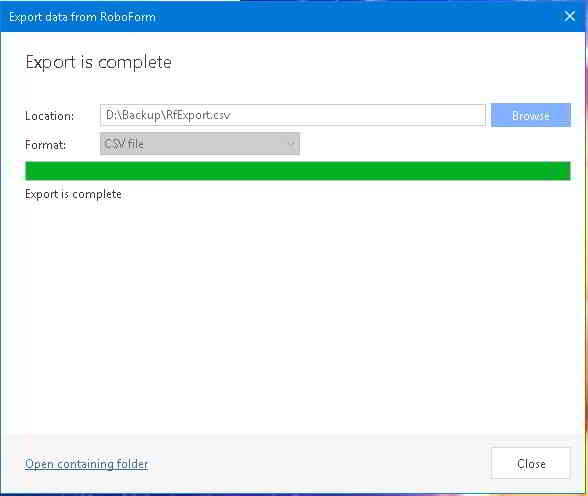
9) Kung kompleto na ang pag-eksport, i-klik ang "Close"▼
Giunsa ang pag-import sa mga file sa CSV sa KeePass Password Manager?
Lakang 1: Ablihi ang KeePas Universal CSV Importer
File → Import → KeePass Import file/data, i-klik ang "General": General CSV Importer ▼
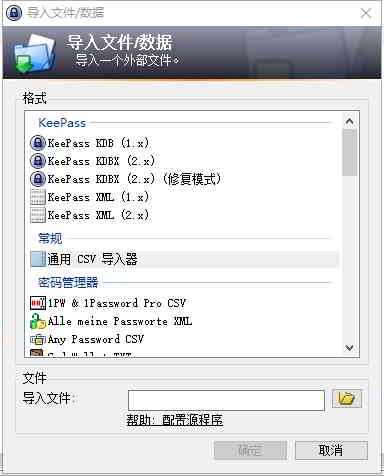
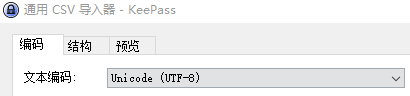
Lakang 2: Pilia ang pag-encode sa teksto
KeePass Universal CSV Importer, Text Encoding: Pilia ang "Unicode (UTF-8)"▼
Lakang 3: Tinoa ang istruktura ug layout sa CSV file
Sama sa gipakita sa ubos, idugang: titulo, grupo (/), string (field)▼
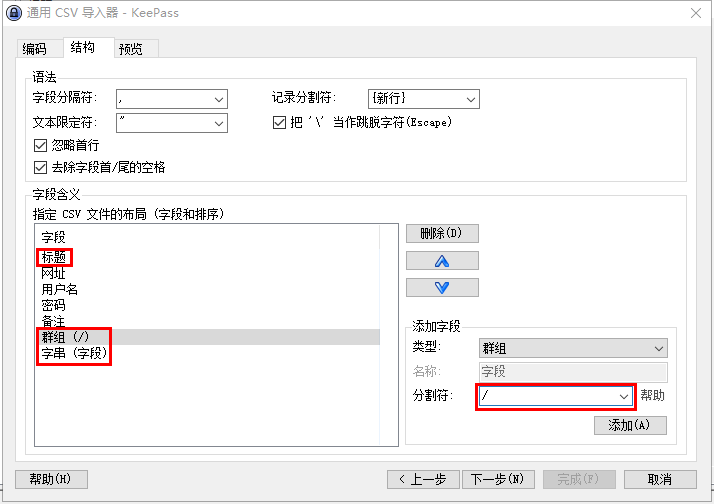
- I-klik ang "^ v" pataas ug paubos nga mga arrow sama sa gipakita sa ibabaw aron paghan-ay.
Lakang 4: Tan-awa daan ▼
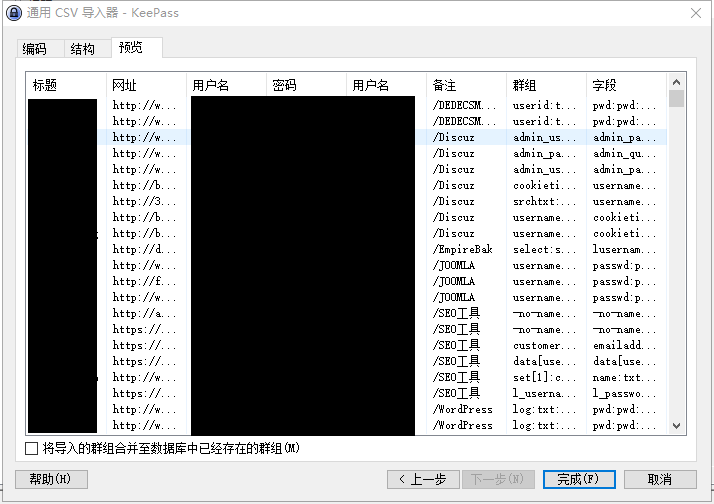
- Human sa pag-preview, i-klik ang "Finish" aron mahuman ang ▲
Hinaut nga ang artikulong "Unsaon pag-export sa CSV file gikan sa RoboForm8 ug pag-import niini ngadto sa KeePass Manager?" nga gipaambit sa blog ni Chen Weiliang ( https://www.chenweiliang.com/ ) makatabang kanimo.
Ayaw pagpanuko sa pagpaambit niini nga link sa artikulo: https://www.chenweiliang.com/cwl-1330.html