
Artikulo Direktoryo
Usahay, kon atong i-upgrade ang bersyon sa WordPress website builder o i-upgrade ang mga plugin sa WordPress , makita ang mga mensahe sa sayop:
Napakyas ang pag-update: Wala ma-install ang update tungod kay dili kami makakopya sa pipila ka mga file.
- Kini kasagaranWebsite sa WordPressAng mga permiso sa file sa programa dili managsama.
- Sa tinuud, kung ang usa ka website sa WordPress gibalhin, gi-upgrade, ug gi-update, parehas nga mga pag-aghat ang masugatan, hapit tanan tungod sa dili igo nga pagtugot. Ang ingon nga mga problema kasagaran.
Pananglitan, ang mga sayup sama sa pag-update sa WordPress napakyas ▼
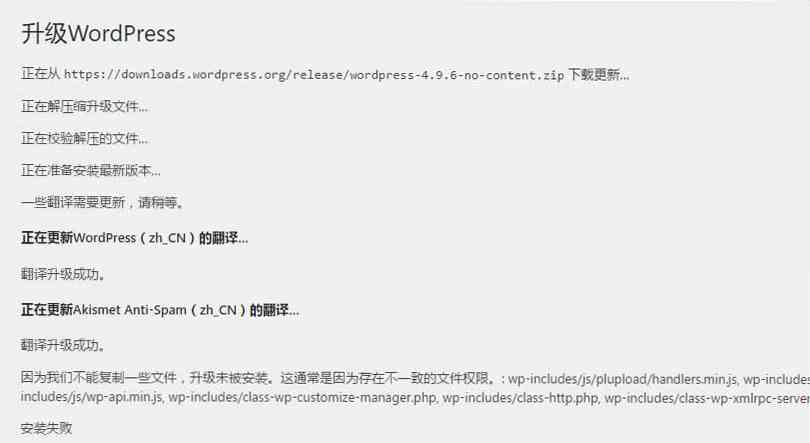
"Ang pag-upgrade wala ma-install tungod kay dili kami makakopya sa pipila ka mga file. Kini kasagaran tungod sa dili managsama nga pagtugot sa file.: wp-includes/js/plupload/handlers.min.js, wp-includes/js/plupload/handlers.js , wp -includes/js/wp-api.js, wp-includes/js/wp-api.min.js, wp-includes/class-wp-customize-manager.php, wp-includes/class-http.php , wp -includes/class-wp-xmlrpc-server.php, wp-includes/version.php, wp-includes/taxonomy.php”
- Nagpakita nga kini nga mga file ug ang ilang mga file walay access sa pagsulat niini nga folder, mao nga ang update dili ma-upgrade.
Bag-ohay lang, ang blog ni Chen Weiliang nakasinati og mga pagkadili-konsistente sa pagtugot sa file sa pag-update sa mga plugin sa WordPress.
Ang mensahe sa sayop nga "Update failed: The upgrade was not installed because we could not copy some files" kay tungod sa dili igo nga mga permiso sa WordPress .
- Niini nga panahon, palihug susiha ang plugin, ang tag-iya ug ang tanan nga mga grupo kay root user, ug walay pagtugot sa pagsulat sa file.
- Ang solusyon mao ang paggamit sa chown command aron usbon ang mga permiso.
Gitakda sa SSH ang 775 nga pagtugot
Kon nagagamit ka og VPS, ang default nga tag-iya niining mga direktoryo kay root, ang FTP server nga gigamit kay vsftpd, ug ang server kay Apache2.
Kini nga mga kondisyon nag-una nga nagpugong sa default nga mga ngalan sa grupo sa tiggamit.
Kon lahi ang sistema sa Linux nga imong gi-install, kinahanglan nimong i-adjust ang ngalan sa grupo sa tiggamit.
Ang mosunod mao ang SSH setting 775 permiso proseso ▼
Lakang 1: Pag-log in gamit ang SSH
Lakang 2: Adto sa /wp-content/ nga direktoryo ▼
cd /home/你的用户名/web/你的域名文件夹/public_html/wp-content/
Lakang 3: Ibutang ang 755 nga permiso sa kini nga mga direktoryo, nga mao, ang tag-iya ra ang adunay pagtugot sa pagsulat ▼
chmod -R 755 plugins/
chmod -R 755 themes/
chmod -R 755 uploads/
chmod -R 755 upgrade/
1. Dali nga usbon ang mga permiso sa direktoryo ▼
find /home/你的用户名/web/你的域名文件夹/public_html -type d -print0 | xargs -0 chmod 755
2. Dali nga usbon ang mga permiso sa file ▼
find /home/你的用户名/web/你的域名文件夹/public_html -type f -print0 | xargs -0 chmod 644
VestaCPUsba ang mga permiso sa folder
Kon imong na-install ang VestaCP panel , mahimo nimong gamiton ang mosunod nga sugo aron dali nga mausab ang mga permiso sa direktoryo sa imong website sa WordPress ▼
chown -R admin:admin /home/admin/web/你的域名文件夹/public_html/*
HestiaCPUsba ang mga permiso sa folder
Ang HestiaCP dali nga nagbag-o sa mga pagtugot sa direktoryo sa website sa WordPress
chown -R 你的用户名:你的用户名 /home/你的用户名/web/你的域名文件夹/public_html/*
Himoa nga mas detalyado ang pag-ayo:
Ilisi lang ang your_user ug chenweiliang.com sa imong tinuod nga mga kantidad, idikit ang tibuok paragraph sa terminal, ug pindota ang Enter.
USER="your_user" DOMAIN="chenweiliang.com" && chown -R $USER:$USER /home/$USER/web/$DOMAIN/public_html && find /home/$USER/web/$DOMAIN/public_html -type d -exec chmod 755 {} \; && find /home/$USER/web/$DOMAIN/public_html -type f -exec chmod 644 {} \;CWP Control PanelIbutang ang 755 nga pagtugot
Kung ang CWP control panel na-install sa imong VPS, palihug pag-log in direkta sa background sa CWP control panel aron magbutang mga permiso.
Lakang 1: Adto sa panid sa Pag-ayo sa mga Permiso
- CWP menu -> Mga Account sa Gumagamit -> Pag-ayo sa Mga Pahintulot (ayo ang mga permiso ug pilia ang tiggamit)
Lakang 2: Pilia ang imong mga tiggamit ▼
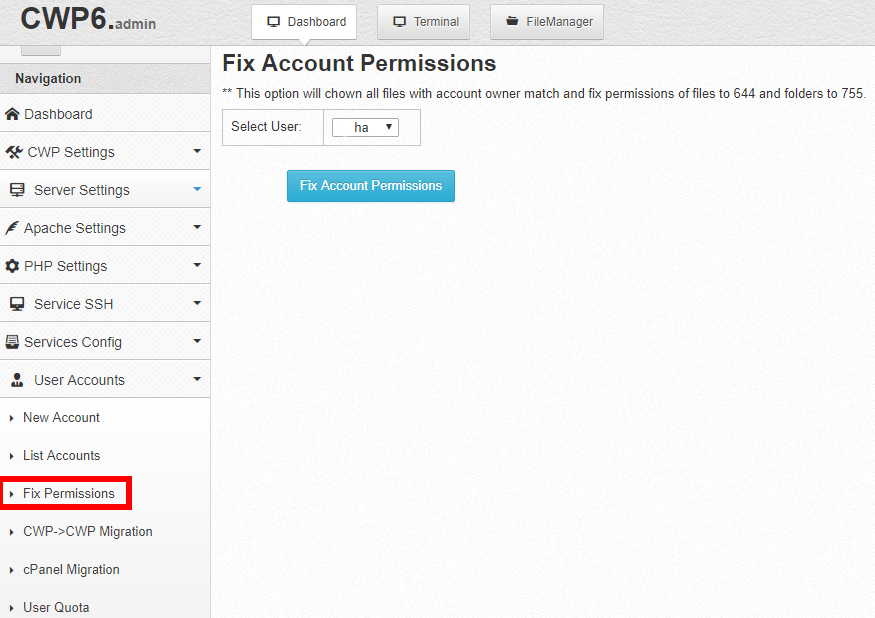
Lakang 3: I-klik ang Ayuhon ang mga Pahintulot sa Account ▲
- Ang CWP control panel setting 755 permiso kay simple ra ug paspas ^_^
Mga permiso sa paghimo sa virtual nga host
Kung naggamit ka usa ka virtual host, dili usa ka VPS, nan ang pamaagi sa setting sa ibabaw dili magamit.
Palihug idugang ang mosunod nga code sa wp-config.php file sa root directory sa imong WordPress website ▼
define("FS_METHOD","direct");
define("FS_CHMOD_DIR", 0755);
define("FS_CHMOD_FILE", 0755);
Sa panguna ang pagbuhat niini maghimo sa imong programa sa WordPress nga mas luwas ug makahimo sa pag-upgrade.
Aron malampusong makompleto ang imong mga buluhaton sa online marketing , mahimo ka na magsugod sa pagsulay, pag-install, ug pag-upgrade sa lainlaing mga plugin sa online promosyon . ^_^
Hinaut nga ang artikulong "Solving WordPress Update Failure: Upgrade Not Installed Because We Couldn't Copy Some Files" nga gipaambit sa blog ni Chen Weiliang ( https://www.chenweiliang.com/ ) makatabang kanimo.
Ayaw pagpanuko sa pagpaambit niini nga link sa artikulo: https://www.chenweiliang.com/cwl-1833.html