
🚀💪 Ang Windows 11 software na-install na sa C drive isip default, ug kulang ang espasyo? 😩
😆💡 Gitudloan ka namo unsaon pag-usab ang mga kahanas sa operasyon sa WIN11 software default installation path sa D drive! 🛠️🔧
🎉🎆 Sunda ang among mga tip aron dali nga ma-install ang WIN11 software sa D drive pinaagi sa default, ug ayaw na kabalaka bahin sa C drive space! 🚀🔒
Taliwala sa mga tiggamit nga naggamit sa WINDOWS 11 nga sistema, ang pipila ka mga tawo gusto nga usbon ang default nga lokasyon sa pag-install sa software aron makab-ot ang katuyoan nga dili makompromiso ang katulin sa pagdagan sa kompyuter.
Mao nga, kung giunsa pagbag-o ang lokasyon sa pag-install sa software sa Win11?
Ang operasyon dili komplikado.
Una, kinahanglan nimo nga ilunsad ang panel sa mga setting, dayon isulod ang mga kapilian sa pagtipig.
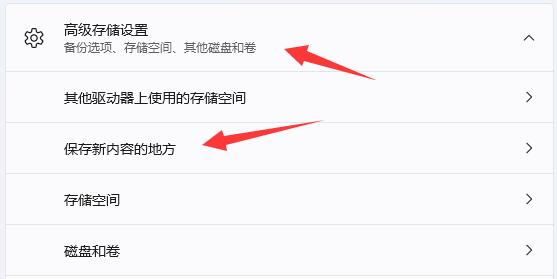
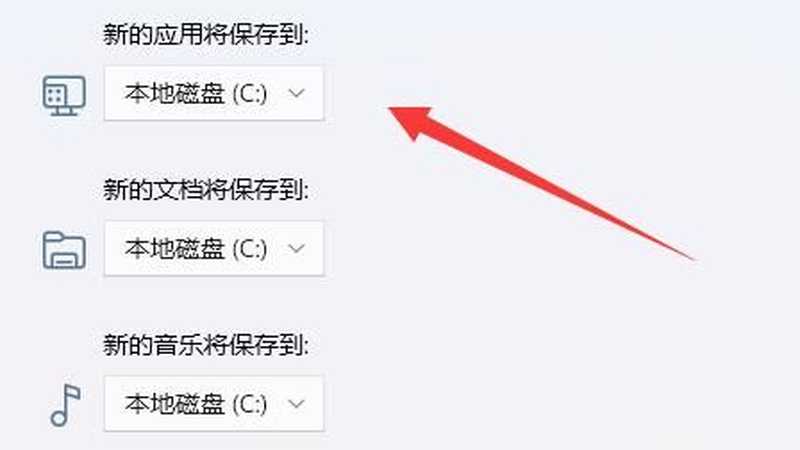
Ubos sa Advanced nga mga setting sa pagtipig, makit-an nimo ang kapilian nga "Asa i-save ang bag-ong sulud".
Pinaagi sa pagsulod dinhi, mahimo nimong gawasnon nga usbon ang "bag-ong aplikasyon nga ma-save sa" lokasyon ug i-adjust kini sumala sa imong personal nga gusto.
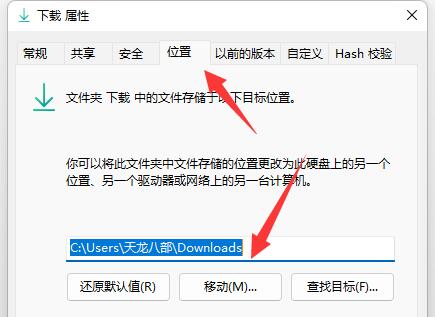
Sa katapusan, ablihi ang Properties window alang sa Downloads folder, adto sa Lokasyon tab, ug ibalhin kini sa madali.
Ang mga lakang kung giunsa pagbag-o ang lokasyon sa pag-install sa software sa Win11 mao ang mga musunud:
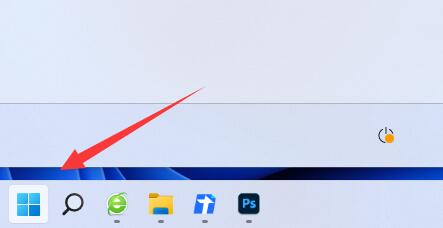
Lakang 1: Una, ablihi ang Start menu sa ubos nga wala nga suok ▼
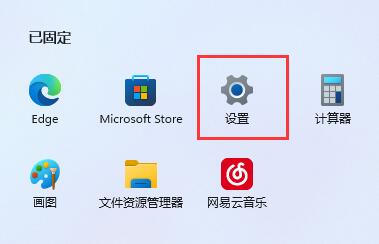
Lakang 2: Sunod, ablihi ang opsyon nga "Mga Setting" ▼
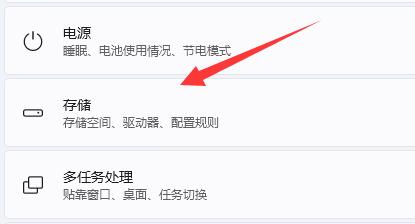
Lakang 3: Dayon, adto sa menu nga "Save" ▼
Lakang 4: Sunod, ablihi ang "Advanced Storage Settings" ug i-klik ang "Asa i-save ang bag-ong sulod" ▼
Lakang 5: Usba ang agianan sa pag-save para sa bag-ong aplikasyon dinhi ▼
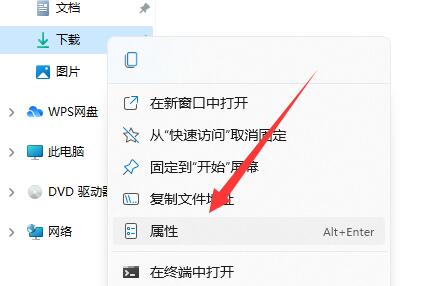
Lakang 6: Kung nahuman na ang mga pagbag-o, ilunsad ang File Explorer, i-right-click ang Downloads folder, ug pilia ang "Properties". ▼
Lakang 7: Sa katapusan, pilia ang "Move" sa opsyon nga "Location" aron dali nga mausab ang default download path. ▼
Ang sa ibabaw mao ang pamaagi sa pagbag-o sa lokasyon sa pag-install sa software sa Win11, nanghinaut ko nga makatabang kini kanimo.
Hinaut nga ang artikulong "Unsaon Pag-usab sa Default Software Installation Path sa Windows 11? Pagtakda sa Installation Location sa Drive D" nga gipaambit sa blog ni Chen Weiliang ( https://www.chenweiliang.com/ ) makatabang kanimo.
Ayaw pagpanuko sa pagpaambit niini nga link sa artikulo: https://www.chenweiliang.com/cwl-30732.html