
Adresář článků
hodněnová médiamuž píše na notebooku网络 营销PodporovatCopywriting, často potřebují uložit snímek obrazovky na svém počítači nebo jej poslat svým přátelům.
chrómGoogle ChromeSama taková funkce neexistuje, někteří přátelé používají snímky obrazovky QQ, nebo přímo používají funkci kláves Prscreen počítače ke zkopírování obrazovky.
- Takové funkce jsou však také obsaženy v obecných operačních systémech, ale většina operací je nepohodlná.
- Test navíc používá plugin Chrome screenshot doporučený ostatními, jako je „Smartshot“, který není vůbec jednoduchý na používání.
proto,Chen WeiliangRozhodli jsme se všem doporučit užitečný plugin pro snímky obrazovky Chrome.
- Nejen, že můžete rychle pořizovat snímky webových stránek, ale také můžete posouváním pořídit snímek celé webové stránky.
- A po snímku obrazovky můžete také provést jednoduché pokyny pro úpravy a poznámky.
Představení pluginu Nimbus Screen Capture pro snímky obrazovky
Plugin Nimbus Screen Capture je plugin pro snímky obrazovky pro Google Chrome▼
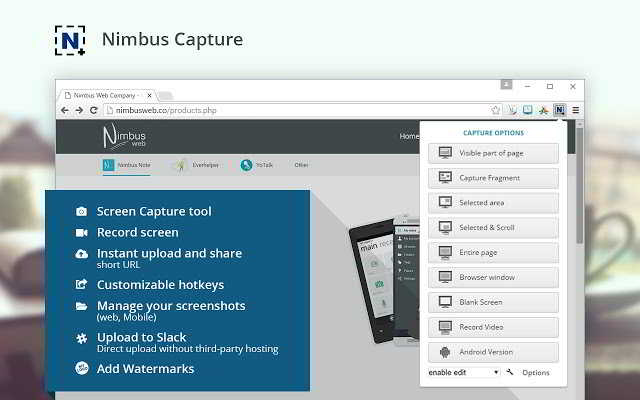
- ▲ Úplný anglický název tohoto pluginu pro snímky obrazovky Chrome je „Nimbus Screenshot & Screen Video Recorder“.
- Pomáhá uživatelům rychle zachytit aktuální obraz obrazovky.
- K dispozici je 8 režimů snímání obrazovky a podpora nahrávání obrazovky.
Nahrávání videa podporuje několik možností:
- Zda nahrávat mikrofon, zvuk zdroje webové stránky, zda zahrnout myš, nahrávat celou obrazovku, nahrávat pro aktuální kartu.
- Kromě toho podpora pro vlastní nastavení přenosové rychlosti videa, přenosové rychlosti zvuku a FPS
Po úspěšném pořízení snímku obrazovky může uživatel upravit obrázek pomocí nástrojů pro anotaci, které poskytuje plugin Nimbus screenshot.
Můžete je také poslat přímo přátelům nebo je uložit po použití některých nástrojů, jako jsou šipky, nálepky a rozmazání.
Jak používat plugin Nimbus pro snímky obrazovky?
第 1 步:Nainstalujte si do Google Chrome plugin Nimbus screenshot a povolte funkci screenshotu v rozšíření Chrome ▼
- Odkaz ke stažení pluginu Nimbus screenshot naleznete ve spodní části tohoto článku.
第 2 步:Po otevření zásuvného modulu Nimbus screenshot mohou uživatelé vytvářet snímky obrazovky na libovolné obrazovce počítače ▼
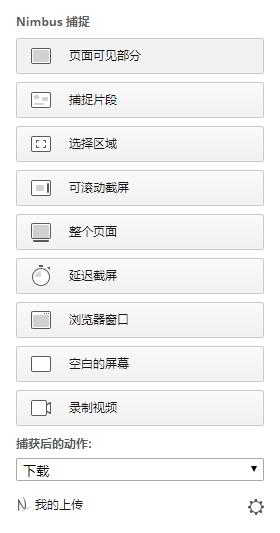
Poté, co je snímek obrazovky úspěšný, plugin Nimbus screenshot zobrazí snímek obrazovky na následujícím panelu▼
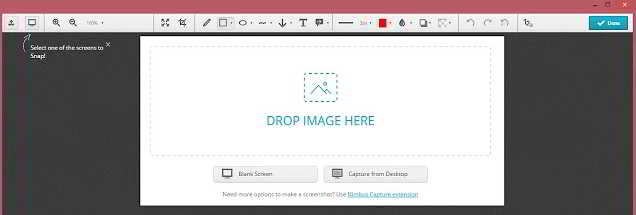
第 3 步:Upravujte obrázky pomocí pluginu Nimbus screenshot
Plugin poskytuje množství nástrojů pro úpravu obrázků, včetně textu, šipek, rozmazání, nálepek atd.▼
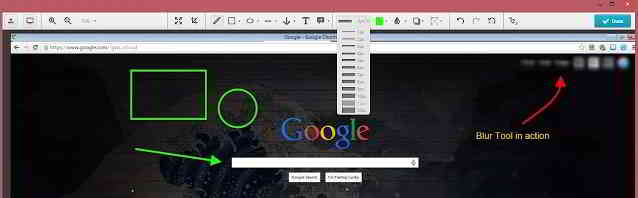
第 4 步:Po úpravě obrázku si uživatel může obrázek stáhnout a uložit, nebo jej poslat přímo příteli ▼
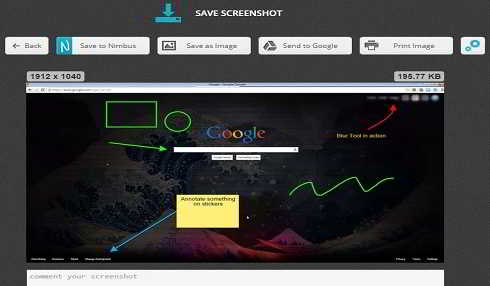
Nimbus screenshot plugin pro ukládání nebo sdílení screenshotů
Nimbus Screenshot Plugin Epilog
- Pomocí pluginu Nimbus screenshot můžeme pořizovat snímky libovolné části obrazovky počítače, dokonce i PS软件operační rozhraní.
- Pokud potřebujete poslat obrázek příteli, můžete také použít plugin Nimbus screenshot a přidat nějaké anotace, aby to ostatní snáze pochopili.
Adresa pro stažení rozšíření pluginu Nimbus screenshot
Níže je uvedena adresa ke stažení rozšíření pluginu Nimbus screenshot ▼
Co mám dělat, když nelze otevřít oficiální web rozšíření Google Chrome?
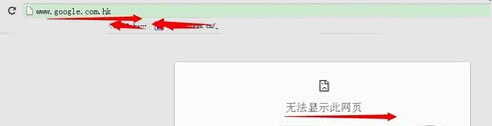
Pokud se nacházíte v pevninské Číně, oficiální stránka rozšíření Google Chrome nemusí být otevřená.
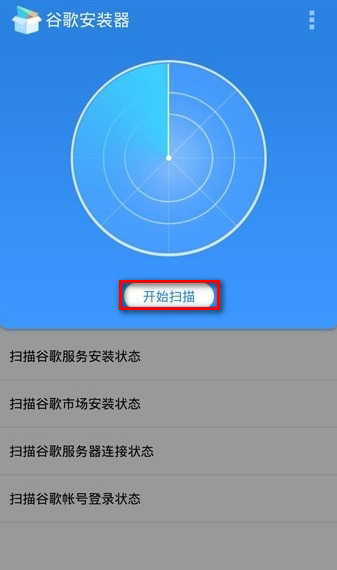
Přečtěte si prosím následující informaceGoogle nelze otevřítŘešení ▼
Blog Hope Chen Weiliang ( https://www.chenweiliang.com/ ) shared „Jak Chrome posouvá obrazovku, aby pořídil snímek celé webové stránky? Stáhněte si Nimbus Screen Recording Editor Plugin“, který je pro vás užitečný.
Vítejte u sdílení odkazu na tento článek:https://www.chenweiliang.com/cwl-1015.html