
Adresář článků
Každá nová mediální platforma musí zaregistrovat a uložit více hesel k účtům na více webových stránkách.
Nastavení stejného hesla na více e- shopech je obzvláště nebezpečné.
- Odborníci používají správce hesel k ukládání a správě několika různých hesel účtů.
Někteří online marketéři uvedli, že bezplatná verze RoboFormu se nesynchronizuje a chtějí přejít na software pro správu hesel KeePass.
Otázkou je, jak exportovat data hesla přihlašovacího účtu z RoboFormu 7 jako data souboru HTML a poté je importovat do správce hesel KEEPASS?
RoboForm 7 exportuje data hesla účtu
1) Pokud používáte RoboForm 7 a chcete provést tuto operaci exportu hesla účtu, otevřete prosím Editor karet RoboForm ("Edit Passcard" nebo "RoboForm Editor" v nabídce Start Windows)
2) Poté v hlavní nabídce editoru vyberte 'Karta' → 'Tisk seznamu' (v novějších verzích musíte kliknout na tlačítko 'RoboForm' → 'Tisk seznamu' → 'Přihlásit')▼
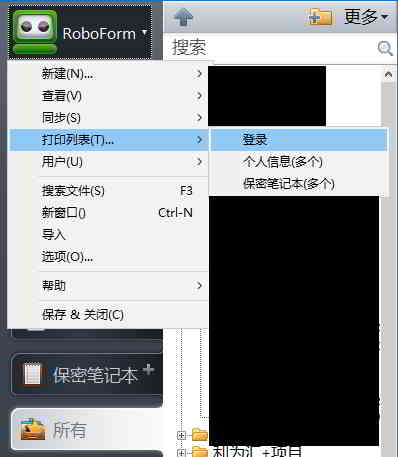
3) V dialogovém okně, které se otevře, klikněte na tlačítko „Uložit“ ▼
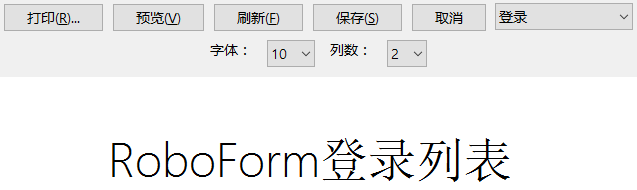
- Vyberte umístění a název souboru a klikněte na Uložit.
Importujte data hesla účtu RoboForm do KeePass
Krok 1: Otevřete soubor databáze KeePass 2.x.
Krok 2: Přejděte na „Soubor“ → „Importovat“.
Krok 3: Vyberte formát „RoboForm HTML“, vyberte soubor HTML, který jste právě exportovali, a poté klikněte na „OK“ ▼
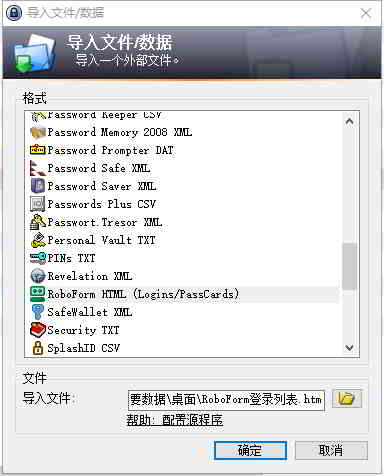
Importujte data RoboFormu 7 do správce hesel KEEPASS a máte hotovo!
Doufejme, že vám bude užitečný článek „Jak exportovat data RoboForm7 a importovat je do KeePass Password Manageru?“ sdílený na blogu Chen Weilianga ( https://www.chenweiliang.com/ ).
Neváhejte a sdílejte odkaz na tento článek: https://www.chenweiliang.com/cwl-1325.html