
🚀💪 Software Windows 11 je ve výchozím nastavení nainstalován na disku C a není tam dostatek místa? 😩
😆💡 Naučíme vás, jak upravit provozní dovednosti výchozí instalační cesty softwaru WIN11 na disk D! 🛠️🔧
🎉🎆 Postupujte podle našich tipů a snadno nainstalujte software WIN11 na disk D ve výchozím nastavení a už se nemusíte starat o místo na disku C! 🚀🔒
Mezi uživateli, kteří používají systém WINDOWS 11, někteří lidé chtějí upravit výchozí umístění instalace softwaru, aby dosáhli cíle, kterým není ohrožení rychlosti běhu počítače.
Jak tedy změnit umístění instalace softwaru ve Win11?
Obsluha není složitá.
Nejprve musíte spustit panel nastavení a poté zadat možnosti úložiště.
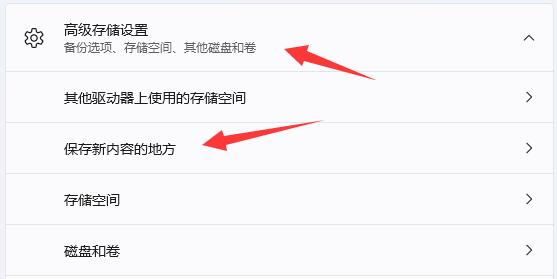
V části Pokročilá nastavení úložiště najdete možnost „Kam uložit nový obsah“.
Zadáním zde můžete libovolně upravovat umístění „nová aplikace bude uložena do“ a upravit si jej podle svých osobních přání.
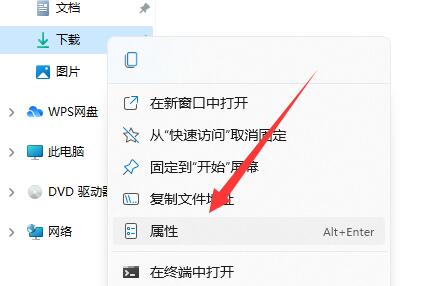
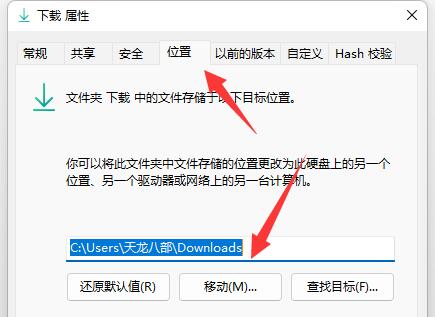
Nakonec otevřete okno Vlastnosti pro složku Stažené soubory, přejděte na kartu Umístění a snadno ji přesuňte.
Kroky, jak změnit umístění instalace softwaru ve Win11, jsou následující:
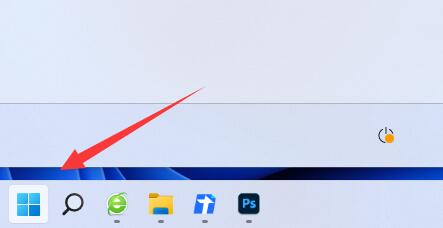
Krok 1: Nejprve otevřete nabídku Start v levém dolním rohu ▼
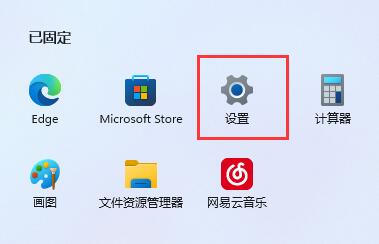
Krok 2: Dále otevřete možnost „Nastavení“ ▼
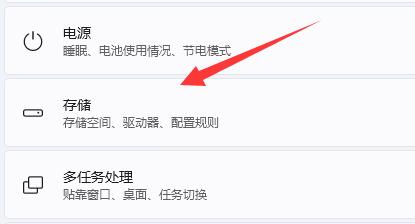
Krok 3: Poté přejděte do nabídky „Uložit“ ▼
Krok 4: Dále otevřete „Rozšířená nastavení úložiště“ a klikněte na „Kam ukládat nový obsah“ ▼
Krok 5: Zde změňte cestu k uložení nové aplikace ▼

Krok 6: Po dokončení úprav spusťte Průzkumníka souborů, klikněte pravým tlačítkem myši na složku Stažené soubory a vyberte možnost „Vlastnosti“. ▼
Krok 7: Nakonec v možnosti „Umístění“ vyberte „Přesunout“, abyste snadno změnili výchozí cestu ke stahování. ▼
Výše uvedený způsob je způsob změny umístění instalace softwaru ve Win11, doufám, že vám to pomůže.
Doufejme, že vám bude užitečný článek „Jak změnit výchozí cestu instalace softwaru ve Windows 11? Nastavení umístění instalace na jednotce D“ sdílený na blogu Chen Weilianga ( https://www.chenweiliang.com/ ).
Neváhejte a sdílejte odkaz na tento článek: https://www.chenweiliang.com/cwl-30732.html