
Adresář článků
Překvapivá pravda: Proč jste ještě nenainstalovali Monit na HestiaCP ?
Nyní si promluvme o tom, proč je Monit jedním z nejlepších partnerů pro uživatele HestiaCP.
Monit vám umožňuje snadno monitorovat kritické serverové služby, jako jsou Nginx, PHP-FPM a MySQL.
A můžete integrovat Monit do svého HestiaCP v několika jednoduchých krocích, stejně jako namazání másla na chleba. Jste připraveni? Začněme!
Co je Monit? Proč je to pro HestiaCP tak důležité?
Než se ponoříme do tutoriálu, podívejme se krátce na Monit. Monit je lehký open source nástroj, který dokáže monitorovat procesy a služby v systémech Unix.
Pokud se proces zasekne, Monit jej může automaticky restartovat, aby zajistil, že váš server vždy běží normálně.
Je to jako mít pro váš server 24/7 bodyguarda, který je nejen spolehlivý, ale také pohotový.
Nezbytné podmínky pro instalaci Monitu na HestiaCP
Před instalací Monit se prosím ujistěte, že máte následující podmínky:
- Nainstalovaný ovládací panel Hestia
- Mít root přístup
Pokud splňujete tato kritéria, můžeme vyrazit.
Krok 1: Aktualizujte systémové balíčky
Nejprve se ujistěte, že jsou vaše systémové balíčky aktuální. Aktualizujte systémové balíčky pomocí následujícího příkazu:
apt update
To je důležité, protože aktualizace systémových balíčků mohou opravit potenciální zranitelnosti a zajistit, že máte nainstalovanou nejnovější verzi Monitu.
Krok 2: Nainstalujte Monit
Po dokončení aktualizace systému můžete nainstalovat Monit. Pro instalaci zadejte následující příkaz:
apt install monit
Tento krok automaticky stáhne a nainstaluje Monit, stačí trpělivě počkat několik minut.
Krok 3: Povolte službu Monit
Po dokončení instalace nezapomeňte povolit službu Monit, aby se spustila automaticky při startu systému. Povolte službu pomocí následujícího příkazu:
systemctl enable monit
To je ekvivalentní instalaci dvojice automatických kol na Monit Kdykoli restartujete server, automaticky se spustí.
Krok 4: Spusťte službu Monit
Dále spusťte službu Monit a nechte ji začít pracovat:
systemctl start monit
Nyní, když Monit běží na pozadí, je připraven monitorovat vaši službu.
Krok 5: Nakonfigurujte Monit
Výchozí konfigurace Monitu nemusí být vhodná pro všechna prostředí, takže musíme provést určité úpravy. upravit /etc/monit/monitrc soubor a přidejte následující obsah:
set httpd port 2812 and
  use address 0.0.0.0
  and allow localhost

check process nginx with pidfile /var/run/nginx.pid
  group nginx
  start program = "/etc/init.d/nginx start"
  stop program = "/etc/init.d/nginx stop"

check process php-fpm with pidfile /var/run/php/php7.4-fpm.pid
  group php-fpm
  start program = "/etc/init.d/php7.4-fpm start"
  stop program = "/etc/init.d/php7.4-fpm stop"

check process mysql with pidfile /var/run/mysqld/mysqld.pid
  group mysql
  start program = "/etc/init.d/mysql start"
  stop program = "/etc/init.d/mysql stop"
Tento konfigurační kód dělá několik věcí:
- Povolit webové rozhraní Monitu, můžete projít
http://your_server_ip:2812přístup k němu. - Monitor Nginx, PHP-FPM a MySQL 服务a zajistí, že budou vždy online.
Krok 6: Nastavte službu Monit tak, aby se automaticky spouštěla při spuštění
Zadejte následující příkaz:
systemctl enable monit && systemctl start monit
- Pokud se zobrazí chybová zpráva "
sudo systemctl start monitmonit.service is not a native service, redirecting to systemd-sysv-install.", kliknutím na odkaz na článek níže zobrazíte řešení▼

Krok 7: Restartujte službu Monit
Po dokončení konfigurace nezapomeňte restartovat službu Monit, aby se konfigurace projevila:
systemctl restart monit
Je to jako vdechnout Monitovi nový život a nyní je připraven předvést se.
Jak ověřit, že instalace Monitu proběhla úspěšně?
Po dokončení instalace otevřete prohlížeč a navštivte http://your_server_ip:2812, měli byste vidět Monitův řídicí panel.
Pokud je vše v pořádku, uvidíte stav Nginx, PHP-FPM a MySQL.
Jejich stav ukazuje „Running“, což znamená, že běží normálně.
Pokud některý z těchto procesů přestane běžet, Monit se jej automaticky pokusí restartovat.
Jak přeinstalovat Monit
Pokud zjistíte, že je problém s instalací Monitu nebo jej potřebujete překonfigurovat, můžete Monit znovu nainstalovat pomocí následujícího příkazu:
apt-get remove monit
apt-get install monit
Povolit port 2812: Ujistěte se, že máte přístup k webovému rozhraní Monitu
Abyste zajistili normální přístup k webovému rozhraní Monitu, musíte povolit port 2812.
在 monitrc V souboru se ujistěte, že bylo nastaveno naslouchání HTTPD a byl zadán port 2812 a přesná IP adresa.
Povolte port 2812 v HestiaCPCP
Jakmile úspěšně nainstalujete monitorovací službu Monit , budete muset nakonfigurovat démona, povolit port, IP adresu a další nastavení.
Krok 1: Přihlaste se do svého HestiaCPCP
Krok 2: Přístup k firewallu.
- Klikněte na "Firewall" nad navigací.
Krok 3: Klikněte na tlačítko +.
- Když umístíte kurzor na tlačítko +, uvidíte, že se tlačítko změní na "Přidat pravidlo".
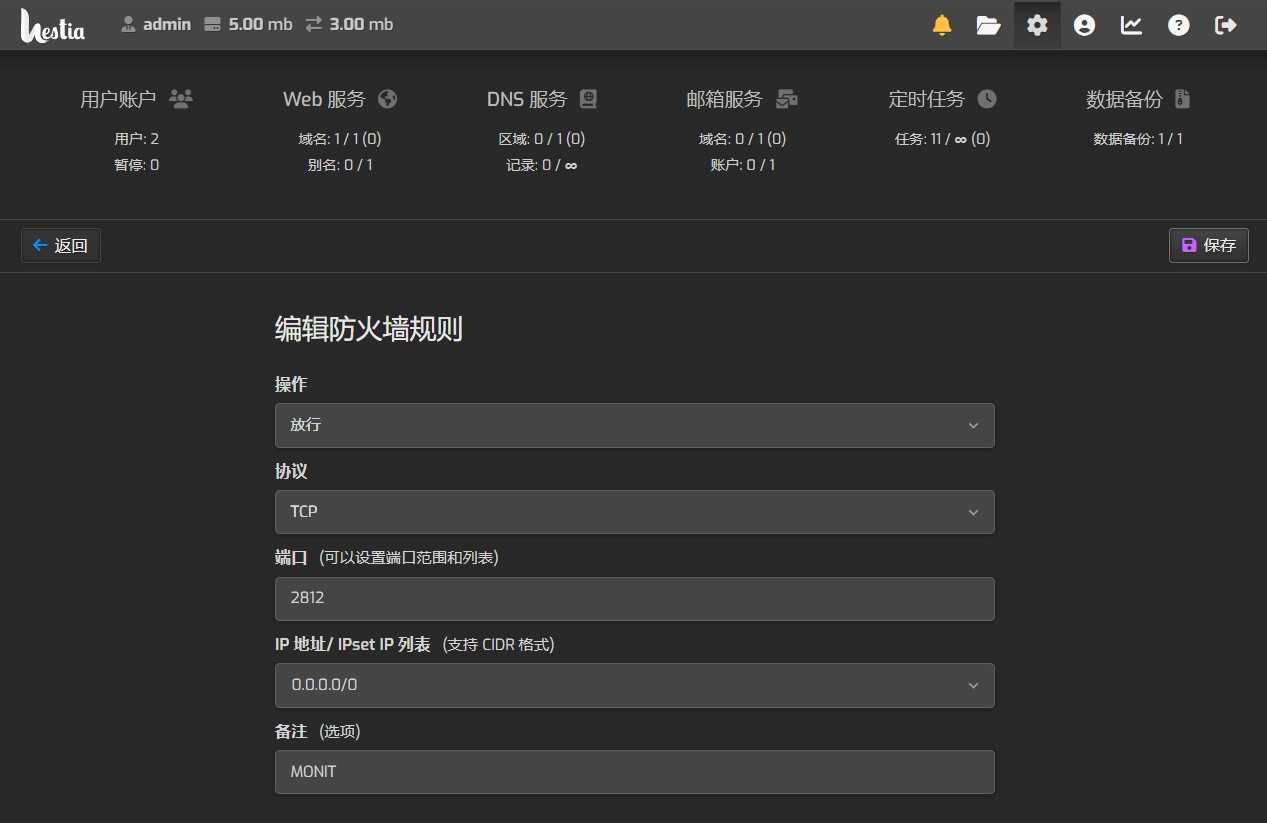
Krok 4: Přidejte pravidla.
Použijte následující nastavení pravidla ▼
- Akce: Přijmout
- Protokol: TCP
- port: 2812
- IP adresa: 0.0.0.0/0
- Poznámky (volitelné): MONIT
Následuje snímek obrazovky nastavení brány firewall HestiaCP ▼
Závěr: Perfektní kombinace Monit a HestiaCP
V tomto okamžiku byste měli úspěšně nainstalovat a nakonfigurovat Monit na HestiaCP.
Stane se vaším pravým pomocníkem při správě serveru a zajistí normální provoz všech kritických služeb.
Webové rozhraní Monitu navíc umožňuje snadno sledovat stav všech procesů a mít vše pod kontrolou.
Jednat hned teď! Nakonfigurujte Monit na svém serveru a zlepšete jeho stabilitu a spolehlivost. Vaše budoucí já vám za tuto moudrou volbu poděkuje.
Doufejme, že vám bude užitečný článek „Jak nainstalovat monitorovací program Monit na HestiaCP? Podrobné vysvětlení metody instalace Monitu“ sdílený na blogu Chen Weilianga ( https://www.chenweiliang.com/ ).
Neváhejte a sdílejte odkaz na tento článek: https://www.chenweiliang.com/cwl-31996.html