
Adresář článků
[Rychlý start] Chcete si vylepšit prohlížeč? Tento tutoriál vás naučí, jak změnit výchozí vyhledávač v prohlížečích Chrome a Arc na ChatGPT během pouhé 1 minuty . Je to jednoduché a snadno pochopitelné a výrazně to zlepší efektivitu vašeho vyhledávání!
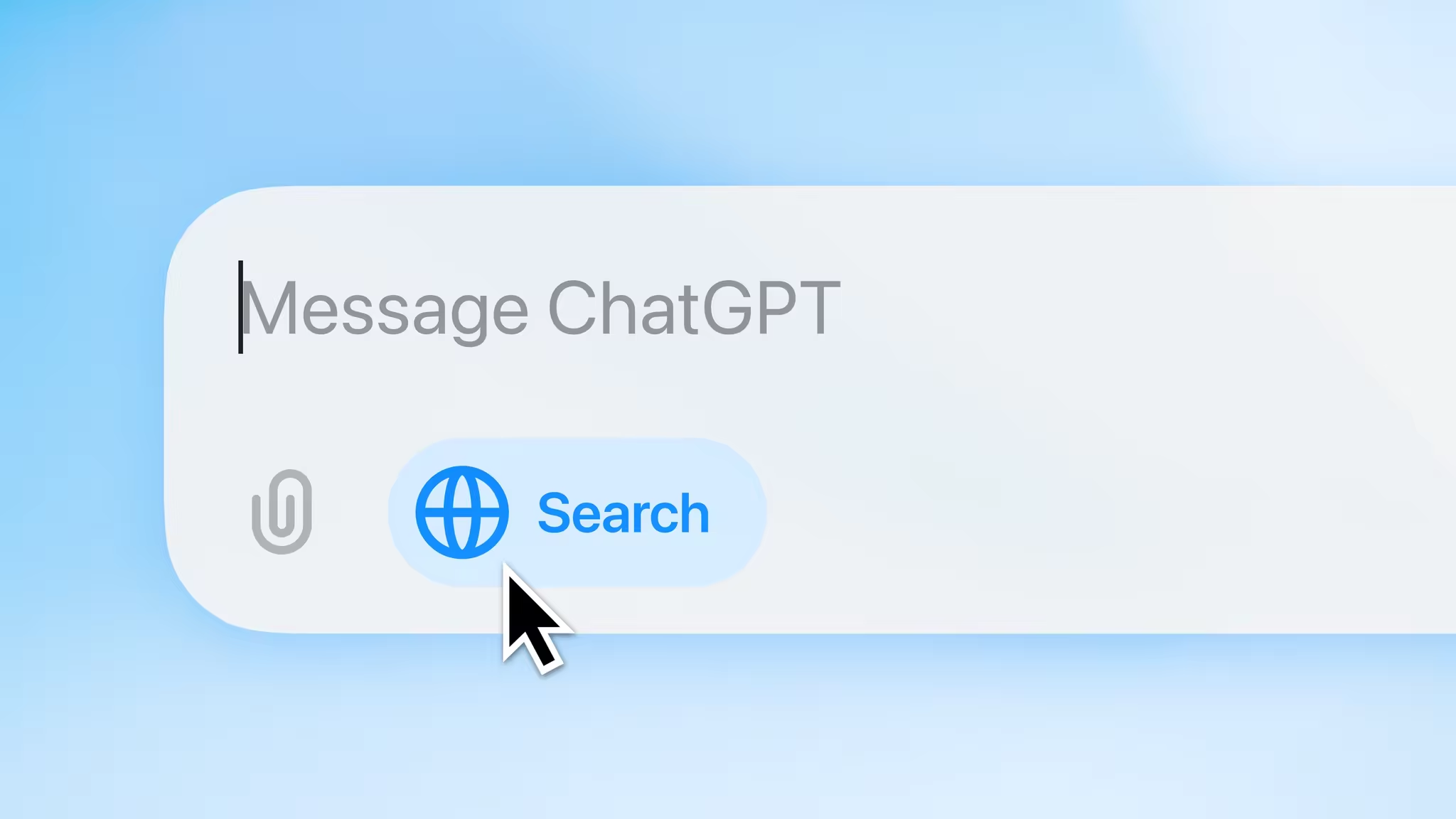
Funkce vyhledávání ChatGPT v OpenAI nyní podporuje přístup k internetu v reálném čase, takže vaše odpovědi v ChatGPT jsou relevantnější vzhledem k aktuálnímu dění. Tato aktualizace výrazně prospívá uživatelům, kteří se spoléhají na nejnovější zprávy, trendy a časově citlivá témata.
Tento článek vám podrobně porozumí, jak nastavit metodu vyhledávání zkratek v prohlížeči Arc nebo Chrome, což vám umožní používat ChatGPT rychleji.
Změňte výchozí vyhledávač prohlížeče Chrome na ChatGPT
Chrome jako nejpopulárnější prohlížeč na světě poskytuje snadný způsob, jak vytvořit funkce rychlého vyhledávání pro ChatGPT.
Nejprve musíte získat a nainstalovat rozšíření pro vyhledávání ChatGPT z Internetového obchodu Chrome. Po instalaci můžete rychle zavolat ChatGPT přímo přes adresní řádek prohlížeče pro dotaz.
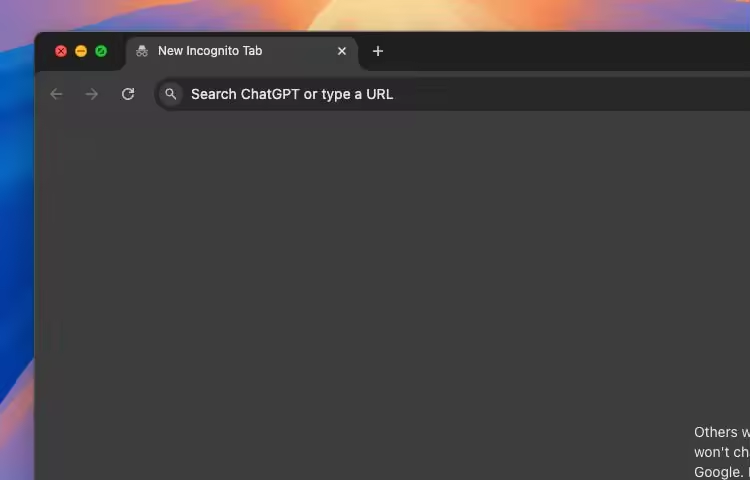
- Otevřete prohlížeč ChromeZaložitMenu
- vstoupitvyhledávačmožnosti, možnostiSpráva vyhledávačů a vyhledávání na stránkách
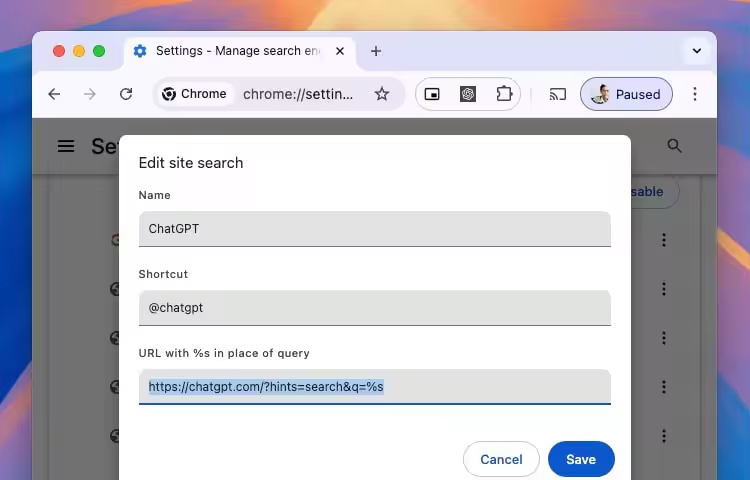
V sekci vyhledávání na webu přidejte nový vyhledávač a vyplňte příslušné informace takto:
- Název:
ChatGPT - zkratka:
@chatgpt - URL:
https://chatgpt.com/?hints=search&q=%s
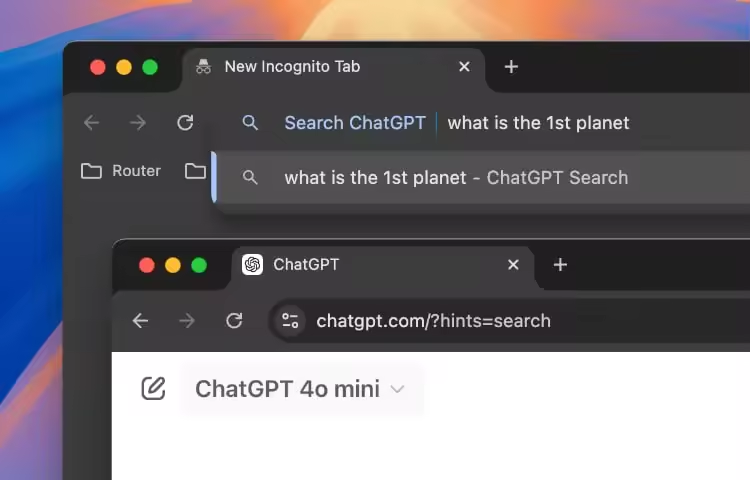
Po dokončení nastavení jednoduše zadejte zkratku do adresního řádku a stisknutím klávesy Tab aktivujte vstupní pole ChatGPT. Zde zadejte obsah dotazu a prohlížeč okamžitě otevře stránku na nové kartě a zobrazí výsledky vyhledávání ChatGPT.
Změňte výchozí vyhledávač prohlížeče Arc na ChatGPT
Arc je krásný a funkční prohlížeč, který bere Chrome jako jádro a přidává mnoho jedinečných funkcí. Nejenže zlepšuje efektivitu procházení, ale také umožňuje uživatelům spravovat své procházení organizovanějším způsobem.
Obzvláště oceňuji funkci panelu příkazů v Arcu . Pomocí klávesové zkratky Command / Control + T můžete k tomuto nástroji, podobně jako k „paneli příkazů“ ve VS Code, rychle přistupovat, a to pro vyhledávání, navigaci a dokonce i provádění složitých operací.
Ve výchozím nastavení používá panel příkazů Vyhledávání Google. Můžete jej však snadno nastavit tak, aby vyhledával ChatGPT. Následují konkrétní kroky:
- Otevřený obloukZaložitMenu
- zesílitMaxzáložka sekce
- UmožnitChatGPT na příkazovém řádku 功能
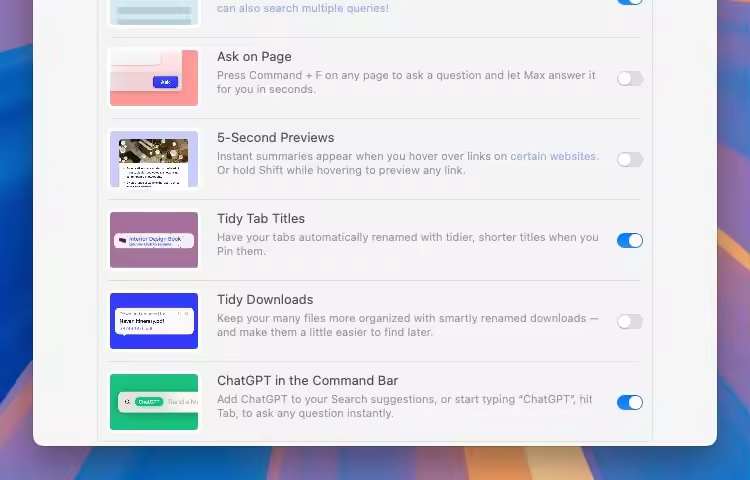
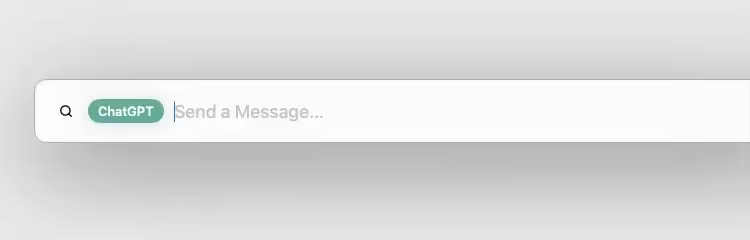
Po aktivaci stačí otevřít panel příkazů, napsat „ChatGPT“ a stisknutím klávesy Tab jej přepnout na panel příkazů ChatGPT. Zde zadejte obsah dotazu a Arc automaticky otevře novou kartu pro zobrazení odpovědi ChatGPT.
Závěr
Pomocí několika jednoduchých kroků můžete bez problémů integrovat vyhledávací funkci ChatGPT do prohlížečů Chrome a Arc. Od nynějška si můžete užívat účinnou a okamžitou pomoc poskytovanou ChatGPT, aniž byste museli přeskakovat na jiné stránky a snadno reagovat na různé potřeby dotazů. Udělejte své prohlížení chytřejší a plynulejší!
Pokud zaregistrujete OpenAI v pevninské Číně, zobrazí se výzva "OpenAI's services are not available in your country."▼

Protože pokročilé funkce vyžadují, aby uživatelé před použitím upgradovali na ChatGPT Plus, je obtížné aktivovat ChatGPT Plus v zemích, které nepodporují OpenAI, a musí se vypořádat s těžkopádnými problémy, jako jsou zahraniční virtuální kreditní karty...
Zde vám představujeme extrémně dostupnou webovou stránku, která poskytuje sdílené nájemní účty ChatGPT Plus.
Pro registraci účtu Planet klikněte prosím na níže uvedený odkaz ▼
Klikněte na odkaz níže a zobrazí se vám podrobný návod k registraci účtu na Planet▼

Tipy:
- IP adresy v Rusku, Číně, Hong Kongu a Macau se nemohou zaregistrovat pro účet OpenAI. Doporučuje se zaregistrovat s jinou IP adresou.
Doufejme, že vám bude užitečný článek „Jak změnit výchozí vyhledávač v prohlížečích Chrome a Arc na ChatGPT? Hotovo za 1 minutu!“ sdílený na blogu Chen Weilianga ( https://www.chenweiliang.com/ ).
Neváhejte a sdílejte odkaz na tento článek: https://www.chenweiliang.com/cwl-32384.html