
Adresář článků
Tento kompletní návod na integraci úložiště Backblaze B2 s WordPressem vás krok za krokem provede rychlým procesem konfigurace a umožní vám levné neomezené úložiště a vysokorychlostní načítání. Je ideální pro webové stránky s obrázky, videi a velkými soubory a snadno řeší problémy se zálohováním a rozšiřováním!
Toto je záznam o problémech s ukládáním obrázků na mém webu WordPress. Místo na pevném disku serveru je omezené a s velkým množstvím obrázků je zálohování webových stránek stále obtížnější. Zajímalo by mě, jestli existuje nějaké levné a spolehlivé cloudové úložiště, které by tyto obrázky zpřístupnilo?
Pak jsem našel Backblaze B2.
Abych byl upřímný, už jsem to jméno slyšel, ale nikdy jsem se o něm pořádně nezajímal. Tentokrát, po jeho pečlivém prostudování, jsem si uvědomil, že je pro mou situaci docela vhodné.
Je to levné, prvních 10 GB zdarma a další GB stojí jen 0.006 dolaru. Ve srovnání s běžným cloudovým úložištěm je to neuvěřitelně dostupné.

Pokud jste to už sledovali, tak jsem psal o tom, jak propojit Backblaze B2 s Cloudflare a navázat si vlastní doménové jméno.
Toto je pokračování, které pojednává o integraci WordPressu s úložištěm Backblaze.
Před připojením se doporučuje propojit váš účet Cloudflare . Pokud vám to nevadí, můžete tento krok samozřejmě přeskočit.
O kompletním procesu integrace Backblaze s vlastní doménou Cloudflare jsem již psal dříve, takže to zde nebudu opakovat.
Pojďme rovnou k věci.
Krok 1: Vytvořte nový úložný prostor Backblaze
V Backblaze backendu je potřeba vytvořit nový bucket.
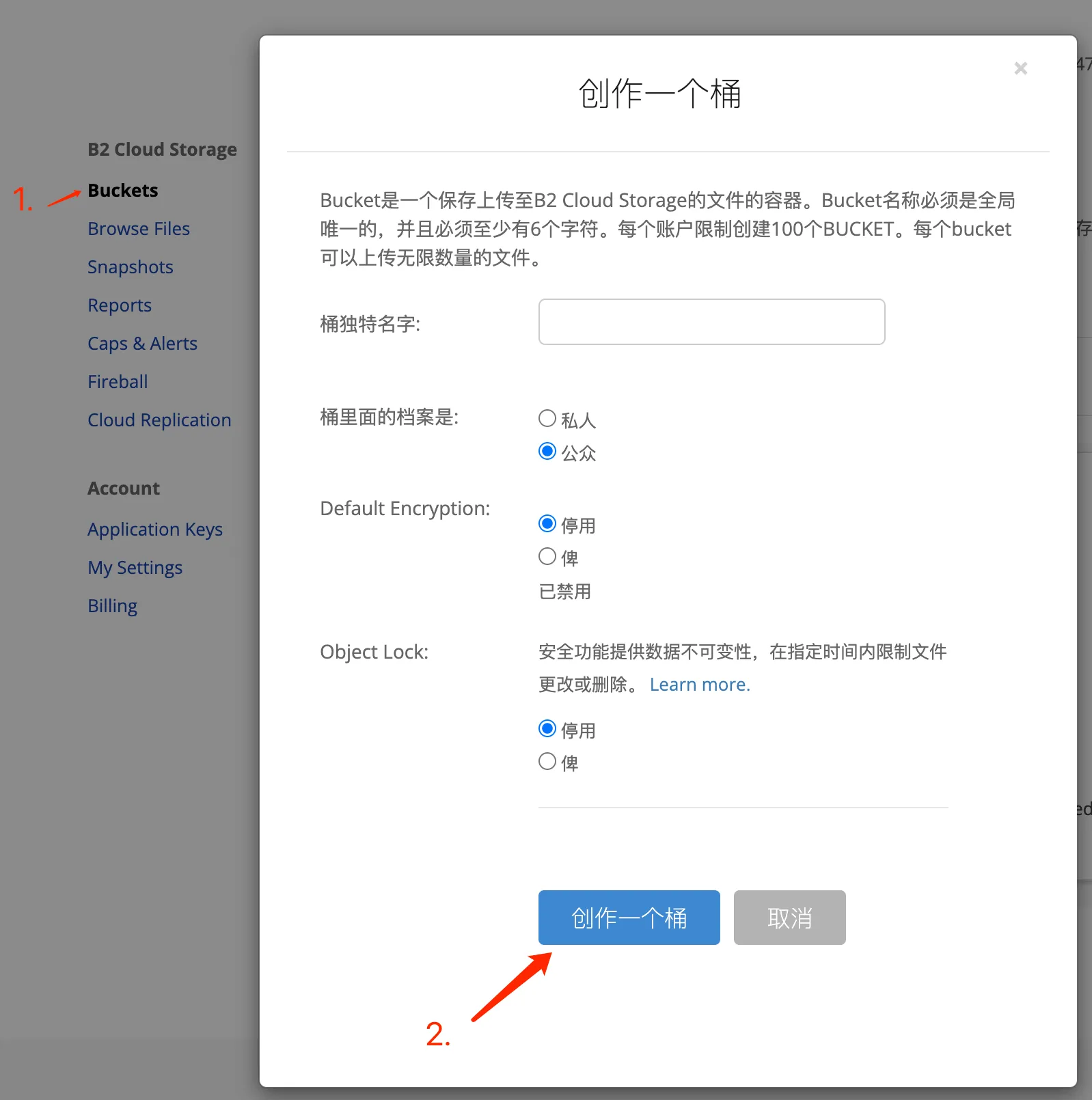
Přejděte do backendu Backblaze, klikněte na Můj účet, poté na Kbelíky a nakonec na Vytvořit kbelík.
Kbelík můžete pojmenovat libovolně; klíčem je vybrat možnost „Veřejný“ pro přístupová oprávnění. Všechno ostatní nechte jako výchozí.
Po vytvoření budete potřebovat koncový bod, například tento: s3.us-east-005.backblazeb2.com. Ten bude použit při pozdější konfiguraci.
Krok 2: Vytvořte nový klíč aplikace Backblaze
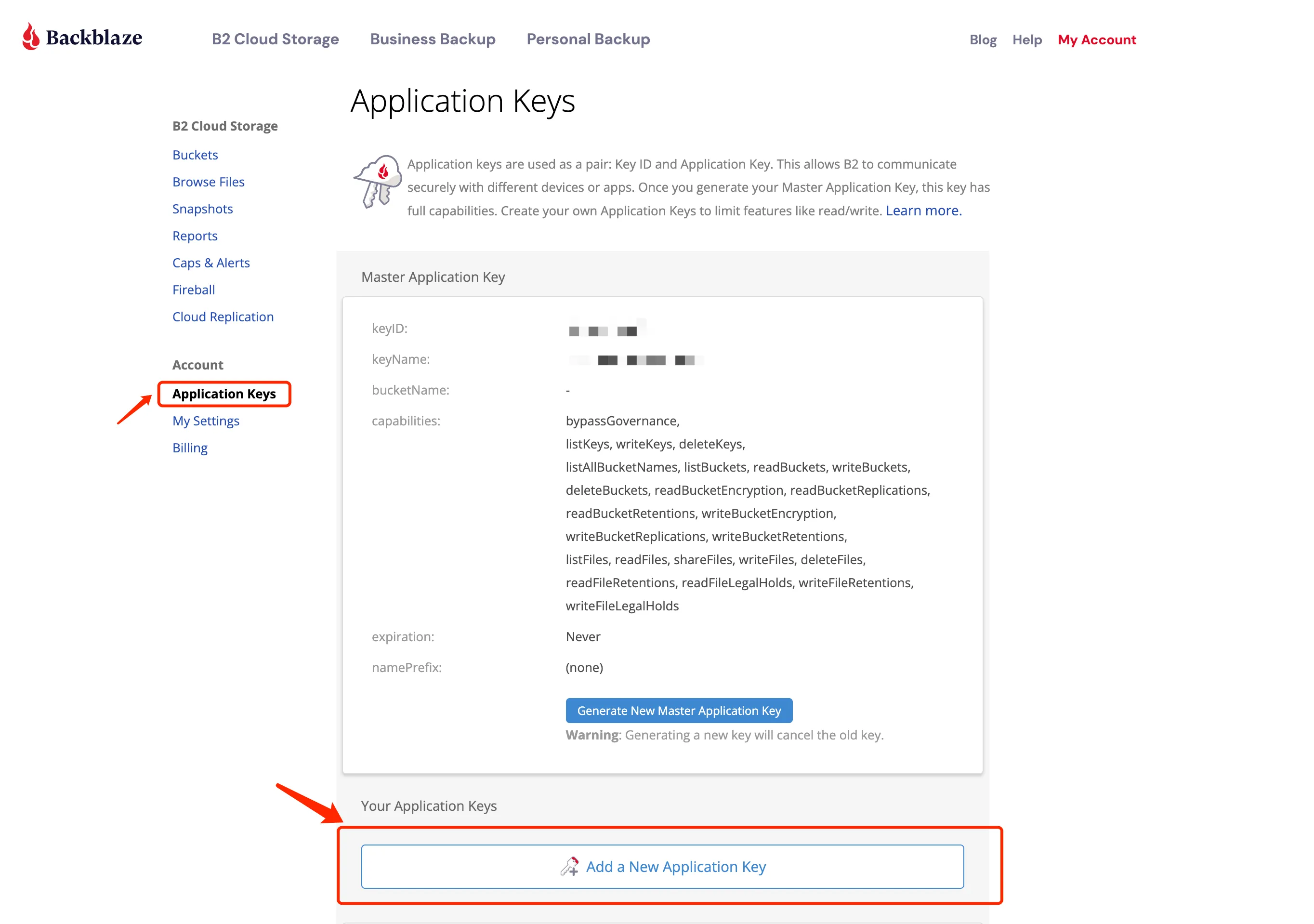
Přejděte do Backblaze a vytvořte aplikační klíč. Na stránce App Keys klikněte na Add Application Key.
Stačí vybrat oprávnění pro čtení a zápis.
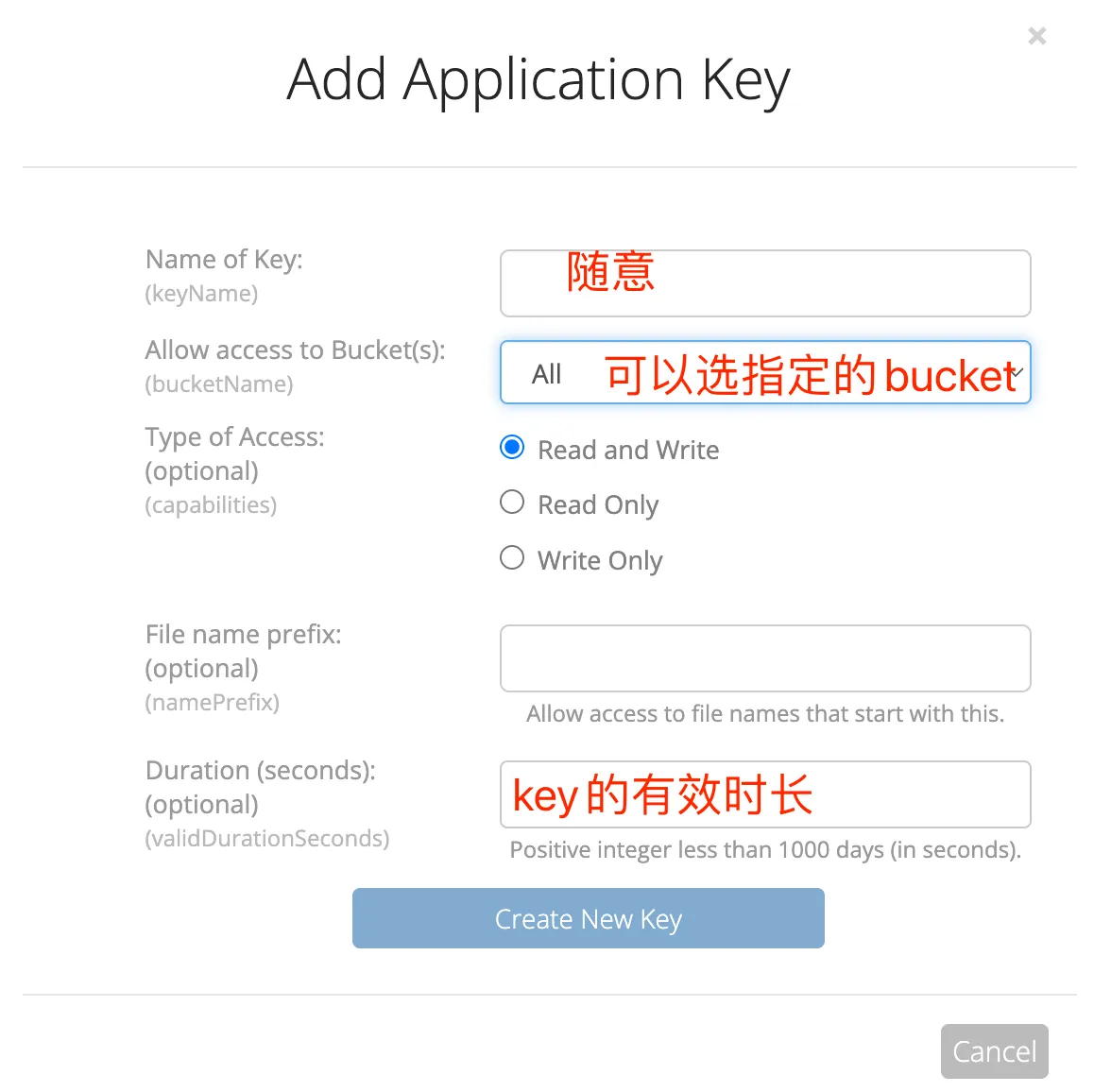
Zde je malý detail, který je třeba poznamenat: snažte se vyhnout používání hlavního klíče aplikace. Můj osobní zvyk je vytvořit si samostatný klíč, který je určen pouze pro konkrétní segment. To je bezpečnější a i když se vyskytne problém, dopad bude omezený.
Po vytvoření si tento klíč nezapomeňte uložit, protože se zobrazí pouze jednou a po zavření okna se ztratí.
Potřebujeme dvě věci: keyID a applicationKey.
Krok 3: Nainstalujte plugin Media Cloud pro WordPress
Nainstalujte si plugin Media Cloud do administračního panelu WordPressu . Můžete použít i jiné pluginy, ale já jsem jich pár vyzkoušel a podpora Backblaze v Media Cloudu je docela dobrá.
Po instalaci přejděte do rozhraní nastavení. Nejprve zapněte přepínač Povolit cloudové úložiště.
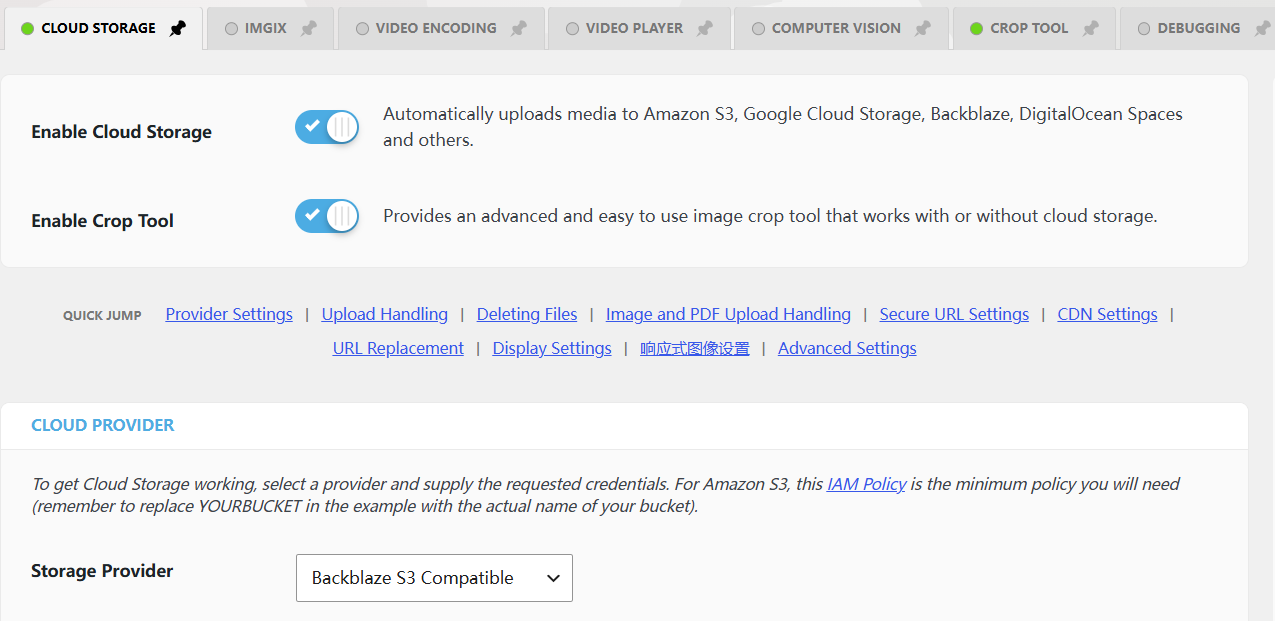
Pak přichází sekce POSKYTOVATEL CLOUDOVÝCH SLUŽEB:
- Jako poskytovatele úložiště vyberte Backblaze S3 Compatible.
- Do pole Přístupový klíč zadejte ID klíče aplikace Backblaze.
- Jako tajný klíč zadejte klíč aplikace, který jste právě použili pro Backblaze.
- Do pole Bucket zadejte název úložného prostoru, který jste vytvořili.
- V nastavení soukromí vyberte typ kbelíku; já jsem zvolil Veřejný.
- Zadejte vlastní koncový bod jako koncový bod právě získaného kontejneru Backblaze.
- Nezapomeňte na to povolit Koncový bod stylu cesty.
Další je sekce ZPRACOVÁNÍ NAHRÁVÁNÍ:
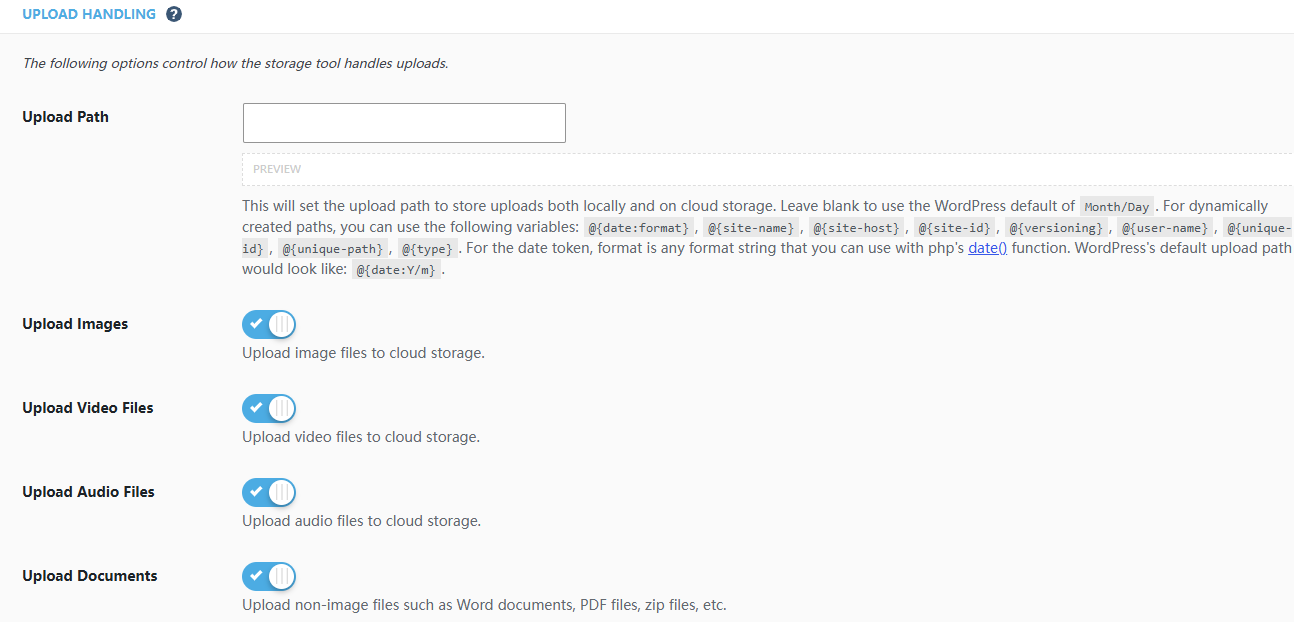
- Vybral jsem možnost „Povolit nahrávání obrázků“, aby se obrázky nahrávaly přímo do cloudového úložiště.
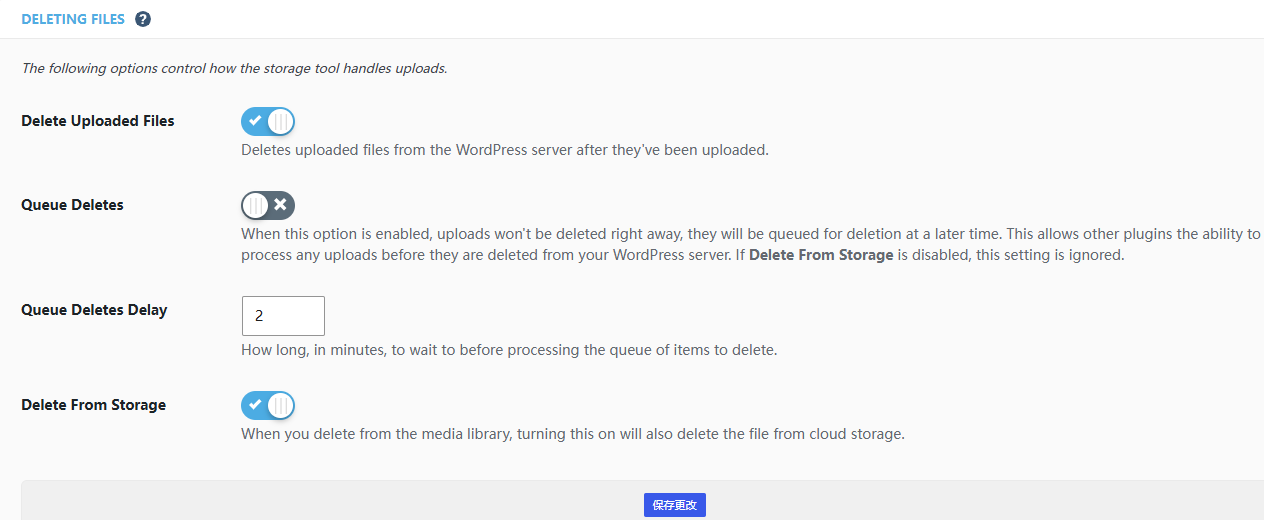
- Zda povolíte možnost „Smazat nahrané soubory“, závisí na vašich potřebách. Já obrázky neukládám lokálně na server, takže ji povolím a po nahrání je lokálně smažu. Pokud má váš server dostatek místa na pevném disku nebo si chcete ponechat zálohu, pak ji nepovolujte.
- Také jsem povolil možnost Odstranit z úložiště, takže když smažu soubor z knihovny médií, smaže se i z cloudového úložiště.
Nakonec je tu sekce NASTAVENÍ CDN:
- Do pole Základní adresa URL CDN zadejte název domény Cloudflare, kterou jste propojili se svým úložištěm Backblaze.
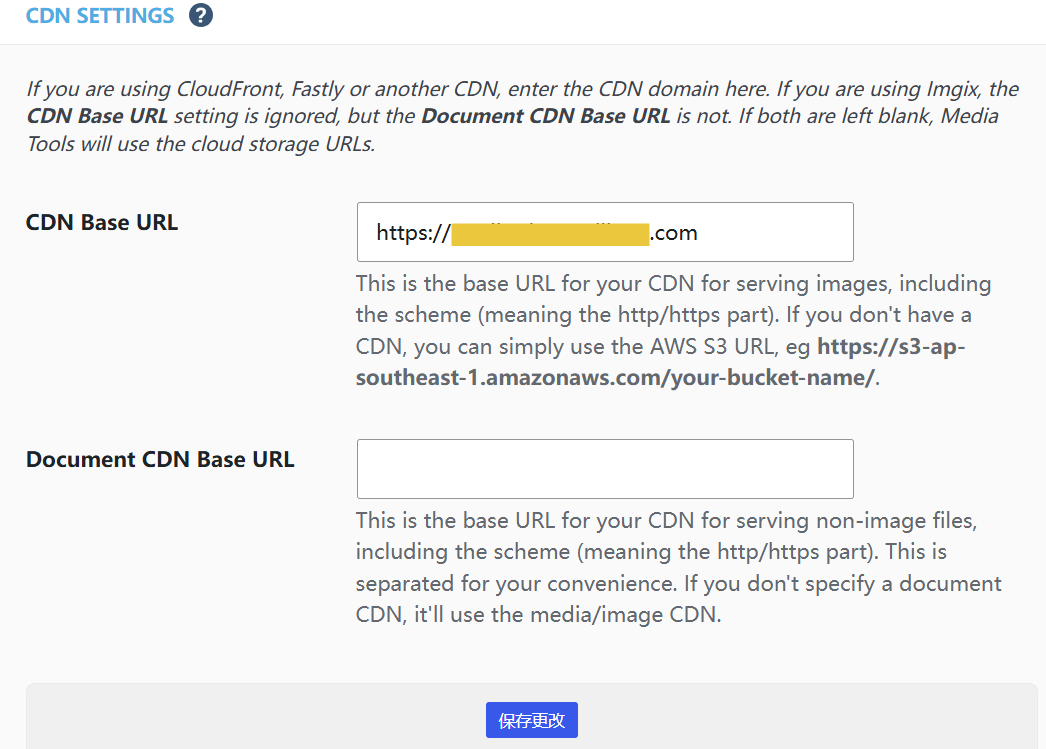
Jednoduše uložte výše uvedená nastavení.
Testování a ověřování
Po nastavení musíme otestovat, zda konfigurace proběhla úspěšně. Uložte nastavení a zkuste nahrát obrázek. Pokud se nahraje úspěšně a je k němu možné přistupovat přes vlastní doménu, pak funguje správně.
Své využití si můžete prohlédnout na stránce Můj účet v backendu Backblaze. Denní úložiště, počet stažení a počty požadavků jsou přehledně uvedeny, takže snadno sledujete, zda jste překročili limity.
总结
Abych byl upřímný, celý proces není složitý, ale je tam spousta kroků a je snadné přehlédnout zapnutí přepínače. Při první konfiguraci jsem zapomněl povolit koncový bod stylu cesty, a proto jsem vůbec nemohl nahrávat obrázky. Uvědomil jsem si, že to bylo kvůli tomuto malému detailu, až později.
Zamyslete se nad tím: obrázky, které dříve musely být zpracovávány na vašich vlastních serverech, jsou nyní přesunuty do cloudu. To šetří místo na serveru a rychlost přístupu může být ve skutečnosti rychlejší, protože distribuci zajišťuje CDN od Cloudflare. A pro velké i malé webové stránky jsou náklady skutečně velmi nízké, možná jen pár centů měsíčně.
Někdy mám pocit, že s rozvojem cloudových technologií se mnoho věcí, které se dříve zdály složité, stalo velmi jednoduchými. Dříve vyžadovalo nastavení úložiště obrázků nákup pevných disků, konfiguraci serverů a nastavení CDN; nyní to lze provést jen několika kliknutími. Model platby podle použití od Backblaze je vhodný zejména pro individuální majitele webových stránek, jako jsme my – platíme pouze za to, co používáme, aniž bychom museli platit za zdroje, které nepotřebujeme.
Jelikož jste to dočetli až sem, pokud vám to pomohlo, dejte to prosím like a sdílejte. Pokud chcete dostávat novinky jako první, můžete mě také sledovat!
Děkuji za přečtení mého článku. Uvidíme se příště.
Doufejme, že vám bude užitečný tutoriál „Kompletní tutoriál o integraci obrázků WordPressu s pluginem Backblaze B2 Storage + Media Cloud“, který sdílel Chen Weiliang na blogu ( https://www.chenweiliang.com/ ).
Neváhejte a sdílejte odkaz na tento článek: https://www.chenweiliang.com/cwl-34310.html