
文章目录
想压缩大视频?用HandBrake轻松转换为H.264或H.265编码的MP4格式,详细教程一步步教你设置,兼顾画质与体积。
想把一个大到能压垮硬盘的视频变得小巧玲珑,却又画质不崩?这就是HandBrake存在的意义。
它就像视频界的“减肥教练”,能帮你的片子甩掉赘肉,还能保持体型优雅。
什么是HandBrake?
先搞清楚,HandBrake不是啥神秘的黑科技。
它就是一个免费开源的视频转码工具,支持Windows、macOS和Linux。
最关键的是,它能帮你把视频转换成H.264或者H.265编码的MP4格式。
通俗点说,就是把“肥宅视频”压成“瘦身视频”,还能兼顾清晰度。
第一步:下载和安装HandBrake
去HandBrake的官网:https://handbrake.fr/
挑你系统对应的版本——Windows、macOS还是Linux。
点几下“下一步”,三两下就装好了。
这过程比点外卖还快,没啥技术门槛。
第二步:导入视频文件
打开软件,界面清爽到不像是免费工具。
导入视频有两种方式:
- 直接拖进窗口,就像丢垃圾一样随手。
- 点击左上角的“文件”,手动挑一个视频。
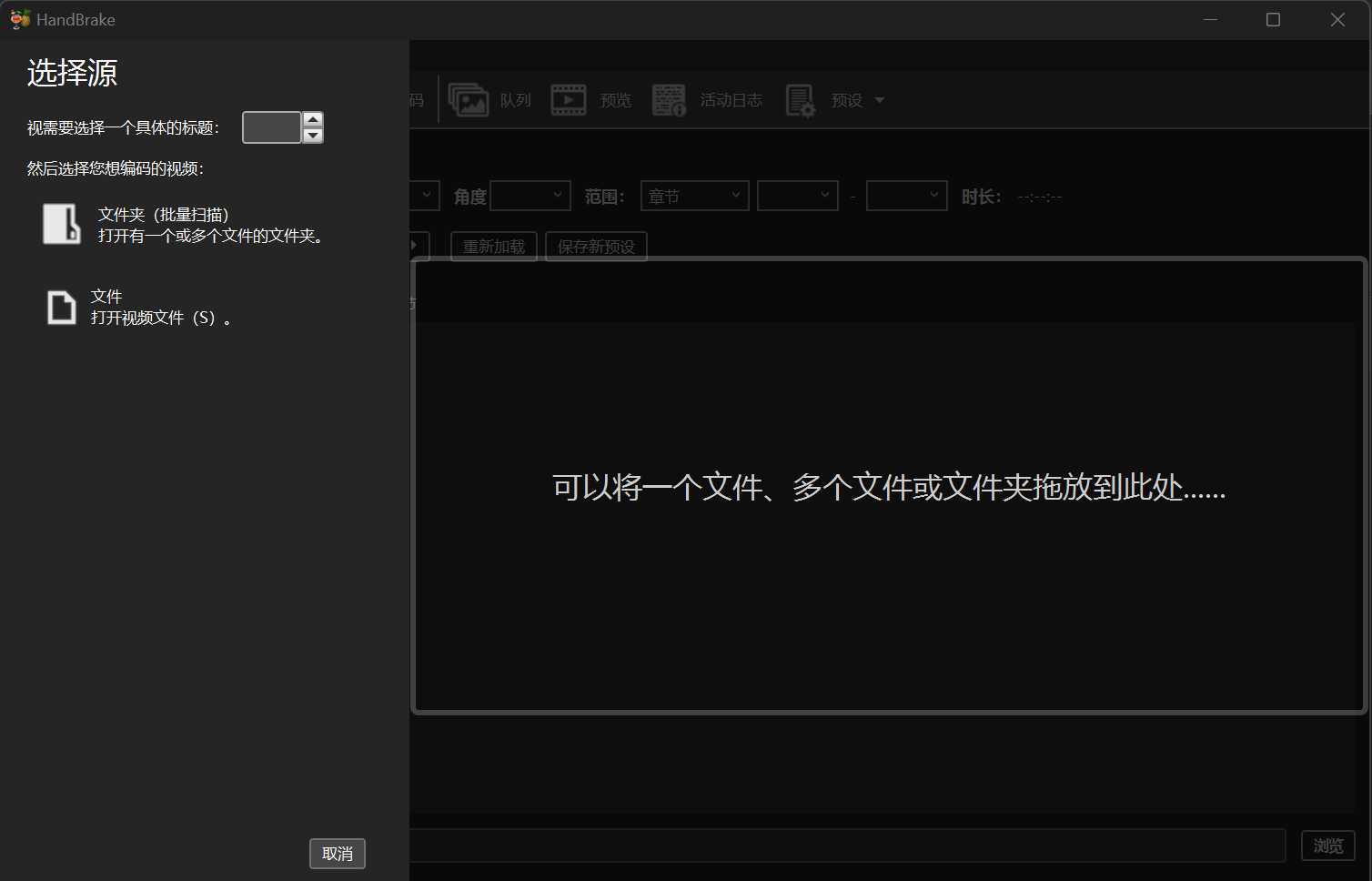
只要视频不是外星人的语言编码,HandBrake基本都能认出来。
第三步:选择预设(Presets)
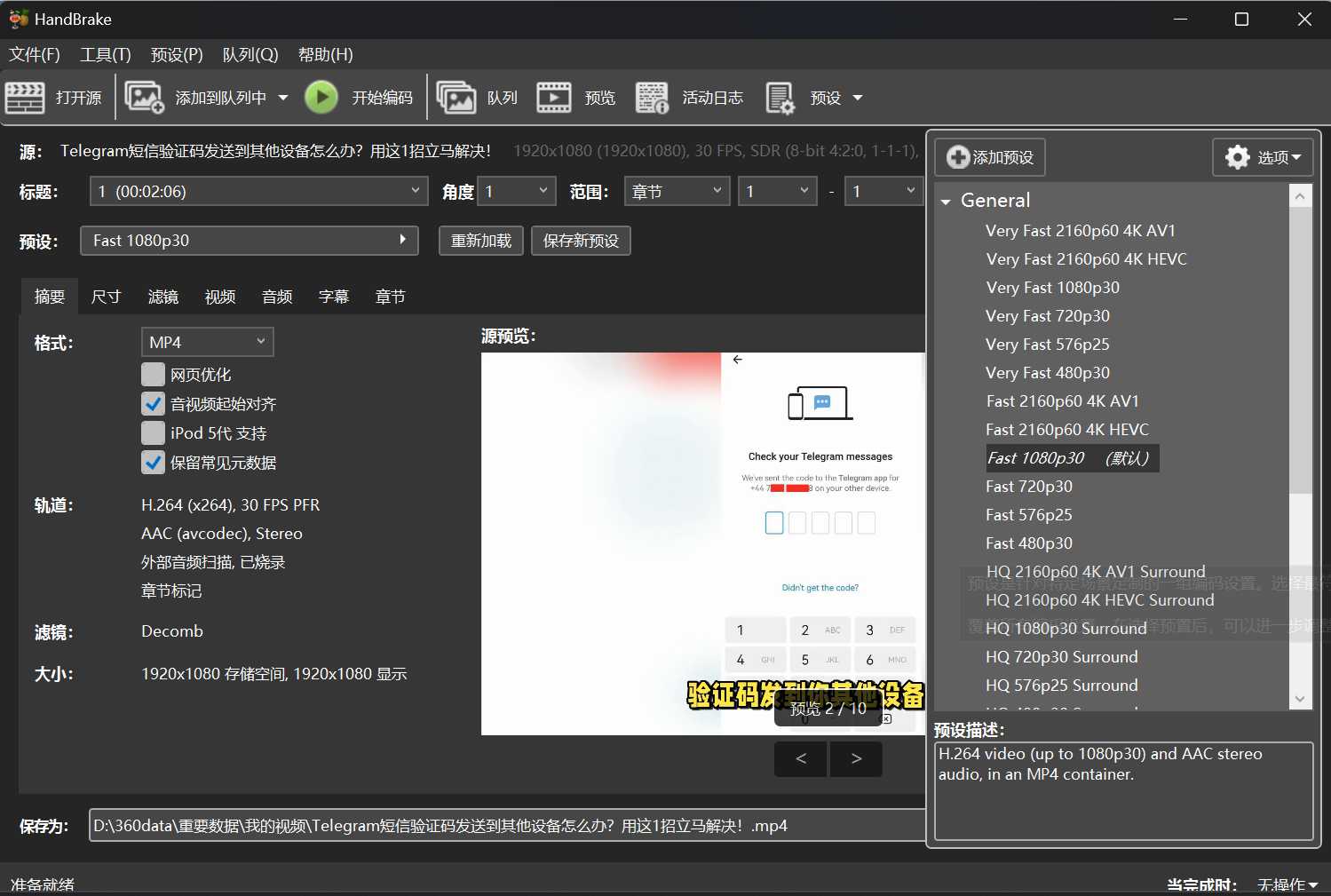
右边的预设菜单,就是给懒人准备的“万能套餐”。
- 想要快又不失真?选“
Fast 1080p30”或“Very Fast 1080p30”。 - 想要小文件?用“
H.265 MKV”相关预设,压缩率更高。
当然,H.265更省空间,但转码速度会慢得像蜗牛爬墙。
第四步:确认格式和编码器
点开“Summary”,确保输出格式是MP4。
再去“Video”选项卡,选择编码器:
- H.264(x264):兼容性最强,几乎所有设备都能播。
- H.265(x265):更先进,文件更小,但对设备要求高。
画质滑块就像视频的“瘦身药量”,往右一点画质更好,往左一点体积更小。
建议保持默认或者略微往右,眼睛会感谢你的。
第五步:设置输出路径
输出文件要存哪?点窗口底部的“Browse”。
选个位置,起个霸气的名字,比如“电影最终版无敌高清”。
省得最后找文件像大海捞针。
第六步:开始转换
点顶部的绿色“Start Encode”。
HandBrake开始干活,底部会显示进度条。
这时你可以去泡杯咖啡,等进度条慢慢跑完。
转换完成后,目标文件夹里就会多一个崭新的MP4视频。
上传到X(Twitter)、YouTube或者微信,播放都毫无压力。
H.264还是H.265,怎么选?
这是个哲学问题。
- 如果你的视频要在大多数设备上播放,H.264就是老少皆宜的选择。
- 如果你想极限压缩存储空间,H.265就是终极方案,但设备兼容性稍弱。
换句话说,H.264是“稳妥型”,H.265是“极客型”。
一些小技巧
- 想要更高清?质量滑块调高,别乱选比特率,HandBrake默认很聪明。
- 想要快速批量处理?用队列(Add to Queue),一次性排好所有任务。
- 想要字幕?在“
Subtitles”标签里加,免得看片一脸懵。
结语
在数字影像的世界里,转码不仅是技术操作,更是效率与美学的统一。
H.264和H.265就像两种哲学流派:前者追求兼容与普及,后者追求极致与前沿。
我认为,选择哪种并不重要,重要的是掌握方法,把视频转码变成轻松的日常操作。
当你能熟练运用HandBrake时,你就拥有了掌控数字影像的主动权。
只要动手一次,你就会发现视频转码这件事,其实比很多人想的简单。
希望陈沩亮博客( https://www.chenweiliang.com/ ) 分享的《视频太大怎么压缩?HandBrake一键转换H.264/H.265 MP4教程》,对您有帮助。