
Cyfeiriadur Erthygl
Roedd gweithiwr proffesiynol cyfryngau newydd eisiau gosod estyniad marchnata ar-lein penodol yn Google Chrome er mwyn cael data SEO o rai gwefannau e-fasnach .
Fodd bynnag, nid oeddwn yn disgwyl, ar ôl gosod yr estyniad hwn, bob tro y byddaf yn agor Chrome, y bydd anogwr ▼

Analluoga estyniadau sy'n rhedeg yn y modd datblygwr
- Gall estyniadau sy'n rhedeg yn y modd datblygwr niweidio'ch cyfrifiadur.Os nad ydych chi'n ddatblygwr, yna, i fod ar yr ochr ddiogel, dylech analluogi estyniadau sy'n rhedeg yn y modd datblygwr.
- Dysgu mwy analluogi canslo
- Bob tro y mae angen i chi glicio â llaw i gau, a oes unrhyw ffordd i atal ysgogiad o'r fath rhag ymddangos?
Hefyd, ar gyfer rhaglenwyr pen blaen, mae'n anochel bod rhai estyniadau bach eu hunain.
Nid oes angen eu hanfon i'r Chrome App Store.
Er y gallwch chi dicio "modd datblygwr" i redeg ategion lleol, mae'r anogwr annifyr yn ymddangos bob tro y byddwch chi'n dechrau:
- msgstr "Analluogi estyniadau sy'n rhedeg yn y modd datblygwr"
Pa mor annifyr yw'r anogwr hwn, rydym i gyd yn gwybod efallai na fydd yn ysgogi ar unwaith wrth gychwyn, neu'n aros ychydig eiliadau cyn i chi agor tudalen we ac ymyrryd â'ch gweithrediad.
Mae'n boen go iawn, felly mae llawer o bobl yn pendroni: Sut mae cael Chrome i ddiffodd rhybudd y datblygwr a chael gwared arno?
Sut i rwystro anogwr Chrome yn llwyr: Analluoga rhedeg yn y modd datblygwr os gwelwch yn dda?
Ar ôl chwilio ar-lein, daeth Chen Weiliang o hyd i dri phrif ddull:
- Dull Polisi Grŵp
- dull swp
- Addaswch y dull ffeil dll yn uniongyrchol
- Dywedir bod y dull Polisi Grŵp cyntaf yn hen ffasiwn ac mae profi ei fod yn ddiwerth.
- Dywedir bod dull swp arall yn gweithio, ond mae'r caniatâd swp yn rhy fawr, felly ni wnes i geisio ei redeg.
Rhowch gynnig ar y trydydd dull yn uniongyrchol, a llwyddiannus analluoga anogwyr estyniad chrome sy'n rhedeg yn y modd datblygwr yn uniongyrchol!
Nawr, gadewch i ni edrych ar broses y 3 datrysiad.
Ar ben hynny, nid yw'r cynnwys gwreiddiol yn arbennig o glir, a bydd rhai lleoedd camarweiniol yn cael eu hail-ddisgrifio yn yr erthygl hon.
Sut i addasu ffeil dll
Cam 1: Lawrlwythwch y feddalwedd x64dbg ▼
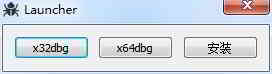
Cam 2: Agorwch y ffeil chrome.dll gan ddefnyddio x64dbg.
Agorwch y cyfeiriadur gosod Chrome, dewch o hyd i'r ffeil chrome.dll, a'i agor gyda x64dbg ▼

Cam 3: Cliciwch ddwywaith ar x96dbg.exe, dewiswch x64dbg

- Os na allwch ei agor, newidiwch i x32dbg i'w agor.
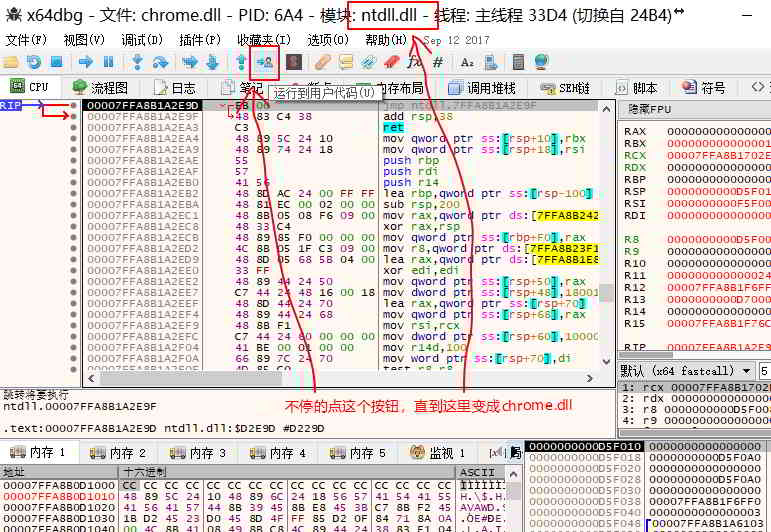
Cam 4: Cliciwch y botwm "Rhedeg i God Defnyddiwr" sawl gwaith.
hyd nes y modiwl ar y teitl ffenestr, newid i chrome.dll ▼
Cam 5: Cliciwch ar y dde ar y prif banel a dewiswch Chwilio -> Modiwl Cyfredol -> Llinyn ▼

Cam 6: Chwiliwch am ExtensionDeveloperModeWarning
Yna bydd y rhyngwyneb chwilio yn agor, aros am y bar cynnydd llwytho, chwilioExtensionDeveloperModeWarning▼

Cam 7: Lleoli cmp eax,2
Fe welwch 2 ganlyniad, cliciwch ddwywaith ar yr un cyntaf, neidio i'r rhyngwyneb dadosod, sgrolio i fyny a darganfodcmp eax,2(gall hefyd fodcmp eax,3) ▼

Cam 8: Newid i cmp eax,9
Cliciwch ddwywaith i agor y dudalen olygu, ei newid i cmp eax,9 a chliciwch ar OK ▼

- Sylwch mai dim ond unwaith y mae angen i chi glicio Cadarnhau.
- Ar ôl clicio "OK", bydd y rhyngwyneb golygu llinellau eraill yn parhau i pop i fyny.
- Ar y pwynt hwn, gallwch chi gau'r deialog.
Cam 9: Allforio'r ffeil DLL wedi'i haddasu
Ar ôl ei addasu, pwyswch y cyfuniad allweddol "Ctrl + P" i allforio'r ffeil dll wedi'i haddasu;
Cliciwch y botwm ffeil patch i allforio'r ffeil dll▼

Cam 10: Ar ôl gwneud copi wrth gefn o'r ffeil chrome.dll wreiddiol
- Gallwch allforio'r ffeil dll i leoliad arall ac yna gwneud copi wrth gefn o'r ffeil chrome.dll wreiddiol.
Cam 11: Amnewid y ffeil chrome.dll wedi'i haddasu.
Cam 12: Ailgychwynwch y porwr Chrome.
- Ar y pwynt hwn, gallwch weld bod yr ysgogiad damn wedi diflannu, a yw'n syml iawn?
- Profwyd y datrysiad uchod ar fersiwn Chrome 73.0.3683.86 (64-bit),Chen WeiliangCadarnhewch yn bersonol ei fod yn gweithio.
Gobeithio y bydd yr erthygl "Sut i rwystro'r neges Chrome i analluogi rhedeg estyniadau yn y modd datblygwr?" a rennir ar flog Chen Weiliang ( https://www.chenweiliang.com/ ) o gymorth i chi.
Mae croeso i chi rannu'r ddolen erthygl hon: https://www.chenweiliang.com/cwl-1017.html