
Cyfeiriadur Erthygl
Dim ond os ydych chi'n cofrestru cyfrif Dropbox yn gyntaf y gallwch chi arbed copïau wrth gefn WordPress i Dropbox.
Os nad oes gennych chi gyfrif Dropbox eto, gallwch chi edrych ar y tiwtorial cofrestru cyfrif Dropbox yn gyntaf.
Mae WordPress yn gwneud copi wrth gefn yn awtomatig i DROPBOX
Cam 1: Golygu swydd BackWPup sy'n bodoli eisoes, neu greu swydd BackWPup newydd ▼
- Wrth Gefn → Swydd neu Wrth Gefn → Ychwanegu Swydd Newydd.
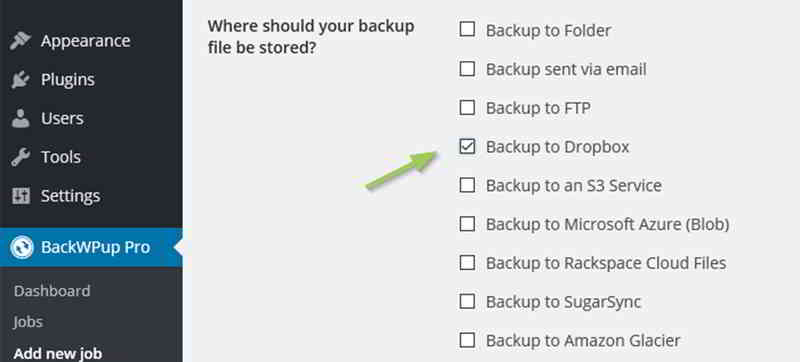
Cam 2: Yn y tab Cyffredinol, ewch i'r adran "Cyrchfan y swydd", ac yna dewiswch y blwch "Gwneud copi wrth gefn i Dropbox". ▼
Bydd tab newydd o'r enw I: Dropbox yn ymddangos lle gallwch chi ffurfweddu gosodiadau Dropbox.

- Os nad yw cysylltiad â Dropbox wedi'i sefydlu, bydd coch "Anauthenticated! (Not Aut)" wedi'i amlygu ar frig y dudalen yn ymddangos.
- Os nad oes gennych gyfrif Dropbox eisoes, gallwch glicio ar y botwm "Creu Cyfrif" i fynd i gofrestru.
Cam 3: I ddilysu, defnyddiwch un o'r ddau fotwm i gael cod dilysu Ap Dropbox neu gael y cod dilysu Dropbox llawn.
- Gall y dull cyntaf ond creu mynediad i ffolder penodol (Apps),
- Tra bydd yr ail ddull yn creu mynediad i'r cyfrif Dropbox cyfan.Rydym yn argymell eich bod yn defnyddio mynediad cyfyngedig i ap.
Bydd clicio ar un o'r botymau hyn yn mynd â chi i wefan Dropbox, gan ofyn ichi ganiatáu i'r wefan gael mynediad i Dropbox.
Cam 4: Cliciwch "Caniatáu" ▼

Cam 5: Ar y dudalen nesaf, bydd cod yn cael ei arddangos ▼

- Copïwch y cod a'i gludo i'r maes nesaf at y botwm y gwnaethoch chi glicio arno o'r blaen ar dudalen gosodiadau swyddi BackWPup.
- Yna cliciwch Cadw Newidiadau ar y gwaelod.
- Dylai BackWPup nawr ddangos i chi ei fod wedi cysylltu'n llwyddiannus â Dropbox.
Gosodwch enw yn y maes Ffolder Cyrchfan
- Gallwch nawr newid neu osod yr enw yn y maes Ffolder Cyrchfan lle bydd y ffeiliau wrth gefn yn cael eu storio.
- Os gwnaethoch ddefnyddio dilysu ap, bydd y ffolder hon o dan Apps/BackWPup.

- Gallwch chi osod y nifer uchaf o gopïau wrth gefn a fydd yn cael eu storio yn Dropbox yn y maes Dileu Ffeil.
- Mae hyn yn arbed lle yn Dropbox.Os cyrhaeddir y nifer uchaf, bydd y copi wrth gefn hynaf yn cael ei ddileu.
I wirio bod y gosodiadau Dropbox yn gweithio, dechreuwch swydd wrth gefn gyda Dropbox fel y targed swydd ▼

Os yw'r aseiniad wedi'i gwblhau, dylech weld y ffeil wrth gefn yn Dropbox ▼

Gobeithio y bydd yr erthygl "Sut i Wneud Copi Wrth Gefn Awtomatig o WordPress i Dropbox? Gan Ddefnyddio'r Ategyn BackWPup," a rennir ar flog Chen Weiliang ( https://www.chenweiliang.com/ ), o gymorth i chi.
Mae croeso i chi rannu'r ddolen erthygl hon: https://www.chenweiliang.com/cwl-1041.html