
Cyfeiriadur Erthygl
Eisiau gwella diogelwch eich gwefan yn gyflym? Byddwn yn eich dysgu sut i'w ddefnyddio am ddim mewn munudauAtegyn WordPress, swmp disodli pob URL yn y gronfa ddata WordPress gyda HTTPS.
P'un a ydych chi'n ddechreuwr neu'n gyn-filwr, gall y tiwtorial syml a hawdd ei ddeall hwn eich helpu i gwblhau'r llawdriniaeth yn hawdd a sicrhau bod eich gwefan yn cael ei huwchraddio'n ddiogel mewn un cam!
Os ydych chi am newid enw parth eich gwefan, neu brynu enw parth .com boddhaol yn llwyddiannus, yna mae'n rhaid i chi addasu'r holl hen URLau yn y gronfa ddata a'u diweddaru i'r URLs newydd.
Fel arall, gall llawer o ddolenni a chynnwys (fel delweddau) ar eich gwefan ddod yn annilys ac ni fyddant yn cael eu harddangos fel arfer.
Yn ogystal, ar ôl ychwanegu'r dystysgrif SSL at eich gwefan, mae angen i chi ddisodli pob URL yn y gronfa ddata gyda https.
Hefyd, pan fyddwch chi'n ei ddatrysGwall adleoli gwefan WordPress: Cawsoch eich ailgyfeirio gormod o weithiau. Ceisiwch ddileu eich cwcisAr ôl hynny, mae angen i chi ddisodli'r hen lwybr gweinydd gyda'r llwybr gweinydd newydd.
fel:
- Newid yr hen lwybr gweinydd:
/home/eloha/public_html/etufo.org - Disodli gyda llwybr gweinydd newydd:
/home/eloha/web/etufo.org/public_html
Sut i newid pob URL yng nghronfa ddata WordPress i HTTPS mewn 1 munud?
Nid oes angen i chi eu haddasu â llaw fesul un! Dadlwythwch ategyn rhad ac am ddim "Chwilio ac Amnewid" a gallwch chi wneud y cyfan yn hawdd.
Bydd y canllaw hwn yn dangos i chi sut i ddefnyddio'r ategyn "Chwilio ac Amnewid" i ddisodli'r holl URLs neu unrhyw ddata testun yn eich cronfa ddata WordPress heb fynd trwy gamau technegol diflas.
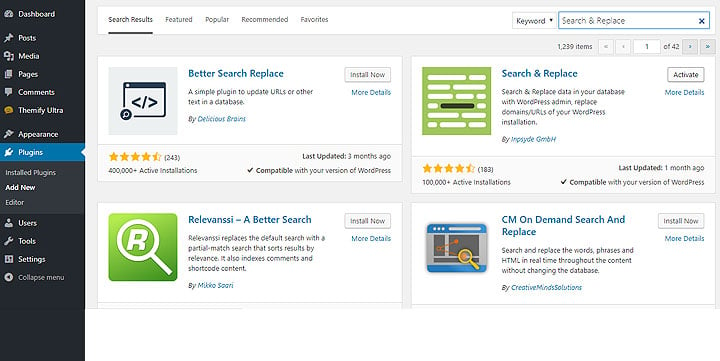
Cam 1: GosodChwilio ac Amnewid ategyn
- mewngofnodi eich Backend WordPress, yna cliciwch "Ategion" yn y bar ochr
- Cliciwch "Gosod ategyn newydd"
- Chwilio am"
Search & Replace"Ategyn - Cliciwch "Gosod Nawr" ac "Activate"
Cam 2: Chwilio a disodli URLs yn y gronfa ddata ar gyfer HTTPS
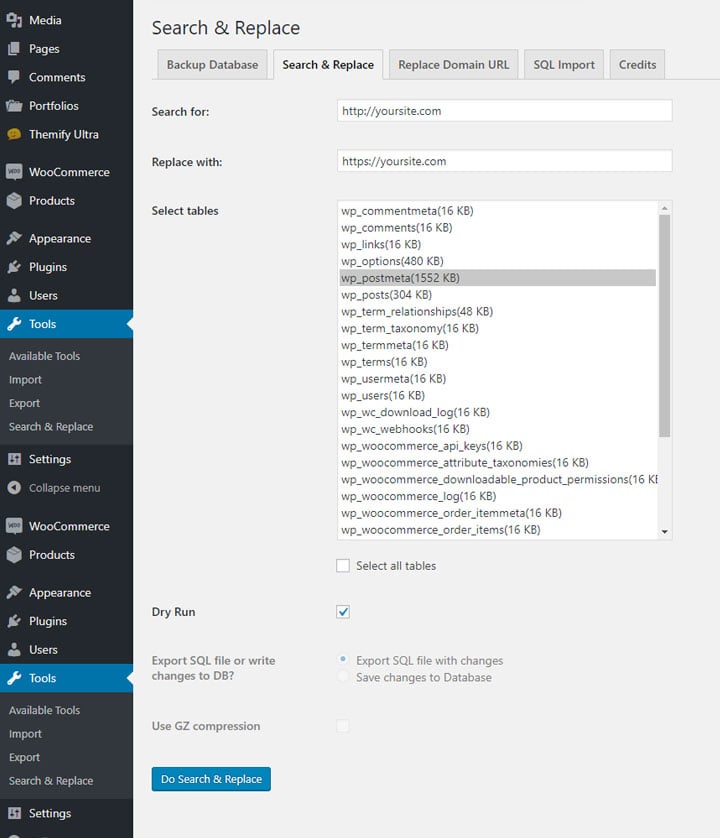
- Mae gosodiadau ategyn i'w gweld yn "Tools> Search and Replace".
- Cliciwch "
Search & Replace"Tab. - Yn y rhestr tablau, gwiriwch " wp_postmeta ".
- Sylwch mai wp_postmeta yw'r tabl cronfa ddata a ddefnyddir i storio data.
- Os mai dim ond y tabl wp_postmeta a ddewisir, dim ond y data yn y tabl postmeta fydd yn cael ei effeithio.
- Os ydych chi am ddisodli data yn y gronfa ddata gyfan, dewiswch Dewiswch All Tables.
- Yn y maes "Chwilio am:", rhowch y testun rydych chi am chwilio amdano.
- Yn y maes "Amnewid gyda:", nodwch y testun rydych chi am ei ddisodli.
- Er enghraifft, os ydych chi am ddisodli pob URL gwefan â https, gallwch chi nodi'ch enw parth yn y maes "Chwilio am:" (e.e. "http://yourdom"ain .com") a rhowch yr enw parth https yn y maes "Replace with:" (er enghraifft, "https:// yourdomain .com").
- Gallwch ddisodli bron unrhyw ddata testun yn y gronfa ddata, ond dim ond sut i ddisodli URLs y mae'r tiwtorial hwn yn ei ddangos.
- Cliciwch "
Dry Run(Test Run)" i brofi. Bydd rhediad sych yn dangos beth fydd yn cael ei ddisodli. - Ar ôl cadarnhau bod canlyniadau'r rhediad prawf yn gywir, dad-diciwch "
Dry Run(Rhediad treial)", dewiswch "Save changes to database", yna cliciwch"Do Search & Replace".
- Dyna chi!
Rwy'n gobeithio bod y canllaw hwn yn ddefnyddiol a'i fod yn ddiddorol ac yn ddefnyddiol i chi.
Os oedd y canllaw hwn yn ddefnyddiol i chi, rhannwch yn y sylwadau isod pa bynciau rydych chi'n edrych ymlaen atynt mewn canllawiau yn y dyfodol.
Rwy'n dymuno defnydd hapus i chi!
Blog Chen Weiliang Gobeithio ( https://www.chenweiliang.com/ ) shared "Sut i newid pob URL cronfa ddata WordPress i HTTPS?" Gosodwch yr ategyn Search & Replace", bydd yn ddefnyddiol i chi.
Croeso i chi rannu dolen yr erthygl hon:https://www.chenweiliang.com/cwl-31784.html