
Artikel Directory
🆘Uptime Kuma backup er forældet⁉️Kom og se den planlagte automatiske backup tutorial🕒💾
📉Uptime Kuma backup funktion er ugyldig? Vær ikke bange! Lær dig, hvordan du opsætter planlagt automatisk backup for at beskytte dine overvågningsdata💡📊.
Fra nu af vil du ikke længere være bange for tab af data, de super detaljerede trin vil få dig til at forstå på få sekunder📈🚀.
Kom og lær, din datasikkerhed er garanteret fra nu af! 🎯📁
Fordi der kan være nogle problemer med sikkerhedskopieringsfunktionen i baggrundsindstillingerne for Uptime Kuma, har udvikleren ikke vedligeholdt sikkerhedskopieringsfunktionen. Nu er sikkerhedskopieringsfunktionen ikke længere i stand til at generere en komplet sikkerhedskopi og gendanne alle indstillinger ▼
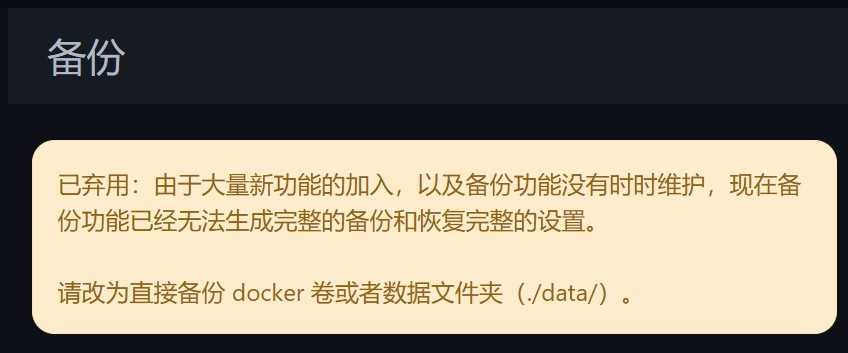
Udgået: På grund af tilføjelsen af et stort antal nye funktioner og manglen på regelmæssig vedligeholdelse af backupfunktionen, er backupfunktionen ikke længere i stand til at generere en komplet backup og gendanne komplette indstillinger.
Sikkerhedskopier venligst docker-volumen eller datamappen (./data/) direkte i stedet.
Vi kan dog realisere Uptime Kumas backup data gennem den automatiske backup script funktion.
Oppetid Kuma overvågning af data automatisk backup metode
Følgende er metoder og trin til sikkerhedskopiering af data:
- Opret backup script:Et simpelt shell-script kan skrives til at udføre backup-jobbet. Dette script vil pakke Uptime Kumas datamappe ind i en tar-komprimeret fil og kopiere den til den specificerede backupsti.
- Konfigurer en planlagt opgave:Sikkerhedskopieringsscriptet kan indstilles som en planlagt opgave (såsom at bruge crontab) for at opnå regelmæssig automatisk backup.
Hvordan opsætter man planlagt automatisk backup-script i Uptime Kuma?
Trin 1: Find installationsstien til uptime-kuma-datamappen, og indtast følgende kommando via SSH: ▼
cd /
find / -name uptime-kuma
Find installationsstien til uptime-kuma ▼
/var/lib/docker/volumes/uptime-kuma
第 2 步:在 /backup2/mappe, skal du oprette en fil, der indeholder følgende kode auto-backup-uptime-kuma.sh 文件
Følgende er et eksempel på et backupscript:
#!/bin/bash
cd /var/lib/docker/volumes
tar zcvf uptime-kuma.tgz uptime-kuma
cp -rf /var/lib/docker/volumes/uptime-kuma.tgz /backup2/uptime-kuma/uptime-kuma_"$(date +"%Y-%m-%d_%H-%M-%S")".tgz
rm -rf uptime-kuma.tgz
- I dette script,
/var/lib/docker/volumes/uptime-kumaer stien til din Uptime Kuma-datamappe, skal du muligvis erstatte den med den faktiske sti. /backup2/Det er stedet, hvor du vil gemme backup-filerne, og det skal også udskiftes i henhold til den faktiske situation.- Efter sikkerhedskopieringsscriptet er udført, opretter det en komprimeret fil, der indeholder den aktuelle dato og klokkeslæt, kopierer filen til backupstien og sletter til sidst den originale komprimerede fil for at spare plads.
Trin 3: Opret en planlagt Cron-opgave
Rediger Cron opgaveliste:
crontab -e
Trin 4: Afslut redigering og gem:
Hvis du bruger standard nano-editoren:
- Når du har indtastet indholdet, skal du trykke på
Ctrl + X. - tryk derefter på
YBekræft for at gemme ændringer. - Tryk endelig på
EnterGem filen og afslut.
Hvis du bruger vim editor:
- trykke
EscGå ind i kommandotilstand. - Input
:wqGem og luk.
Hvis du bruger en anden editor (såsom vi):
- trykke
EscGå ind i kommandotilstand. - Input
:wqGem og luk.
På denne måde bliver din Cron-opgave gemt og begynder at køre i henhold til den indstillede tid! 📅🔧
Trin 5: Giv tilladelser til scriptudførelse
Hvis scriptet ikke har udførelsestilladelser, skal du først tilføje udførelsestilladelser og derefter køre scriptet . ▼
chmod +x /backup2/auto-backup-uptime-kuma.sh
Trin 6: Tilføj den til den planlagte opgave Corn Job for at køre den automatisk ▼
0 2 * * * /backup2/auto-backup-uptime-kuma.sh
- Nu kører den planlagte opgave for majsjob kl. 2 hver dag▲
Trin 7: Corn Jobs planlagte opgave sletter automatisk eksterne filer, der er ældre end 50 dage, hver dag kl. 02:30. ▼
30 2 * * * rclone delete koofr:cwp-backup2 --min-age 50d
- Det anbefales regelmæssigt at kontrollere integriteten af dine backupfiler og sikre, at backup-processen fungerer som forventet.
Vil du lære mere om Uptime Kuma-brugstip og andre nyttige værktøjer? Klik på linket nedenfor for at fortsætte med at læse følgende indhold▼
Forhåbentlig vil artiklen "Uptime Kuma Backup Function Deprecated: How to Set Up a Corn Scheduled Automatic Backup Script?", der er delt på Chen Weiliangs blog ( https://www.chenweiliang.com/ ), være nyttig for dig.
Del gerne dette artikellink: https://www.chenweiliang.com/cwl-31701.html