
Artikel Directory
Vil du hurtigt forbedre sikkerheden på din hjemmeside? Vi lærer dig, hvordan du bruger det gratis på få minutterWordPress plugin, masseudskifte alle URL'er i WordPress-databasen med HTTPS.
Uanset om du er nybegynder eller veteran, kan denne enkle og letforståelige tutorial hjælpe dig med at fuldføre operationen nemt og sikre, at din hjemmeside opgraderes sikkert i ét trin!
Hvis du ønsker at ændre dit websteds domænenavn eller med succes købe et tilfredsstillende .com domænenavn, så skal du ændre alle de gamle URL'er i databasen og opdatere dem til de nye URL'er.
Ellers kan mange links og indhold (såsom billeder) på din hjemmeside blive ugyldige og ikke vises som normalt.
Derudover, efter at have tilføjet SSL-certifikatet til dit websted, skal du erstatte alle URL'er i databasen med https.
Også når du løser detWordPress-webstedsflytningsfejl: Du blev omdirigeret for mange gange. Prøv at slette dine cookies ERR_TOO_MANY_REDIRECTSDerefter skal du erstatte den gamle serversti med den nye serversti.
såsom:
- Skift den gamle serversti:
/home/eloha/public_html/etufo.org - Erstat med ny serversti:
/home/eloha/web/etufo.org/public_html
Hvordan skifter jeg alle URL'er i WordPress-databasen til HTTPS på 1 minut?
Du behøver ikke manuelt at ændre dem én efter én! Bare download et gratis plugin "Søg og erstat", og du kan gøre det hele nemt.
Denne vejledning viser dig, hvordan du bruger "Søg & Erstat"-plugin'et til at erstatte alle URL'er eller tekstdata i din WordPress-database uden at gå igennem kedelige tekniske trin.
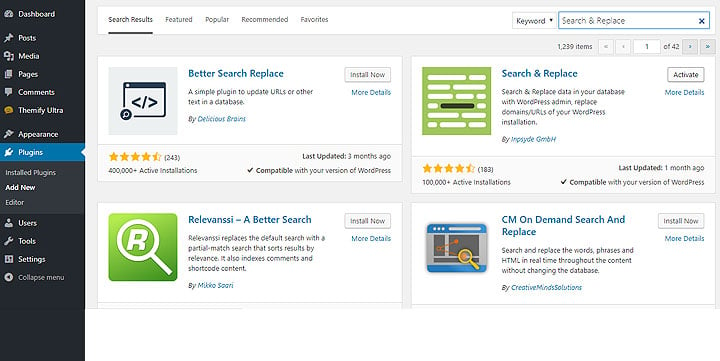
Trin 1: InstallationSøg og erstat plugin
- log på din WordPress backend, og klik derefter på "Plugins" i sidebjælken
- Klik på "Installer nyt plugin"
- søge efter"
Search & Replace"Plug-in - Klik på "Installer nu" og "Aktiver"
Trin 2: Søg og erstat URL'er i databasen til HTTPS
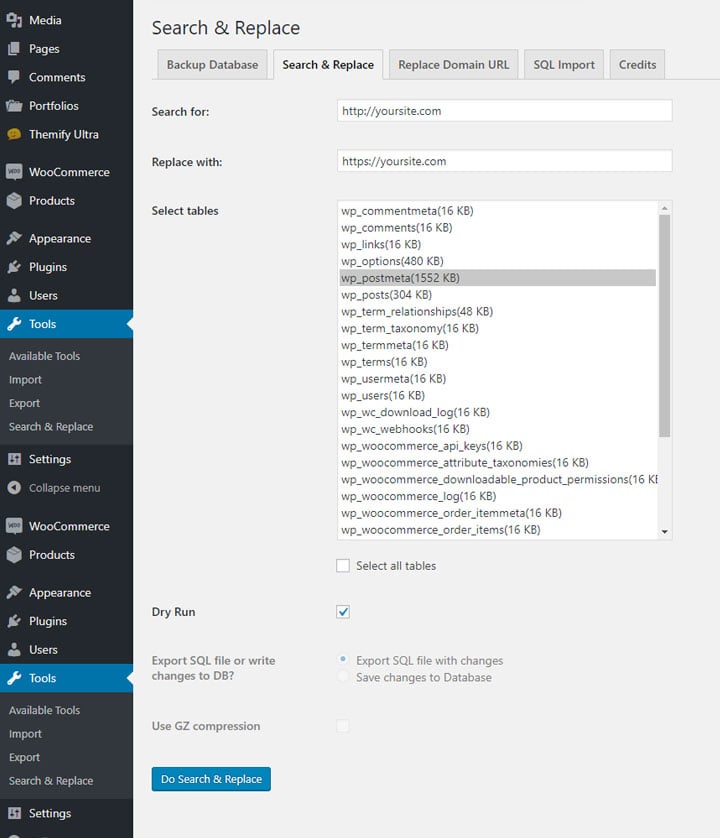
- Plugin-indstillinger kan findes i "Værktøjer > Søg og erstat".
- Klik på "
Search & Replace"Tab. - I tabellisten skal du bare tjekke " wp_postmeta ".
- Bemærk venligst, at wp_postmeta er databasetabellen, der bruges til at gemme data.
- Hvis kun wp_postmeta-tabellen er valgt, vil kun dataene i postmeta-tabellen blive påvirket.
- Hvis du vil erstatte data i hele databasen, skal du vælge Vælg alle tabeller.
- I feltet "Søg efter:" skal du indtaste den tekst, du vil søge efter.
- I feltet "Erstat med:" skal du indtaste den tekst, du vil erstatte.
- Hvis du f.eks. vil erstatte alle websteds-URL'er med https, kan du indtaste dit domænenavn i feltet "Søg efter:" (f.eks. "http://dit domæne"ain .com") og indtast https-domænenavnet i feltet "Erstat med:" (f.eks. "https:// ditdomæne .com").
- Du kan erstatte næsten alle tekstdata i databasen, men denne vejledning viser kun, hvordan du erstatter URL'er.
- Klik på "
Dry Run(Test Run)" for at teste. En tørkørsel vil vise, hvad der skal udskiftes. - Efter at have bekræftet, at prøvekørslens resultater er korrekte, fjern markeringen af "
Dry Run(prøvekørsel)", vælg "Save changes to database", så klik"Do Search & Replace".
- Der har du det!
Jeg håber, at denne guide var nyttig, og at du fandt den interessant og nyttig.
Hvis du fandt denne vejledning nyttig, så del venligst i kommentarerne nedenfor, hvilke emner du ser frem til i fremtidige vejledninger.
Jeg ønsker dig god brug!
Hope Chen Weiliang Blog ( https://www.chenweiliang.com/ ) delt "Hvordan ændres alle WordPress-database-URL'er til HTTPS?" Installer Search & Replace plug-in", det vil være nyttigt for dig.
Velkommen til at dele linket til denne artikel:https://www.chenweiliang.com/cwl-31784.html