
Artikel Directory
Hej, bruger du ChatGPT Da jeg mødte"something went wrong”Tips? Føler du dig lidt frustreret? Denne situation er ikke ualmindeligt, lad os se, hvordan du løser det!
Vi har udarbejdet en detaljeret guide til dig for at hjælpe dig med at løse dette problem hurtigt.
Fra netværksforbindelse til kontoproblemer, fra browserindstillinger til plug-in-konflikter, vil vi lære dig trin for trin at fejlfinde og løse denne irriterende fejl, mestre metoden til hurtigt at reparere ChatGPT og gøre din oplevelse glattere!
ChatGPT something went wrongHvad sker der?
"Noget gik galt under genereringen af svaret. Hvis problemet fortsætter, bedes du kontakte os via vores hjælpecenter på help.openai.com . "
在使用生成响应时出现错误。如果此问题仍然存在,请通过我们的帮助中心 (help.openai.com) 联系我们- Hvis du stadig oplever dette problem efter ca. et døgn, så kontakt venligst
help.openai.comhjælpepersonale.
ChatGPT noget gik galt Hvad var årsagen til fejlen?
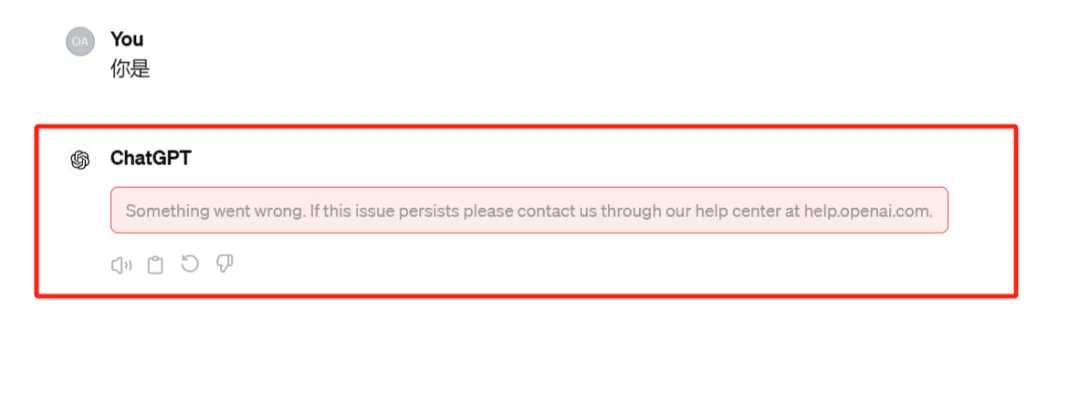
ChatGPT sagde "something went wrong", kan denne sætning gøre dig forvirret.
Faktisk er der mange mulige årsager bag det. Det kan være et netværksproblem, serveren kan være overbelastet, eller det kan være et kontoproblem. Lad os tjekke dem én efter én.
Problemer med netværksforbindelse
Nogle gange er det de mest simple spørgsmål, der bliver mest overset. Er din internetforbindelse stabil? Prøv at opdatere siden eller oprette forbindelse til netværket igen. Nogle gange kan en simpel handling løse et stort problem.
Plugin-konflikt
Der er for mange browser plug-ins, som nogle gange påvirker den normale drift af ChatGPT.
Prøv at deaktivere nogle Google Chrome- plugins, især dem der er relateret til scripts og annoncer, og se om det hjælper.
Løsning 1: Log ud og log ind
Først kan brugere prøve at logge ud og logge ind på ChatGPT.
Specifikke trin er som følger:
Vælg Log ud i venstre sidebjælke.
Vælg Login, og indtast dine loginoplysninger.
Indtast prompten igen og send.
Oplever du nogle gange problemer, når du logger ind på din konto?
Tjek din kontostatus for at sikre, at den ikke er blevet forbudt eller på anden måde unormal.
Løsning 2: Ryd din browsers cache og cookies
- Chrome: Klik på de tre prikker i øverste højre hjørne af Chrome, vælg "Flere værktøjer", derefter "Ryd browserdata", ryd "Cookies og andre webstedsdata/cachelagrede billeder og filer", og klik til sidst på "Ryd data" ▼
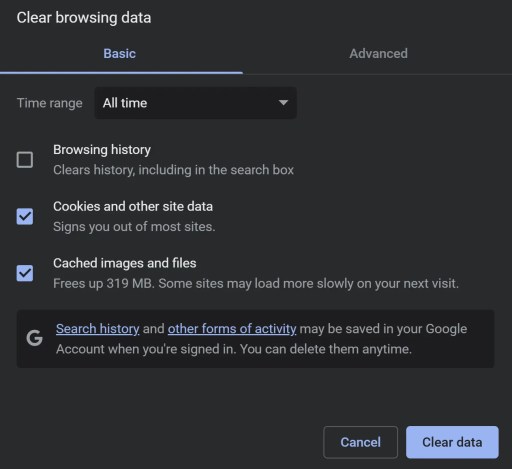
- Edge: Klik på de tre prikker i øverste højre hjørne af Edge, vælg Indstillinger, derefter Privatliv og tjenester, vælg hvad der skal ryddes, ryd cachelagrede billeder og filer/cookies og andre webstedsdata, og klik til sidst på Ryd .
- Firefox: Klik på Firefox-menuen, vælg "Indstillinger", derefter "Privatliv og sikkerhed", vælg "Cookies og webstedsdata", og klik til sidst på "Slet".
Løsning 3: Brug en anden browser
- Prøv at bruge en anden browser såsom Chrome, Microsoft Edge, Firefox eller Brave osv. for at få adgang til Chat GPT.
- Hvis du bruger ChatGPT på computeren, så prøv at bruge det på mobilen i Safari eller Chrome.
Fix 4: Vent et par timer
Hvis ChatGPT er nede eller har høj brug, skal brugere vente i flere timer, før de kan få adgang til og bruge ChatGPT chatbot igen.
Hvis det er under vedligeholdelse, skal du vente et par timer, før du kan få adgang til det igen.
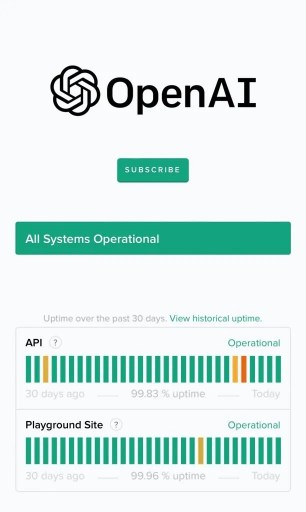
Samtidig kan du overvåge status for ChatGPT her ▼
Rettelse 5: Kontakt OpenAI Support
Hvis ingen af ovenstående metoder kan løse problemet, kan brugere kontakte OpenAI-support for yderligere hjælp.
Hvordan kontakter man ChatGPT udenlandsk administrator kundeservice?
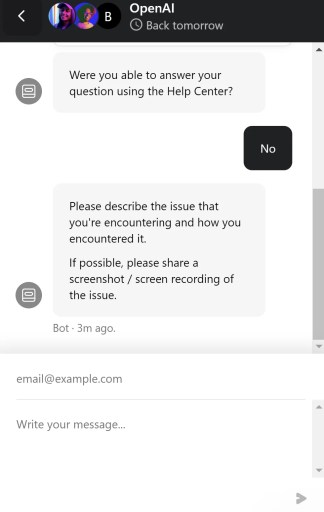
- Gå til https://help.openai.com/
- Klik på chat-ikonet.
- Vælg"
Search for help, vælg derefter "Send us a message". - I det vindue, der popper op, skal du vælge det relevante tema.
- Beskriv dit problem, send en besked og vent på svar.
- Når du kontakter OpenAI Support, skal du sørge for at give så mange detaljer som muligt, så de kan diagnosticere og løse problemer hurtigere.
- For eksempel kan du give ChatGPT-versionsoplysninger, OS- og browserversioner, detaljer om indtastede tekst- og fejlmeddelelser og mere.
- Mens du venter på, at supportteamet vender tilbage til dig, kan du prøve andre rettelser, såsom at rydde din cache eller bruge en anden browser.
- Hvis du udvikler din egen ChatGPT-applikation, vil du måske tjekke din kode for eventuelle fejl eller begrænsninger, såsom API-anmodningshastighedsgrænser.
- Endelig, når du løser problemet og genskaber svaret, skal du sørge for at gemme dine fremskridt og session i tide.Dette forhindrer dig i at miste data eller fremskridt i efterfølgende sessioner.
for at opsummere
Okay, ovenstående er flere almindelige måder at løse ChatGPT "noget gik galt".
Håber dette hjælper!
Gå ikke i panik, hvis du støder på problemer, følg disse trin trin for trin, og jeg tror, du snart vil være i stand til at bruge ChatGPT igen.
Hvis problemet fortsætter, så glem ikke at bede om hjælp fra det professionelle supportteam, de vil være din stærkeste støtte.
God fornøjelse med at bruge ChatGPT! Hvis du har andre spørgsmål, er du velkommen til at komme til mig!
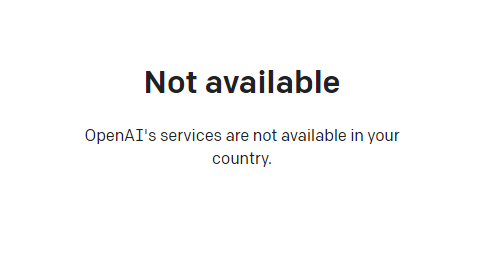
Hvis du registrerer OpenAI på det kinesiske fastland, vil prompten "OpenAI's services are not available in your country."▼
Avancerede funktioner kræver, at brugerne opgraderer til ChatGPT Plus, men det er ret vanskeligt at aktivere ChatGPT Plus i lande, der ikke understøtter OpenAI, og det involverer besværlige problemer såsom brug af udenlandske virtuelle kreditkort...
Her præsenterer vi dig for en ekstremt overkommelig hjemmeside, der giver ChatGPT Plus delt lejekonto.
Klik venligst på linket nedenfor for at oprette en Planet-konto ▼
Klik på linket nedenfor for en detaljeret vejledning til at registrere din konto på Planet▼

Tips:
- IP-adresser i Rusland, Kina, Hong Kong og Macau kan ikke registreres for en OpenAI-konto. Det anbefales at registrere sig med en anden IP-adresse.
Forhåbentlig vil artiklen "Sådan løser du problemet med 'Noget gik galt under generering af svaret', som er delt på Chen Weiliangs blog ( https://www.chenweiliang.com/ )", være nyttig for dig.
Del gerne dette artikellink: https://www.chenweiliang.com/cwl-31827.html