
Artikel Directory
Sådan løser du hurtigt ChatGPT -loginfejlen: "Velkommen tilbage, der opstod en fejl under hentning af dine SSO-oplysninger".
Du er muligvis stødt på et sådant problem: du åbnede ChatGPT med stor interesse, men blev blokeret fra døren med beskeden "Velkommen tilbage, der opstod en fejl under indhentning af dine SSO-oplysninger". Vil du virkelig gerne smide computeren ud af vinduet på dette tidspunkt?
Vi har dækket dig med en hurtig og effektiv rettelsesguide.
Uanset hvilken browser eller netværk du bruger, kan du nemt løse dette problem med blot et par enkle trin, hvilket sikrer, at du logger på ChatGPT problemfrit igen og lader ChatGPT arbejde for dig igen!

Vi ved alle, at tekniske problemer ofte kan være frustrerende, især når du har desperat brug for at bruge ChatGPT, og det bliver ved med at fortælle dig det modsatte.
Uanset hvordan du opdaterer, genstarter browseren eller endda ændrer netværket, fortsætter problemet stadig...
Det værst tænkelige scenarie er, at uanset hvad du prøver på Chrome, Firefox eller Edge, ser intet ud til at virke.
Android- software ser ud til at være den eneste løsning, men vi kan vel ikke altid stole på Android- telefoner?
Når alt kommer til alt, hvem har lyst til at skrive på deres telefon hele tiden?
Hvis du leder efter, hvordan du løser dette problem på PC eller Mac, er du kommet til det rigtige sted.
Hvorfor får jeg en fejlmeddelelse om at få dine SSO-oplysninger?
Lad os først kort forklare begrebet SSO.
SSO (Single Sign-On) er en teknologi, der forenkler loginprocessen og giver brugerne adgang til flere tjenester med blot ét login. Men som du kan se, kan denne teknologi lejlighedsvis fungere forkert, hvilket fører til loginfejl.
Typisk kan denne type problemer være relateret til følgende faktorer:
- browser cache: Din browser gemmer muligvis udløbne loginoplysninger, hvilket forhindrer den i at blive opdateret.
- Internet problem: Dit netværk kan have problemer med firewalls eller DNS-cache.
- Serverproblemer: Nogle gange er problemet ikke hos dig, men hos serveren.
I dag skal vi dog ikke gå ind i de tekniske detaljer, men fokusere på, hvordan det løses!
Trin 1: Prøv at rydde din browsers cache
Jeg ved, at du måske har prøvet forskellige kombinationer som at rydde din cache, skifte browser eller endda prøve at bruge et andet netværk, men tab ikke modet, lad os starte med den enkleste måde.
Hvordan rydder man browsercache?
- Åbn din browsers indstillingsside.
- Se efter indstillingen "Privatliv og sikkerhed".
- Find knappen "Ryd browserdata" eller "Ryd cache".
- Sørg for, at "Cachede billeder og filer" er markeret.
- Klik på knappen "Ryd data".
Når du har gennemført disse trin, kan du prøve at logge ind igen. Hvis problemet fortsætter, skal du fortsætte med at læse!
Trin 2: Rediger URL
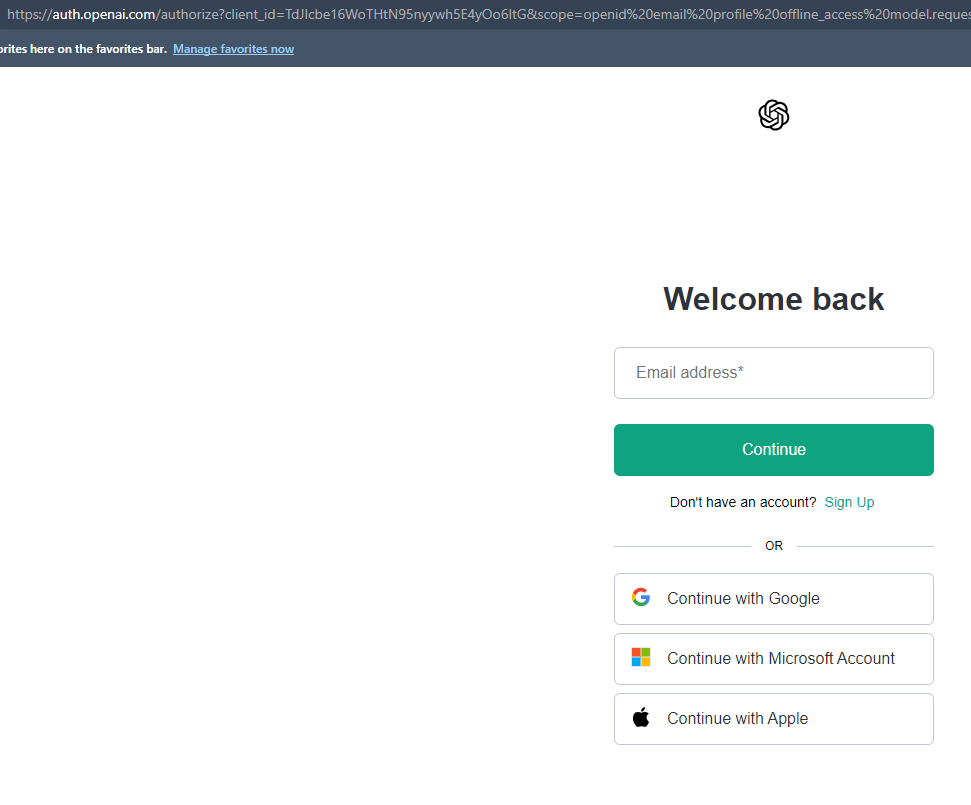
Nu vil jeg dele en "hacky" rettelse, der kan omgå denne irriterende fejlmeddelelse.
- Åbn først din browser og gå ind på ChatGPT-loginsiden.
Nu kommer det vigtige punkt - vi skal ændre URL'en. I login-sidens URL, du ser, ser det typisk sådan ud:
https://auth.openai.com/authorize?client ...Det du skal gøre er at tilføje et "0" umiddelbart efter "auth", så URL'en ser sådan ud:
https://auth0.openai.com/authorize?client ...Tryk derefter på Enter for at genindlæse siden.
Du vil opdage, at efter at siden er genindlæst, er der faktisk et ekstra "0" i URL'en.
Du skulle nu se en ny login-prompt, indtast din e-mail-adresse og derefter vil ChatGPT bede dig om din adgangskode.
Er det ikke meget simpelt? Denne metode virker simpel, men det er en smart måde at omgå SSO-fejl.
Trin 3: Tjek for netværksproblemer
Selvom ændring af URL i de fleste tilfælde vil løse problemet, kan det være relateret til dit netværk, hvis du stadig ikke kan logge ind.
- Prøv at skifte netværk, såsom fra WiFi til mobilt hotspot.
- Sørg for, at der ikke er problemer med dine DNS-indstillinger. Du kan prøve at bruge Googles offentlige DNS:
- Foretrukken DNS: 8.8.8.8
- Alternativ DNS: 8.8.4.4
Hvis intet af dette virker, skal du huske at vende tilbage til trin to til enhver tid for at sikre, at URL-ændringerne ikke går glip af.
Hvis du tilmelder dig Åben på det kinesiske fastlandAI, prompten"OpenAI's services are not available in your country."▼
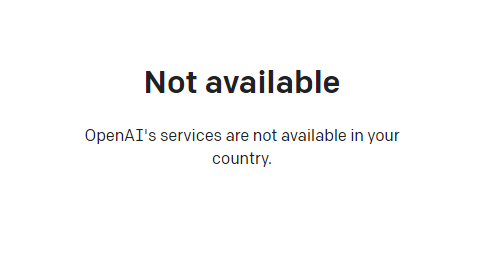
Fordi avancerede funktioner kræver, at brugerne opgraderer til ChatGPT Plus, før de kan bruges, er det svært at aktivere ChatGPT Plus i lande, der ikke understøtter OpenAI, og de skal håndtere besværlige problemer såsom udenlandske virtuelle kreditkort...
Her præsenterer vi dig for en ekstremt overkommelig hjemmeside, der giver ChatGPT Plus delt lejekonto.
Klik venligst på linket nedenfor for at oprette en Planet-konto ▼
Klik på linket nedenfor for en detaljeret vejledning til at registrere din konto på Planet▼

Tips:
- IP-adresser i Rusland, Kina, Hong Kong og Macau kan ikke registreres for en OpenAI-konto. Det anbefales at registrere sig med en anden IP-adresse.
for at opsummere
I dette indlæg diskuterede vi, hvordan man løser SSO-fejl, man støder på, mens man logger ind med ChatGPT:
- Rydning af din browsercache er en nem måde at prøve først.
- Ændring af login-URL'en og tilføjelse af "0" for at omgå SSO-fejlprompten er i øjeblikket den mest effektive løsning.
- Hvis du stadig har problemer, skal du kontrollere dine netværksindstillinger, især DNS-problemer.
Jeg håber, at disse metoder kan hjælpe dig med at løse problemet og bruge ChatGPT problemfrit.
Forhåbentlig vil artiklen "Løsning af ChatGPT-loginfejlen: 'Velkommen tilbage, der opstod en fejl under hentning af dine SSO-oplysninger'", som er delt på Chen Weiliangs blog ( https://www.chenweiliang.com/ ), være nyttig for dig.
Del gerne dette artikellink: https://www.chenweiliang.com/cwl-32088.html