
Artikel Directory
Mange tjekker computerspecifikationer ved blot at klikke rundt på skrivebordet, hvilket er utroligt ineffektivt.
Har du nogensinde overvejet, at du faktisk ikke behøver at downloade noget software for at se systemoplysninger?
De værktøjer, der følger med systemet, er langt mere kraftfulde og præcise, end du måske forestiller dig.
I dag vil jeg fortælle dig alle de mest praktiske og hurtigste måder at kontrollere systemoplysninger i Windows 11 på én gang.
Uanset om du er komplet nybegynder eller bare ønsker at installere et operativsystem eller reparere en computer, kan du komme i gang med det samme efter at have læst denne artikel.
1. Den hurtigste måde at kontrollere den grundlæggende konfiguration: Win + Pause/Break for opsætning med et enkelt klik
Hvis du bare hurtigt vil finde ud af den omtrentlige konfiguration af din computer, er denne metode det bedste valg.
Tryk blot på Win + Pause/Break-tastekombinationen på dit tastatur.
Nogle tynde og lette bærbare computere har ikke en separat pausetast; tryk på den sammen med Fn-tasten vil aktivere funktionen.
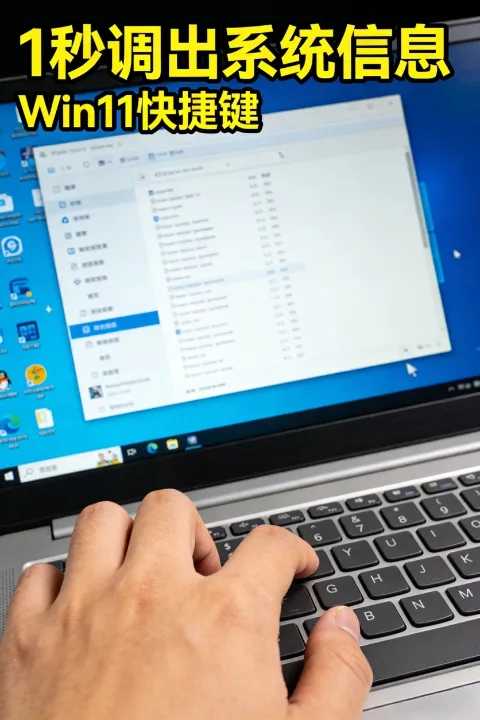
Efter at have trykket på knappen, omdirigeres siden direkte til systemets "Om"-skærm.
Her kan du hurtigt se processormodellen, installeret RAM, enheds-ID, Windows-version og produkt-ID.
Hele processen tager ikke mere end 2 sekunder, hvilket gør det til den mest bekvemme måde at tjekke dagligt.
Ifølge den officielle Microsoft Support- dokumentation: Denne side viser systemets mest centrale hardware-identifikatorer. Oplysningerne læses direkte fra bundkortet og systemregistret med 100% nøjagtighed.
Du kan også åbne den manuelt: Indstillinger → System → Om, effekten er præcis den samme.
Mange tjekker denne brugerflade først, når de geninstallerer deres operativsystem eller køber en ny computer.
Fordi den ikke kan forfalskes eller manipuleres af software, er dens oplysninger de mest pålidelige.
II. Se komplette og detaljerede hardwareoplysninger: msinfo32 systeminformationsværktøj
Hvis du har brug for mere dybdegående information, såsom bundkortmodel, BIOS-version, harddiskmodel.
Kun én kommando er nødvendig: msinfo32.
Sådan gør du: Tryk på Win + R, skriv msinfo32, og tryk på Enter.
Et professionelt systeminformationspanel vil derefter dukke op.
Oplysningerne her dækker næsten alle computerhardware- og softwaremiljøer.
Den omfatter fire hovedkategorier: systemoversigt, hardwareressourcer, komponenter og softwaremiljø.
Ifølge NinjaOnes tekniske dokumentation på virksomhedsniveau er msinfo32 et diagnostisk værktøj, der er integreret i Microsoft, og dets datalæsningsnøjagtighed er mere end 30 % højere end tredjepartssoftware.
Dette værktøj er uundværligt, når man reparerer computere, fejlfinder hardwarekonflikter og opgraderer drivere.
Mange mennesker ved ikke, at bundkortmodel, BIOS-version, lydkort- og netværkskortmodeller alle kan kopieres direkte hertil.
Ingen grund til at skille enheden ad, ingen grund til at installere LuMaster, selve systemet er professionelt nok.
III. Specifikt værktøj til kontrol af grafikkort og skærm: dxdiag diagnosticeringsværktøj
For at spille spil, redigere videoer og kontrollere grafikkortets hukommelse skal du bruge dxdiag.
Tryk på Win + R, skriv dxdiag, og tryk på Enter.
Efter åbning skal du vælge fanen "Vis ".
Du kan se grafikkortets navn, producent, chiptype, samlet videohukommelse og skærmhukommelsesstørrelse.
Den kan også vise den aktuelle skærmopløsning, opdateringshastighed og DirectX-version.
HP's officielle tekniske support angiver tydeligt, at dxdiag er det mest stabile værktøj til test af skærmenheder, og er især velegnet til at afgøre, om et grafikkort fungerer korrekt.
Mange spil går ned, har skærmfejl eller lave billedhastigheder; du kan bruge dette værktøj til at finde problemet med en enkelt scanning.
Du behøver ikke længere at downloade forskellige softwareprogrammer til at opdage oppustethed.
IV. Output med ét klik i kommandolinjen: systeminfo i CMD
Hvis du foretrækker kortfattet tekst, eller har brug for at kopiere information for at sende til andre.
Systeminfo-kommandoen i CMD er meget nyttig.
Tryk på Win + R, skriv cmd, og åbn kommandoprompten.
Skriv systeminfo og tryk på Enter.
Systemet indlæser automatisk snesevis af oplysninger.
Dette inkluderer systemets opstartstidspunkt, systemversion, installationsdato, fysisk hukommelse, virtuel hukommelse, netværkskortoplysninger og patchversion.
Ifølge omfattende testdata på den tekniske platform YouTube tager det typisk kun 3 til 5 sekunder for systeminfo at indlæse komplette oplysninger med mere end 50 informationselementer.
Velegnet til at lave optegnelser, fejlfinding og skrive tekniske rapporter.
Almindeligt tekstformat, hvilket gør det ekstremt nemt at kopiere og indsætte.
5. For kun at se Windows-versionsnummeret: winver (enkleste kommando)
Nogle gange behøver du ikke at se på hardwaren; du vil bare bekræfte, om systemet er version 23H2 eller en anden version.
Den hurtigste måde er Winver.
Tryk på Win + R, skriv winver, og tryk på Enter.
Et lille vindue dukker direkte op og viser det interne versionsnummer og versionskodenavn.
Ifølge Lenovos officielle vidensbase læser winver systemets versionsoplysninger på laveste niveau, hvilket er den mest præcise måde at afgøre, om en opdatering var vellykket.
Hele processen tager 1 sekund, optager ingen hukommelse og viser ingen pop op-vinduer.
Konklusion
Kontrol af computersystemoplysninger er i bund og grund en præcis forståelse af enhedens status.
Nøglen er ikke mængden af værktøjer, men deres nøjagtighed; nøglen er ikke metodernes kompleksitet, men deres hastighed.
Disse fem indbyggede Windows-metoder dækker alle scenarier, fra grundlæggende til professionelle og fra simple til dybdegående søgninger.
Ingen grund til at stole på tredjepartssoftware, ingen grund til at bekymre sig om malware eller medfølgende software; det native system er det mest stabile valg.
Sand effektivitet handler aldrig om at stable funktioner op, men om at bruge de enkleste handlinger til at få fat i de mest afgørende oplysninger.
Når færdighed nærmer sig essensen, skal man ikke blot vide, hvad det er, men også hvorfor det er sådan, først da kan man virkelig tage kontrol over udstyret.
Sammenfatning af hovedpunkterne i artiklen
- Grundlæggende konfiguration Vind + pause/pauseDen hurtigste og mest intuitive måde.
- Fuldstændig hardwareinformation msinfo32Professionel og autoritativ.
- Oplysninger om grafikkortvisning dXDIAGUundværlig til spil og videoer.
- Tekstinformationsoutput CMD systeminfoDet er nemt at kopiere.
- Bruges kun til at kontrollere systemversionen winverResultater på et sekund.
Hvis du mestrer disse metoder, kan du til enhver tid overvåge din computers faktiske status, hvilket gør opgraderinger, reparationer, test og fejlfinding meget nemmere.
Jeg foreslår, at du prøver det af med det samme og gør de mest praktiske færdigheder til din vane.
Forhåbentlig vil artiklen "Windows 11 System Information Shortcut Keys: Accurately Access Information in 1 Second! Stop Randomly Checking Your Computer Configuration!", der er delt på Chen Weiliangs blog ( https://www.chenweiliang.com/ ), være nyttig for dig.
Del gerne dette artikellink: https://www.chenweiliang.com/cwl-33770.html