
Artikel Directory
Denne komplette vejledning til integration af Backblaze B2-lagring med WordPress guider dig trin for trin gennem en hurtig konfigurationsproces, der muliggør ubegrænset lagring til lave omkostninger og højhastighedsindlæsning. Ideel til websteder med billeder, videoer og store filer, løser den nemt backup- og udvidelsesudfordringer!
Dette er en oversigt over problemer med billedlagring på min WordPress-hjemmeside. Serverens harddiskplads er begrænset, og med et stort antal billeder bliver det stadig vanskeligere at sikkerhedskopiere hjemmesider. Jeg har spekuleret på, om der findes en billig og pålidelig cloud-lagringsløsning til at aflæse disse billeder?
Så fandt jeg Backblaze B2.
For at være ærlig havde jeg hørt navnet før, men aldrig rigtig undersøgt det. Denne gang, efter at have studeret det grundigt, indså jeg, at det er ret passende til min situation.
Det er billigt, hvor de første 10 GB gratis og efterfølgende GB kun koster $0.006. Sammenlignet med almindelig cloud-lagring er det utroligt overkommeligt.

Hvis du har fulgt dette før, skrev jeg faktisk om, hvordan du forbinder Backblaze B2 til Cloudflare og binder dit eget domænenavn.
Dette er en efterfølger, der diskuterer, hvordan man integrerer WordPress med Backblaze-lagring.
Før du opretter forbindelse, anbefales det at du binder din Cloudflare-konto . Hvis du ikke er interesseret i dette, kan du selvfølgelig springe dette trin over.
Jeg har skrevet om den komplette proces med at integrere Backblaze med et brugerdefineret Cloudflare-domæne før, så jeg vil ikke gentage det her.
Lad os komme direkte til sagen.
Trin 1: Opret en ny Backblaze-lagerbeholder
Du skal oprette en ny bucket i Backblaze-backend'en.
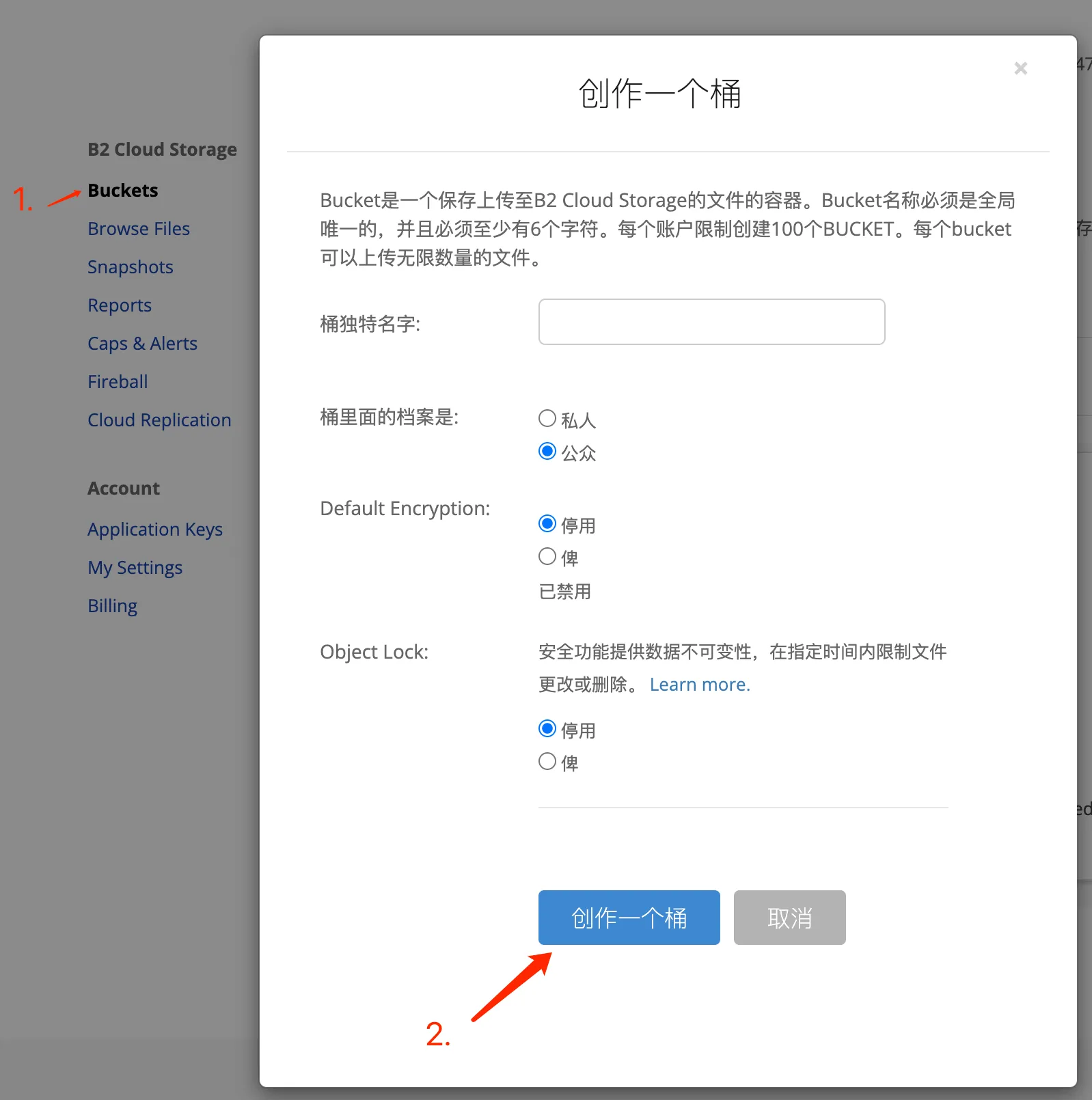
Gå til Backblaze-backend'en, klik på Min konto, derefter på Buckets, og derefter på Opret en Bucket.
Du kan navngive bucket'en hvad som helst; nøglen er at vælge "offentlig" for adgangstilladelser. Lad alt andet være som standard.
Efter oprettelsen skal du bruge et slutpunkt, som dette: s3.us-east-005.backblazeb2.com. Dette vil blive brugt under senere konfiguration.
Trin 2: Opret en ny Backblaze-applikationsnøgle
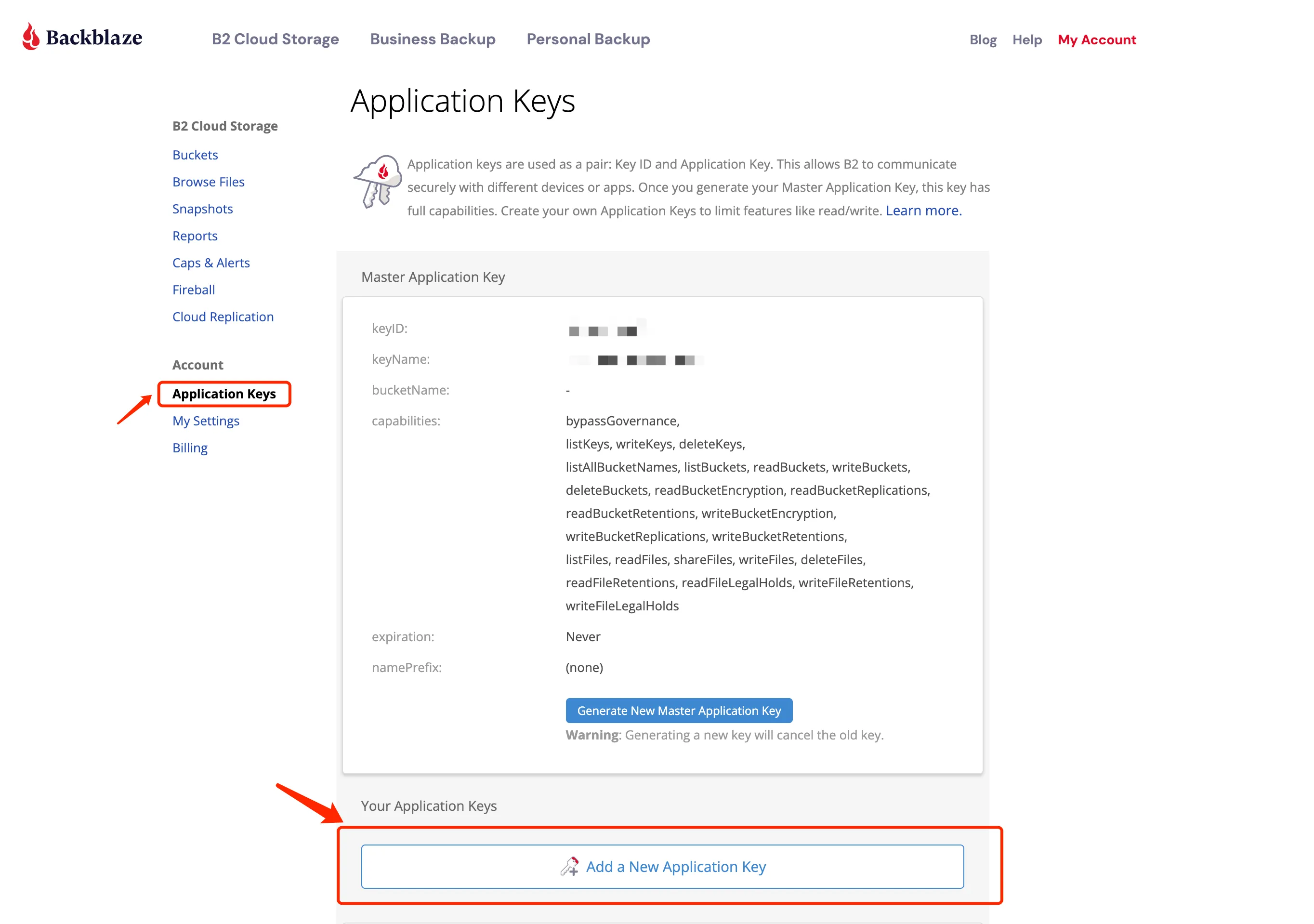
Gå til Backblaze og opret en applikationsnøgle. Klik på Tilføj applikationsnøgle på siden Appnøgler.
Vælg blot læse- og skrivetilladelser.
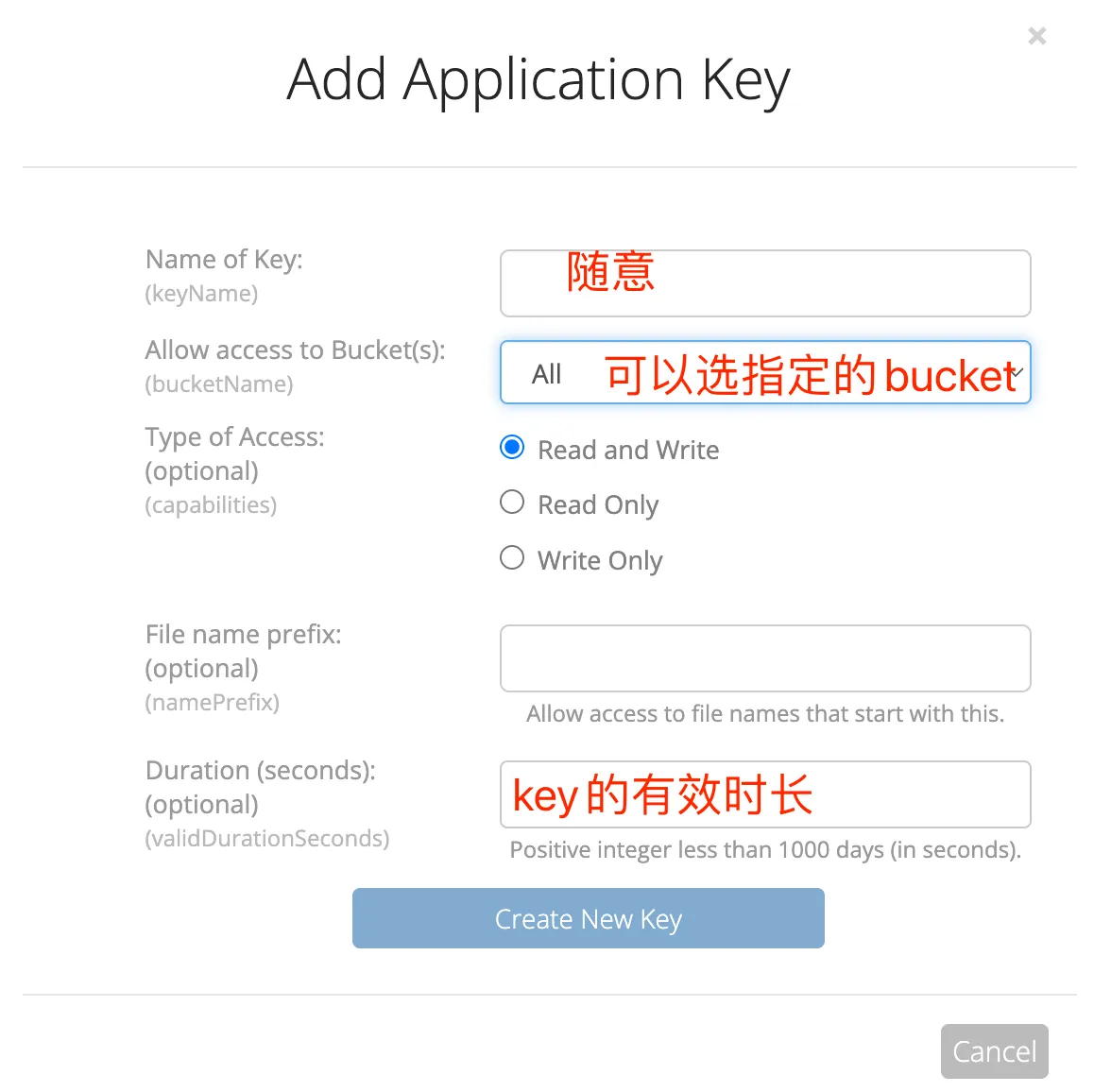
Her er en lille detalje at bemærke: prøv at undgå at bruge den primære programnøgle. Min personlige vane er at oprette en separat nøgle, en der kun er til en bestemt kategori. Dette er mere sikkert, og selvom der opstår et problem, vil virkningen være begrænset.
Når du har oprettet den, skal du sørge for at gemme denne nøgle, da den kun vises én gang og vil gå tabt, når vinduet lukkes.
Vi har brug for to ting: keyID og applicationKey.
Trin 3: Installer Media Cloud-pluginnet til WordPress
Installer Media Cloud-pluginnet i WordPress-administrationspanelet . Du kan bruge andre plugins, men jeg har prøvet et par stykker, og Media Clouds understøttelse af Backblaze er ret god.
Efter installationen skal du gå til indstillingsgrænsefladen. Slå først kontakten Aktiver cloudlagring til.
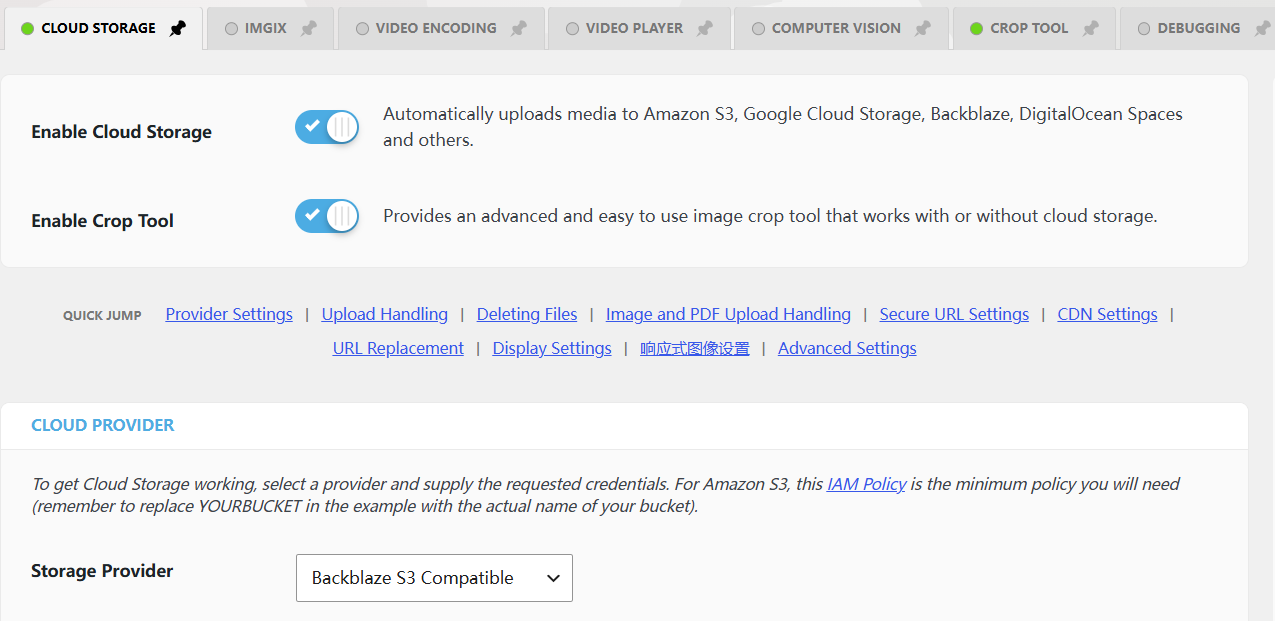
Så kommer afsnittet CLOUD PROVIDER:
- Vælg Backblaze S3 Compatible som lagringsudbyder.
- Indtast nøgle-ID'et for Backblaze-applikationsnøglen i feltet Adgangsnøgle.
- Indtast den applikationsnøgle, du lige brugte til Backblaze, som hemmeligheden.
- Indtast navnet på den lagerbeholder, du oprettede, i feltet Bucket.
- Vælg din buckettype i Bucket Privatlivsindstillinger; jeg valgte Offentlig.
- Indtast det brugerdefinerede slutpunkt som slutpunktet for den Backblaze-bucket, du lige har fået.
- Husk at aktivere Path Style Endpoint; glem ikke dette.
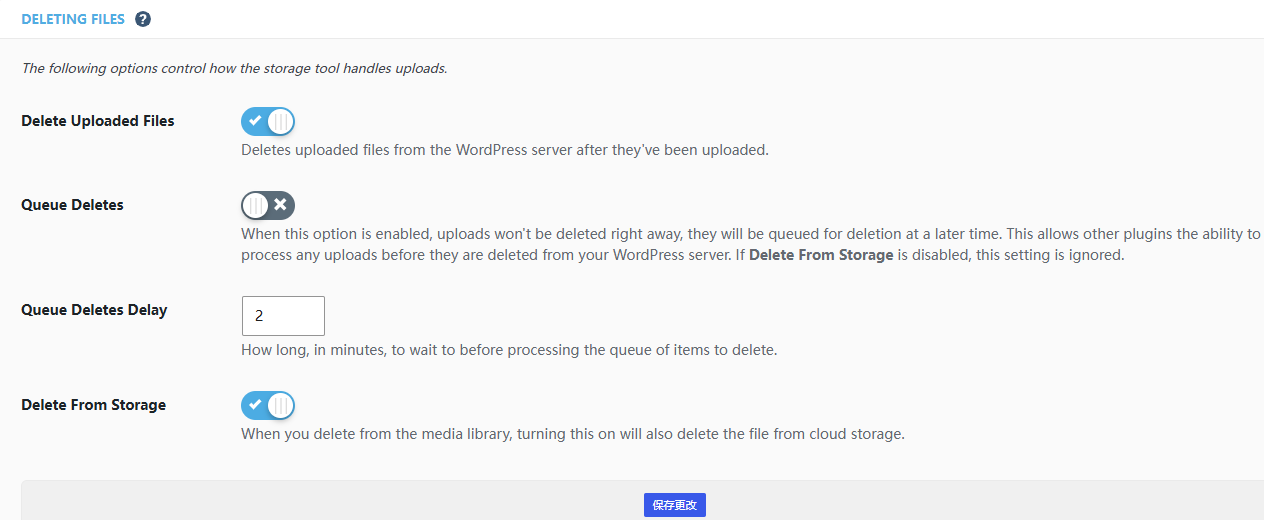
Dernæst er afsnittet UPLOAD-HÅNDTERING:
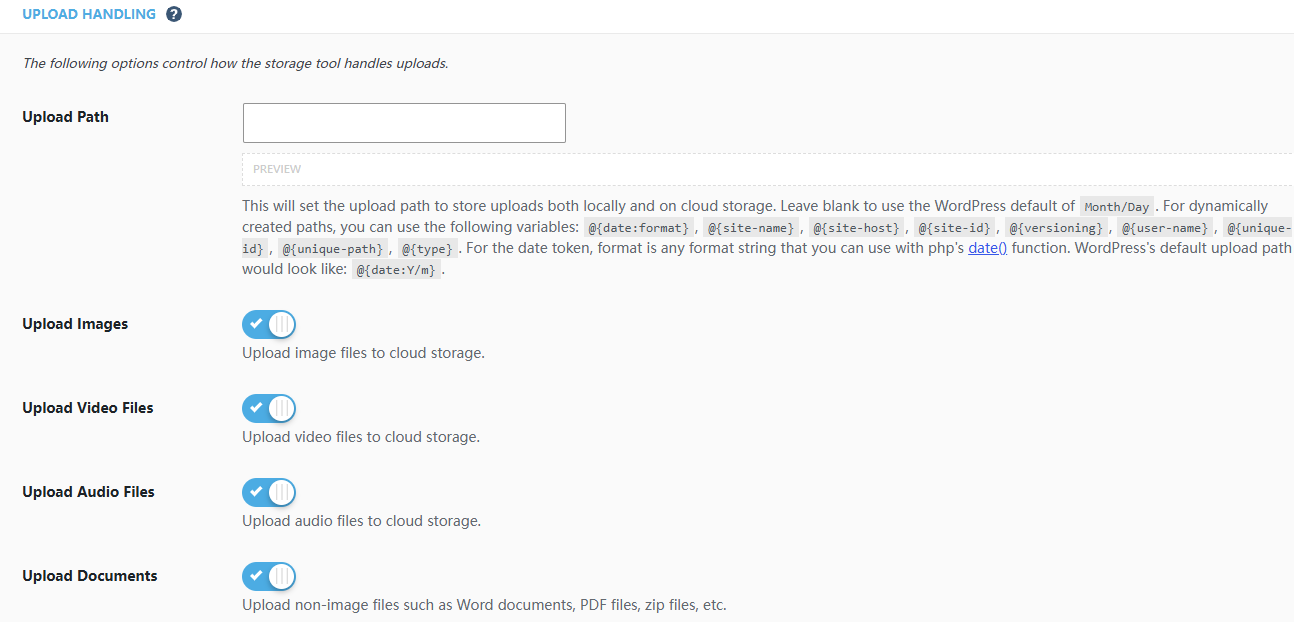
- Jeg valgte "Aktiver upload af billeder", så billeder uploades direkte til cloud-lagring.
- Om du vil aktivere "Slet uploadede filer" afhænger af dine behov. Jeg gemmer ikke billeder lokalt på serveren, så jeg aktiverer det og sletter dem lokalt efter upload. Hvis din server har tilstrækkelig plads på harddisken, eller du vil have en sikkerhedskopi, så skal du ikke aktivere det.
- Jeg har også aktiveret Slet fra lager, så når jeg sletter en fil fra mediebiblioteket, slettes den også fra cloudlageret.
Endelig er der afsnittet CDN-INDSTILLINGER:
- Indtast Cloudflare-domænenavnet, du har bundet til din Backblaze-bucket, i feltet CDN Base URL.
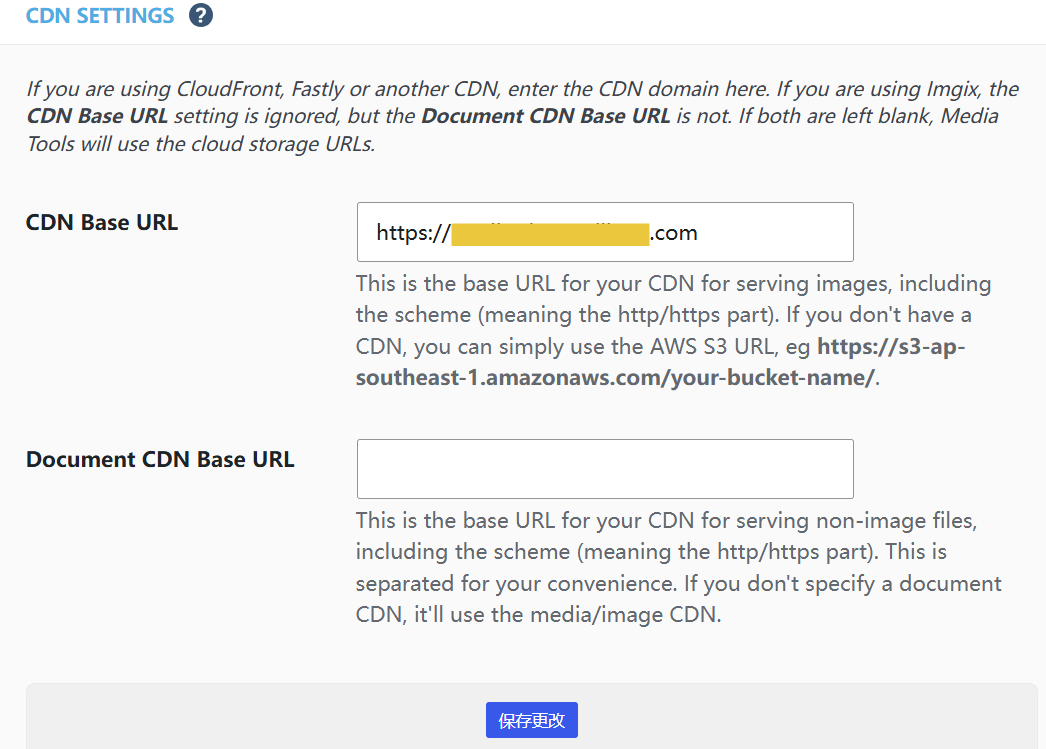
Gem blot ovenstående indstillinger.
测试与验证
Efter opsætningen skal vi teste, om konfigurationen lykkedes. Gem indstillingerne, og prøv at uploade et billede. Hvis det uploades og kan tilgås via det brugerdefinerede domæne, fungerer det korrekt.
Du kan se dit forbrug på siden Min konto i Backblaze-backend. Den daglige lagerplads, downloads og antal anmodninger er alle tydeligt angivet, hvilket gør det nemt for dig at overvåge, om du har overskredet grænserne.
for at opsummere
For at være ærlig, er hele processen ikke kompliceret, men der er mange trin, og det er nemt at overse at tænde en knap. Første gang jeg konfigurerede den, glemte jeg at aktivere Path Style Endpoint, og som følge heraf kunne jeg slet ikke uploade billeder. Jeg indså først senere, at det var på grund af denne lille detalje.
Tænk over det: billeder, der tidligere skulle håndteres af dine egne servere, flyttes nu til skyen. Dette sparer serverplads, og adgangshastighederne kan faktisk være hurtigere, fordi Cloudflares CDN håndterer distributionen. Og for både store og små hjemmesider er omkostningerne faktisk meget lave, måske kun et par cent om måneden.
Nogle gange føler jeg, at med udviklingen af cloud computing er mange ting, der før virkede komplicerede, blevet meget enkle. Før krævede opsætning af billedlagring køb af harddiske, konfiguration af servere og opsætning af et CDN; nu kan det gøres med blot et par klik. Backblazes pay-as-you-go-model er især velegnet til individuelle webstedsejere som os - vi betaler kun for det, vi bruger, uden at skulle betale for ressourcer, vi ikke har brug for.
Nu du har læst så langt, så synes du meget godt om og del det, hvis du fandt det nyttigt. Hvis du vil modtage opdateringer først, kan du også følge mig!
Tak fordi du læste min artikel. Vi ses næste gang.
Forhåbentlig vil vejledningen "Complete Tutorial on Integrating WordPress Images with Backblaze B2 Storage + Media Cloud Plugin", som er delt på Chen Weiliangs blog ( https://www.chenweiliang.com/ ), være nyttig for dig.
Del gerne dette artikellink: https://www.chenweiliang.com/cwl-34310.html