
Bevor Sie Keepass2Android verwenden , um schnell zwischen Eingabemethoden zu wechseln und das KeyboardSwap-Plugin einrichten, um die Tastatur automatisch umzuschalten , muss Ihr Android- Telefon zuerst den USB-Debugging-Modus aktivieren.
Wie aktiviere ich den USB-Debugging-Modus auf einem Samsung-Handy?
Für Samsung-Handynutzer: Eine Anleitung zum Aktivieren des USB-Debugging-Modus finden Sie hier.
Schritt 1: Tippen Sie auf Einstellungen → Über das Telefon → Softwareinformationen ▼
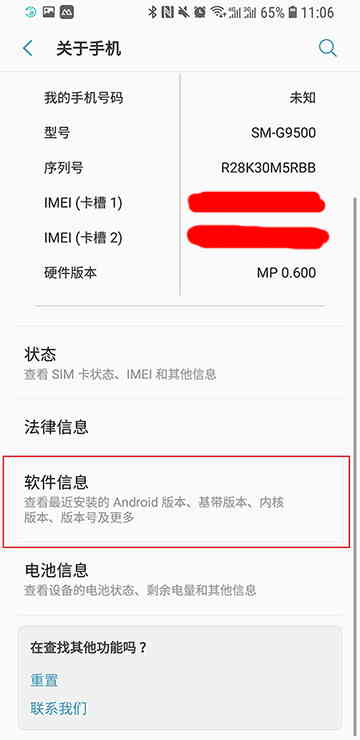
Schritt 2: Klicken Sie kontinuierlich mindestens 7" Mal auf „Compile Number“▼
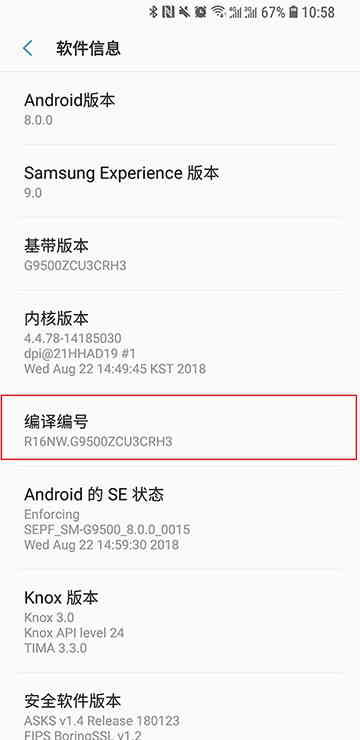
- (Wenn ein numerisches Passwort festgelegt ist, geben Sie das festgelegte Passwort ein und klicken Sie auf Weiter.)
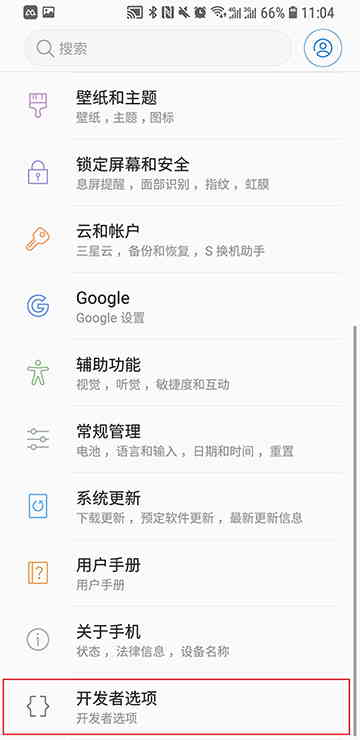
Schritt 3: Gehen Sie zurück zur Startseite der Einstellungen und klicken Sie auf „Entwickleroptionen“ ▼
Schritt 4: Geben Sie die Entwickleroptionen ein, aktivieren Sie das USB-Debugging und klicken Sie auf OK▼
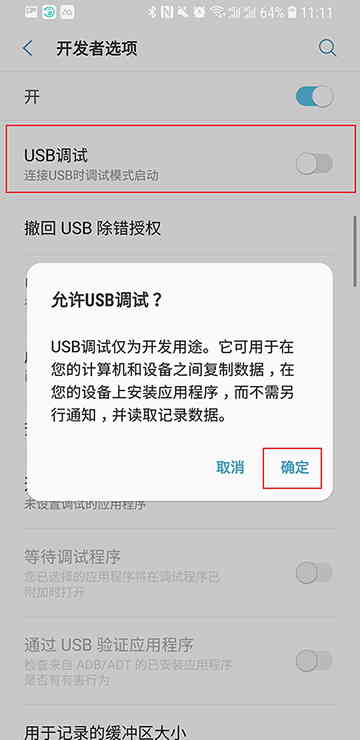
Jetzt, da Ihr Telefon den USB-Debugging-Modus erfolgreich aktiviert hat, hatte ich nicht erwartet, dass das Einschalten des USB-Debugging-Modus so einfach ist!
Hoffentlich ist Ihnen der Artikel „Wie aktiviere ich den USB-Debugging-Modus auf Android-Handys? 4 Schritte zur Aktivierung des USB-Debuggings auf Samsung-Handys“, der auf Chen Weiliangs Blog ( https://www.chenweiliang.com/ ) veröffentlicht wurde, hilfreich.
Sie können den Link zu diesem Artikel gerne teilen: https://www.chenweiliang.com/cwl-1198.html