
Artikelverzeichnis
Das letzte Mal, dass meine Website gehackt wurde, war vor ein paar Jahren (ich habe vergessen, in welchem Jahr).
- Kürzlich (2020. August 8) wurde der Website-Server von Hackern aus Indonesien gehackt und manipuliert, es ist möglich, dass die Verwendung unvollkommen istVestaCP Panel.
- Um das Problem des Hackens zu lösen, müssen Sie direkt neu installierenCentOS 7 OS und wechseln Sie zuInstallieren Sie die CWP-Systemsteuerung, und stellen Sie dann das Website-Backup wieder her.
Es ist ersichtlich, dass es sehr wichtig ist, regelmäßige automatische Backups einzurichten, damit die Website nach einem Hackerangriff schnell den vorherigen intakten Zustand wiederherstellen kann.
Schauen wir uns nun an, wie man im CWP-Kontrollfeld geplante automatische Backups einrichtet .
⌛️ Wie richte ich geplante automatische Sicherungen in der CWP-Systemsteuerung ein?
Das neue Backup-Modul des CWP Control Panels wurde sorgfältig entwickelt, damit Sie das Konto Ihres Servers über verschiedene Protokolle sichern können.
Die Hauptmerkmale dieses Backup-Moduls sind:
- Verbinden Sie sich mit verschiedenen Arten von Protokollen (lokal, FTP und SSH).
- Speichern Sie mehrere Sicherungskonfigurationen gleichzeitig.
- Erstellen Sie Sicherungskopien (FTP, CRON,MYSQL, E-Mail, DNS, SSL, Basisverzeichnis usw.).
- Sie können verschiedene Konten gleichzeitig wiederherstellen.
Lernen Sie dieses neue Modul in 3 einfachen Schritten kennen:
- Backup einrichten
- Backup wiederherstellen
- andere Konfiguration
📤 Wie richtet CWP Backups ein?
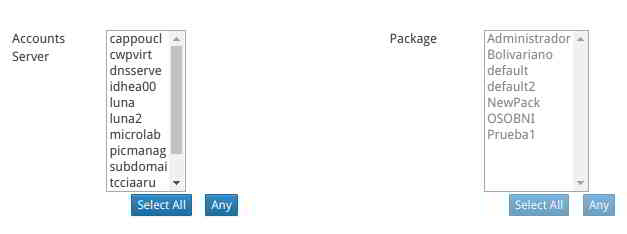
Schritt 1: Wählen Sie den Benutzer oder das Softwarepaket aus , für das Sie die Datensicherung aktivieren möchten.
Wählen Sie die Registerkarte „ Sicherungseinstellungen “ → Wählen Sie die Registerkarte „ Kontoserver “ → Wählen Sie den Benutzer oder das Softwarepaket aus, für das Sie Sicherungen aktivieren möchten ▼
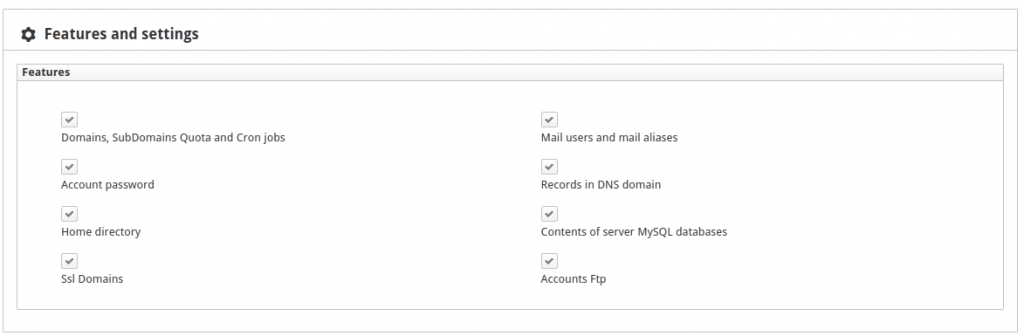
Schritt 2: Wählen Sie die Registerkarte „ Funktionen und Einstellungen “.
Sie finden in der Funktion zum Einstellen der Sicherung:
Domainname, Subdomain, Cronjob, Kontopasswort, Home-Verzeichnis, DNS-Einträge der Domain, E-Mail-Benutzer und E-Mail-Aliasse, MySQL-Datenbank des Content-Servers usw. ▼

Hinweis:
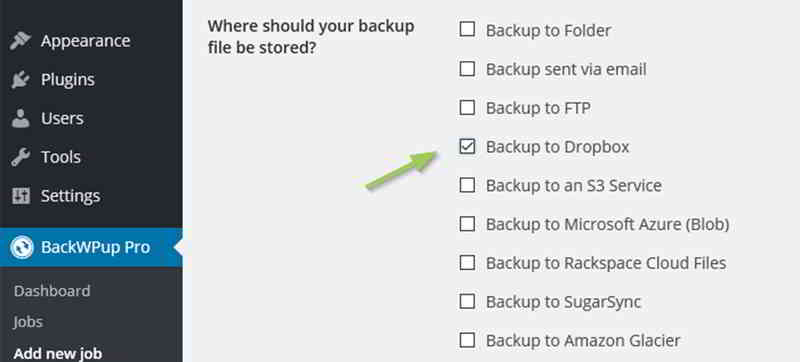
Mehrere Sicherungen getestet, die Sicherungsdatei zur Ansicht geöffnet und festgestellt, dass die CWP-Systemsteuerung die MySQL-Datenbank nicht sichern konnte.
Daher wird empfohlen, das WordPress -Backup-Plugin BackWPup zu verwenden und regelmäßige automatische Backups der MySQL-Datenbank einzurichten.
Schritt 3: Sicherungsziel auswählen
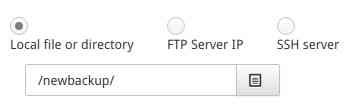
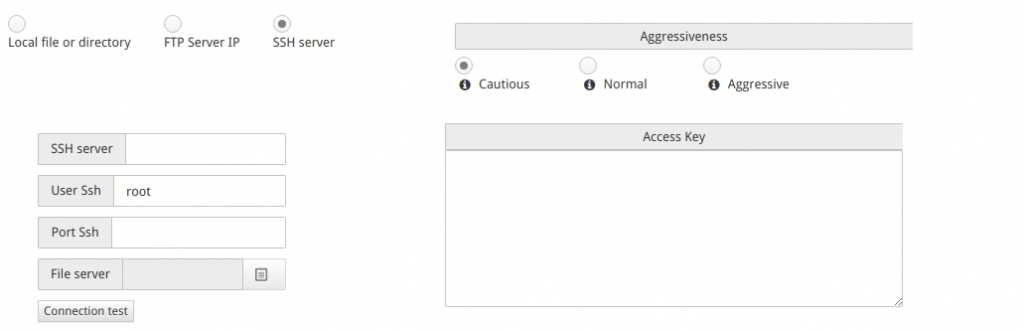
Wählen Sie den Tab „ Sicherungsziele “ → wählen Sie den Tab „ Ziel “. Es stehen drei Sicherungsziele zur Auswahl:
- lokale Datei oder Verzeichnis
- FTP-Server-IP
- SSH-Server
Lokale Datei oder Verzeichnis ▼
FTP-Server-IP ▼

SSH-Server ▼
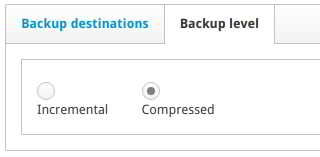
Schritt 4: Wählen Sie die Registerkarte „Sicherungsebene“ ▼
- Option für inkrementelles Backup (unkomprimiert).
- Komprimierte Sicherungsoptionen
Schritt 5: Wählen Sie die Registerkarte " Frequenz und Ausführung ".
Ausführungsplan:
- Tägliche Backups werden aufbewahrt.
- Wöchentliche Sicherungen werden aufbewahrt.
- Monatliche Backup-Aufbewahrung.
Details zur Frequenzeinstellung:
Täglich: Sie können Backups so definieren, dass sie an einem oder mehreren Tagen der Woche durchgeführt werden. ▼

Wöchentlich: Bei wöchentlichen Sicherungskonfigurationen kann nur ein Wochentag ausgewählt werden. ▼

Monatlich: Bei wöchentlichen Sicherungskonfigurationen können Sie eine Sicherungsoption für einen bestimmten Tag der vier Wochen auswählen. ▼

Schritt 6: Wählen Sie die Registerkarte „Benachrichtigungen“ ▼
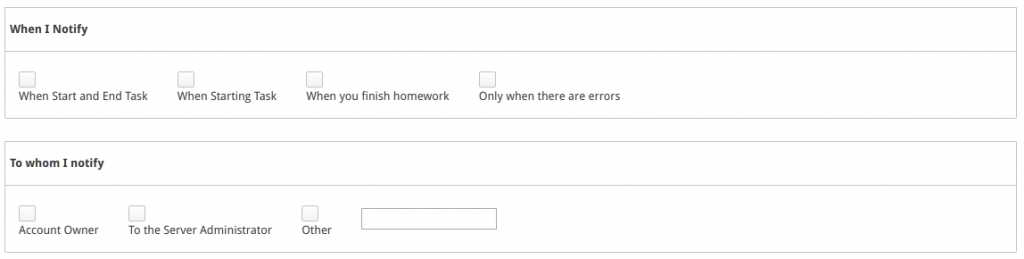
- In diesem Abschnitt können Sie verschiedene Arten von E-Mail-Benachrichtigungen basierend auf auftretenden Ereignissen konfigurieren.
Wenn Sie mit der Konfiguration Ihres Backups fertig sind, sehen Sie auf der rechten Seite des Bildschirms eine ähnliche Zusammenfassung ▼
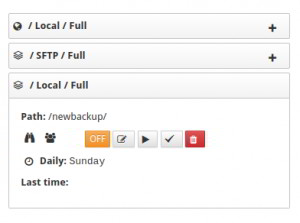
Sie können die Backups über die Steuerungstaste (ON/OFF) aktivieren oder deaktivieren, und Sie können Benutzern auch erlauben, diese Backup-Kopien zu verwenden ▼
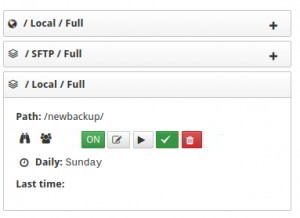
- Um ein Backup manuell auszuführen, klicken Sie einfach auf die Schaltfläche Ausführen ▶️.
- Backup muss in der Logliste aktiv sein.

- Sie können den Besitzern dieser Konten über die Schaltfläche Standardbenutzer Zugriff auf Benutzerkonten gewähren.
- Nach der Aktivierung haben Benutzer eine neue Registerkarte im Backup-Modul, mit der sie Backups von dem von Ihnen erstellten Speicherort wiederherstellen können.
📥 Wie stellt CWP ein Backup wieder her?
Im Abschnitt Kontowiederherstellung gibt es die folgenden Funktionen:
- Backups, die im Abschnitt „Backup-Konfiguration“ konfiguriert wurden;
- benutzerdefiniertes Backup-Repository;
- Wiederherstellungsfunktion.
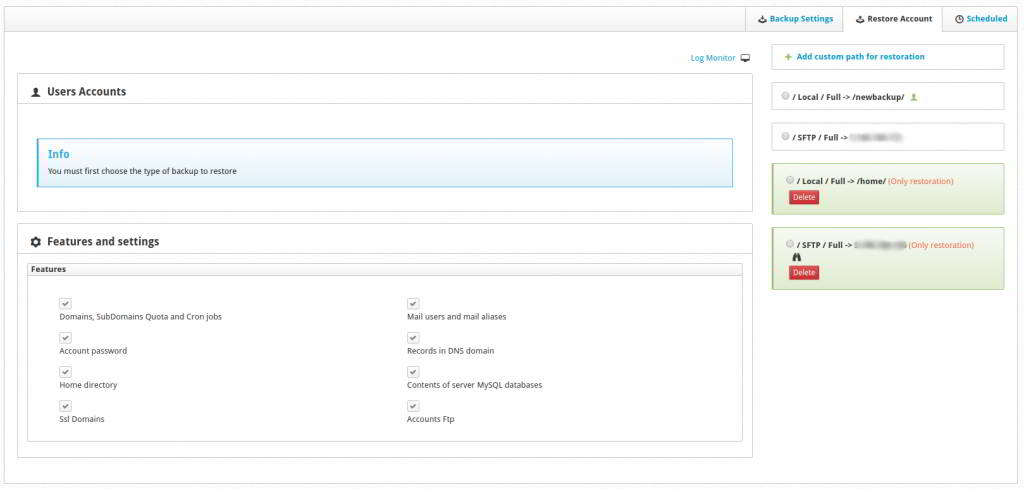
Schritt 1: Einen benutzerdefinierten Pfad zum Wiederherstellen von Backups hinzufügen
Schaltfläche für benutzerdefinierte Wiederherstellungspfade hinzufügen: Ermöglicht das Hinzufügen von Sicherungsspeicherorten (generiert von einem anderen CWP) zu einem benutzerdefinierten Pfad ▼

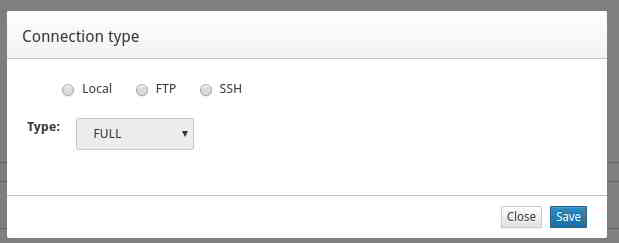
Schritt 2: Protokolltyp auswählen
Wählen Sie, welches Protokoll und Ihr Pfad zu Ihrem personalisierten Backup-Repository werden soll ▼
Der Unterschied zwischen benutzerdefinierten Repositorys besteht darin, dass die Hintergrundfarbe grün▼ ist
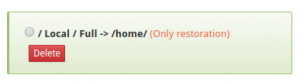
Schritt 3: Wählen Sie ein Repository aus, das für die Ausführung verwendet werden kann, und zeigen Sie alle verfügbaren Optionen zur Wiederherstellung der Sicherung an ▼
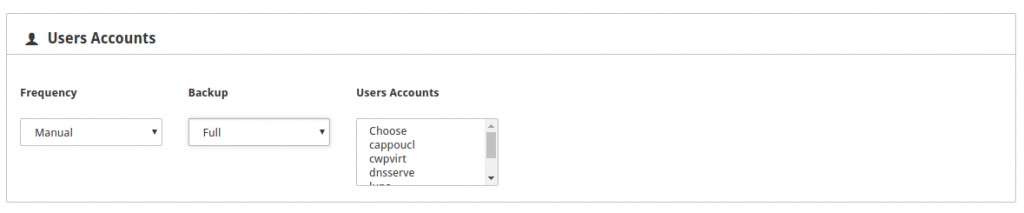
Schritt 4: Wählen Sie die wiederherzustellende Funktion aus ▼
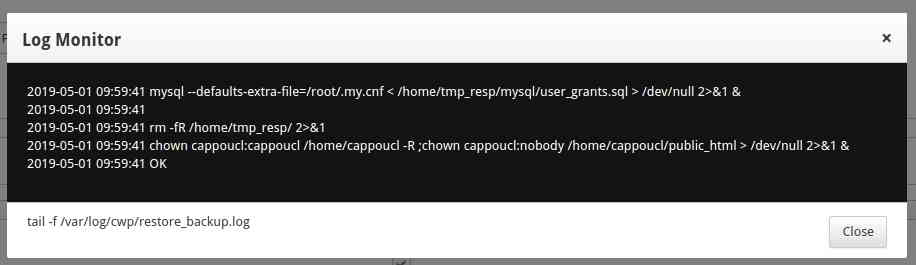
Vor Beginn der Wiederherstellung wird das Konto auf Existenz überprüft, andernfalls werden die mit dem neu zu erstellenden Konto verknüpften Pakete angefordert.
Die Registrierungskonsole wird automatisch angezeigt, sobald die Wiederherstellung beginnt.
- Das Repository mit dem grünen Symbol ist das Backup, das im Benutzerbereich angezeigt wird.
📂 Sehen Sie, ob das CWP-Backup erfolgreich wiederhergestellt wurde?
Wenn die Website nach dem Wiederherstellen der CWP-Sicherung nicht aufgerufen werden kann, überprüfen Sie bitte, ob das Domänennamenverzeichnis erfolgreich wiederhergestellt wurde?
Wenn das Domänennamenverzeichnis nicht erfolgreich wiederhergestellt werden kann, müssen Sie die Sicherungsdatei manuell in das Domänennamenverzeichnis entpacken und den Domänennamen und den Subdomänennamen in CWP hinzufügen.
Kopieren Sie die CWP-Sicherungsdatei nach /home/backup/Katalog▼
cp /newbackup/full/manual/accounts/eloha.tar.gz /home/backup/
进入 /home/backup Katalog ▼
/home/backup
Entpacken Sie die CWP-Sicherungsdatei▼
tar zxvf eloha.tar.gz
Wechseln Sie nach dem Entpacken der CWP-Sicherungsdatei zu /public_html/ Katalog▼
cd /public_html/
Kopieren Sie alle Dateien im aktuellen Verzeichnis nach /home/eloha/public_html/ Im Katalog▼
cp -rpf -f * /home/eloha/public_html/
⌛️CWP andere Konfiguration (Timing)
In dieser Sitzung konfigurieren Sie, wann Backups automatisch durchgeführt werden ▼

- Wenn Sie das CWP Control Panel jeden Tag automatisch sichern möchten, stellen Sie sicher, dass Sie hier das automatische Backup des CWP Control Panels konfigurieren.
📥CWP7-Bedienfeld linke Navigationssicherungs- und Wiederherstellungsanweisungen
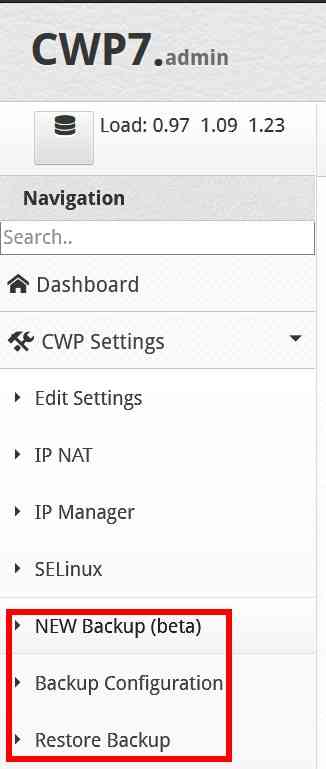
- NEUES Backup (Beta): Dieses neue Backup wird empfohlen, um die Konfiguration des CWP Control Panels zu sichern und wiederherzustellen.
- Sicherungskonfiguration: Die Sicherungsdatei ist nicht komprimiert, und die Konfiguration des CWP-Bedienfelds wird nicht gesichert.
- Backup wiederherstellen: Hiermit werden die Backup-Dateien in „Backup-Konfiguration“ wiederhergestellt.
Hoffentlich ist Ihnen der Artikel „Wie richte ich eine geplante automatische Datensicherung und -wiederherstellung im CWP-Kontrollfeld ein?“, der auf Chen Weiliangs Blog ( https://www.chenweiliang.com/ ) veröffentlicht wurde, hilfreich.
Sie können den Link zu diesem Artikel gerne teilen: https://www.chenweiliang.com/cwl-1417.html