
Artikelverzeichnis
Möchten Sie Ihren virtuellen privaten Server (VPS) einfach verwalten? Erfahren Sie, wie Sie das HestiaCP- Panel installieren und das ultimative Serververwaltungserlebnis genießen.
Unser umfassender Leitfaden führt Sie Schritt für Schritt durch die Installation und Konfiguration von HestiaCP und behandelt Installationsskripte, das Hinzufügen von Websites und die Firewall, sodass Ihre Serververwaltung sowohl effizient als auch sicher ist.
Was bedeutet Hestia?
Hestia ist in der antiken griechischen Mythologie die Göttin des Ofens.
Wenn wir über Hestia sprechen, denken die meisten Menschen vielleicht zuerst an die Göttin des Herdes, des Ofens und des Feuers in der antiken griechischen Mythologie. Sie ist einer der zwölf Hauptgötter des Olymp.
Hestia ist für seine Wärme und seinen Schutz bekannt und sorgt dafür, dass die Flammen von Häusern und Tempeln nie erlöschen.
Auch in der modernen Computerwelt spielt Hestia eine wichtige Rolle – HestiaCP.

Das HestiaCP-Panel verwaltet VPS problemlos
HestiaCP ist ein Open-Source -Server-Kontrollpanel für Linux .
- HestiaCP kann als „Allrounder“ der Serververwaltung bezeichnet werden.
- HestiaCP ist für seine Einfachheit, Effizienz und Vielseitigkeit bekannt.
- Genau wie diese antike Göttin, die Ihren Server zuverlässig schützt und unterstützt.
Es wurde von dem populären VestaCP abgeleitet , doch da die Entwicklung und Wartung von VestaCP nach und nach in einen „Ruhezustand“ überging, wurden viele Sicherheitsprobleme und Schwachstellen nicht rechtzeitig behoben…
Infolgedessen beschloss eine Gruppe weitsichtiger Entwickler, neu anzufangen und gründete einen neuen Zweig, Hestia CP, um ihn weiter zu verbessern und zu warten, um die Serververwaltung sicherer und bequemer zu machen.
Einführung in die Funktionen des HestiaCP-Bedienfelds
HestiaCP bietet eine einfache und benutzerfreundliche Oberfläche. Sie können problemlos Benutzerkonten und Website-Domänennamen hinzufügen und andere Aspekte des Servers konfigurieren.
Hier sind einige wichtige Funktionen:
- Mehrsprachige Unterstützung: HestiaCP unterstützt mehrere Sprachen, einschließlich Chinesisch.
- Webserver-Unterstützung: Apache2 und NGINX mit PHP-FPM, unterstützt mehrere PHP-Versionen (5.6–8.1, Standard 8.0).
- DNS-Server: DNS-Server (Bind) mit Cluster-Funktion.
- Mail-Dienst: Bietet POP/IMAP/SMTP-Mail-Dienst mit Virenschutz, Anti-Spam und Webmail (ClamAV, SpamAssassin, Sieve, Roundcube, Rainloop).
- Datenbank: Unterstützt MariaDB- und/oder PostgreSQL-Datenbanken.
- SSL-Unterstützung: Unterstützt Let's Encrypt SSL- und Wildcard-Zertifikate.
- Firewall: Firewall mit Brute-Force-Angriffserkennung und IP-Listen (iptables, fail2ban und ipset).
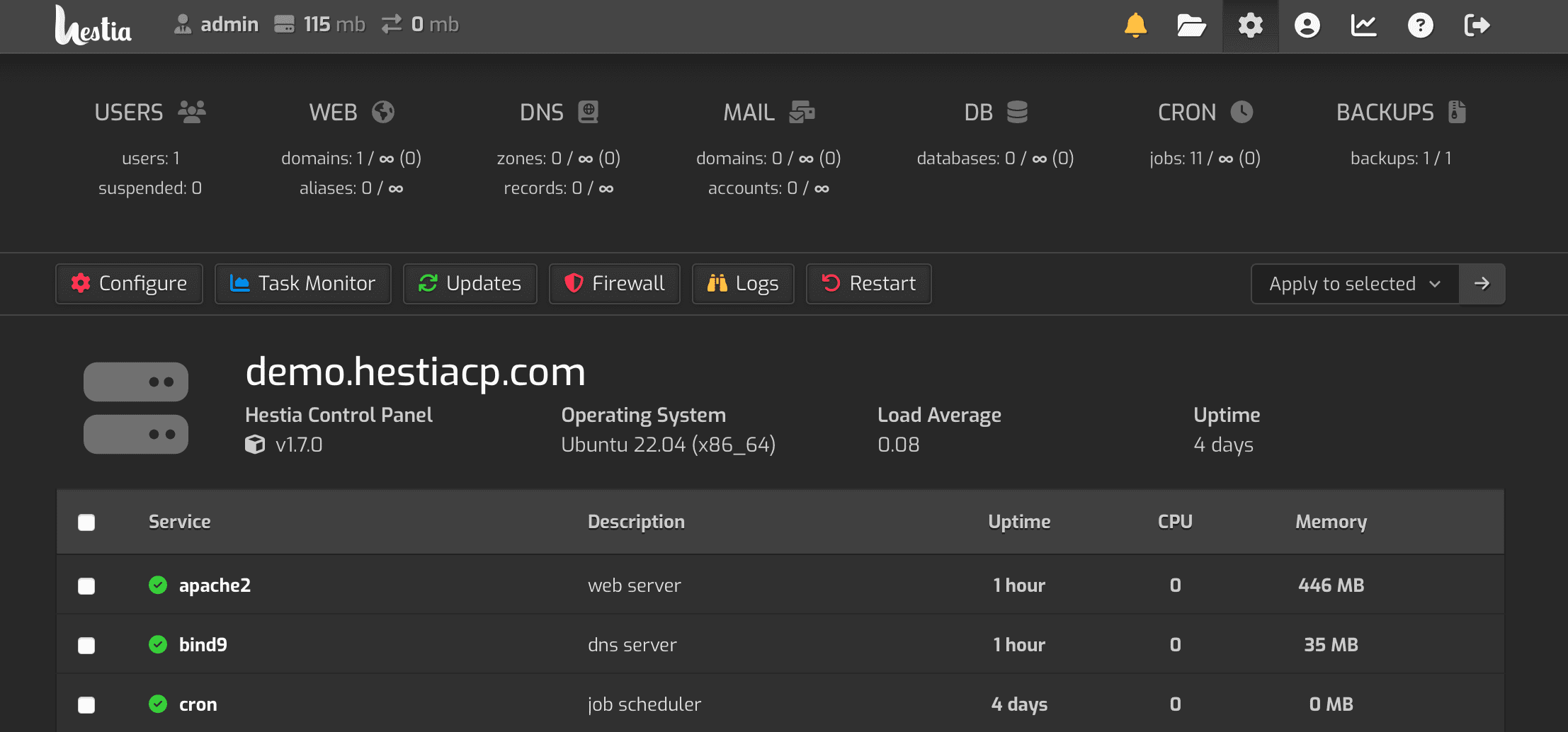
Grundvoraussetzungen für die Installation von HestiaCP
Bevor Sie Hestia installieren, müssen Sie die grundlegenden Anforderungen an den Server verstehen.
Hestia muss auf einem brandneuen Betriebssystem laufen, um sicherzustellen, dass es ordnungsgemäß funktioniert.
Im Folgenden sind die minimalen und empfohlenen Konfigurationen aufgeführt:
| Konfigurationstyp | Zentralprozessor | 内存 | 磁盘 | 操作系统 |
|---|---|---|---|---|
| Mindestkonfiguration | 1 Kern, 64-Bit | 1 GB (ohne SpamAssassin und ClamAV) | 10 GB Festplatte | Debian 10, 11 oder 12, Ubuntu 20.04, 22.04 LTS |
| Empfohlene Konfiguration | 4 Nuklear | 4 GB | 40-GB-Solid-State-Laufwerk | Neuestes Debian, neuestes Ubuntu LTS |
andere Vorraussetzungen
- Hestia läuft nur auf AMD64/x86_64- und ARM64/aarch64-Prozessoren und erfordert ein 64-Bit-Betriebssystem.
- i386- oder ARM7-basierte Prozessoren werden nicht unterstützt.
- Nicht-LTS-Betriebssysteme werden nicht unterstützt.
Vorbereitung der Installation des HestiaCP-Panels
Schritt 1: Wechseln Sie zum Root-Benutzer
Zuerst müssen Sie das Installationsprogramm als Root ausführen. Es kann direkt im Terminal oder remote über SSH ausgeführt werden.
Führen Sie den folgenden Befehl aus, um zum Root-Benutzer zu wechseln:
sudo -i
Schritt 2: Systempakete aktualisieren
Stellen Sie vor Beginn der Installation sicher, dass Ihre Systempakete auf dem neuesten Stand sind. Führen Sie zum Upgrade den folgenden Befehl aus:
apt update -y
Schritt 3: Installieren Sie gängige Software
Das Debian-System ist relativ sauber. Es wird empfohlen, einige häufig verwendete Software zu installieren:
apt install wget curl sudo vim git -y
Schritt 4: DNS-Einträge hinzufügen
Im Allgemeinen müssen Sie im DNS einen A-Eintrag hinzufügen, um die IP-Adresse als Hostnamen-Domänennamen von HestiaCP aufzulösen, zum Beispiel:

hcp.domain.tld
(Ersetzen Sie domain.tld durch Ihren eigenen tatsächlichen Domainnamen.)
Tutorial zum HestiaCP-Installationsskript
Schritt 1: Laden Sie das Installationsskript herunter
Laden Sie das Installationsskript über SSH mit dem folgenden Befehl herunter:
wget https://raw.githubusercontent.com/hestiacp/hestiacp/release/install/hst-install.sh
Wenn der Download aufgrund eines SSL-Überprüfungsfehlers fehlschlägt, stellen Sie sicher, dass das ca-certificate-Paket auf Ihrem System installiert ist.
Sie können dies mit dem folgenden Befehl tun:
apt-get update && apt-get install ca-certificates -y
Schritt 2: Führen Sie das HestiaCP-Installationsskript aus
Eine einfachere Möglichkeit, HestiaCP-Installationsoptionen auszuwählen, ist die Verwendung des Installationszeichenfolgengenerators.
Um auszuwählen, welche Software installiert werden soll, können Sie den HestiaCP-Installationszeichenfolgengenerator verwenden, um auszuwählen, welche Software installiert werden soll.
Klicken Sie auf den Link unten, um zu den offiziellen benutzerdefinierten Parametern und Konfigurationsoptionen von HestiaCP zu gelangen:
Wählen Sie nach Bedarf:
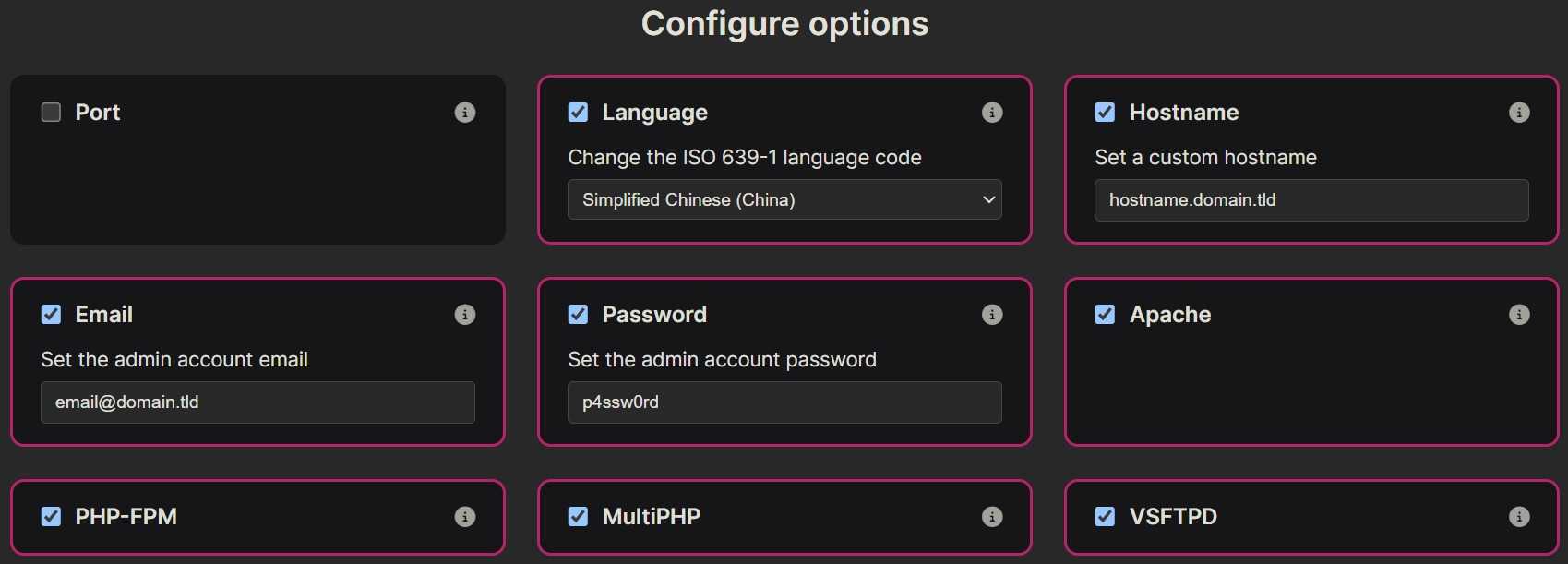
Hier ist ein Beispielbefehl:
bash hst-install.sh --lang zh-cn --hostname hcp.domain.tld --email [email protected] --password p4ssw0rd --multiphp yes --sieve yes --quota yes --force
Wenn Sie es als störend empfinden, können Sie es auch verwendenChen WeiliangDies ist jedoch zu beachtenhcp.domain.tld,[email protected],p4ssw0rd , ändern Sie es in das, was Sie tatsächlich verwenden.
Wenn der Installationsbefehl hier fehlschlägt, tritt folgender Fehler auf:
-bash: !WeZSJ: event not found
Bitte geben Sie stattdessen folgenden Installationsbefehl ein:
bash hst-install.sh
Schritt 3: Starten Sie den Server neu
Geben Sie nach Abschluss der Installation den Befehl „restart server“ ein:
reboot
Das HestiaCP-Panel konfiguriert das SSL-Zertifikat
Schritt 1: Fügen Sie der URL des Panels ein SSL-Zertifikat hinzu:
v-add-letsencrypt-host
Wenn der Hostname noch nicht festgelegt wurde, müssen Sie ihn zuerst ausführen:
v-change-sys-hostname hcp.domain.tld
Ändern Sie hcp.domain.tld in Ihren eigenen Hostnamen.
2 步:Geben Sie dann im Browser ein https://hcp.domain.tld:2053
Sie können auf das Panel zugreifen.
Das Kontopasswort kann in der Befehlszeile angezeigt werden.
HestiaCP-Panel fügt Website hinzu
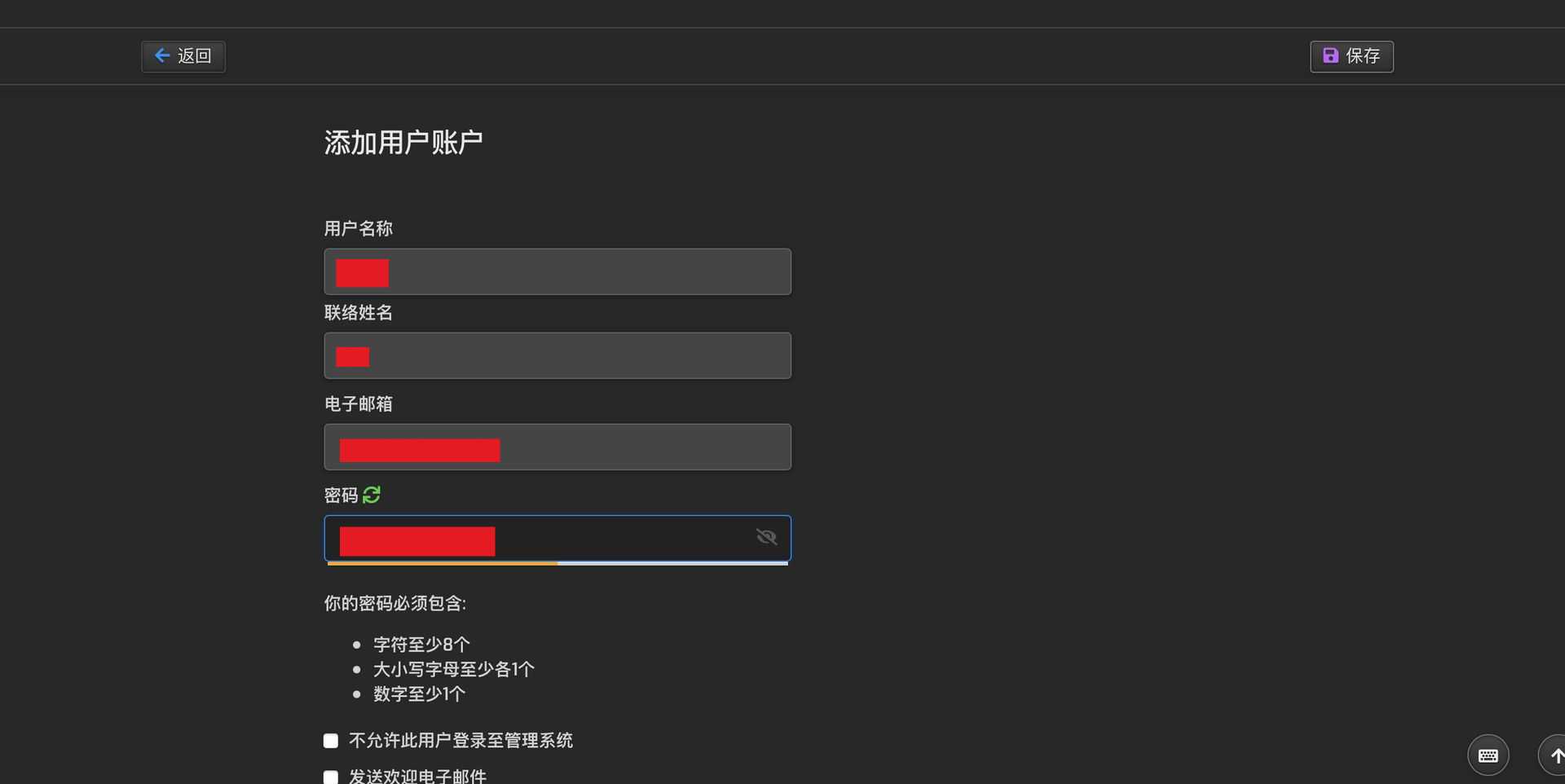
Da der Standard-Root-Benutzer nicht sicher ist, empfiehlt es sich, wenn Sie eine Website zum HestiaCP-Panel hinzufügen möchten, einen neuen Benutzer zu erstellen und sich bei dem neuen Benutzer anzumelden, um den Domänennamen der Website hinzuzufügen.
Schritt 1: Benutzerkonto hinzufügen ▼
Schritt 2: Website-Domain hinzufügen ▼
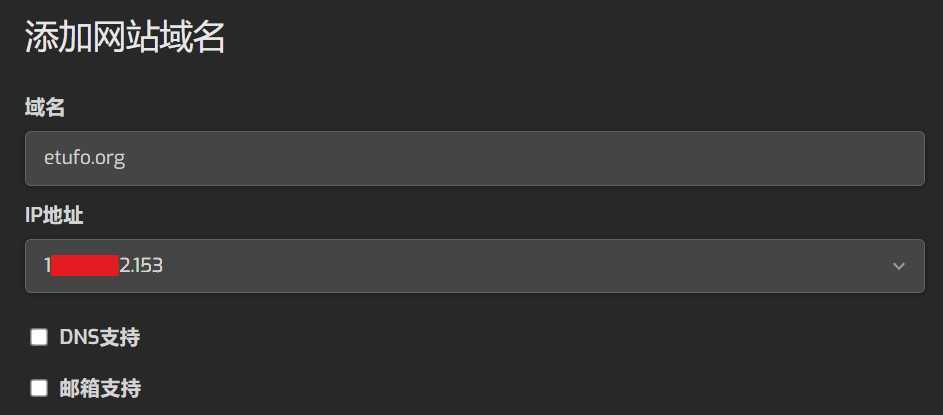
- Es wird nicht empfohlen, die DNS-Unterstützung und die Postfachunterstützung zu überprüfen, da das von Ihnen erstellte DNS und Postfach nicht stabil genug ist und wichtige E-Mails leicht übersehen werden.
- Daher wird es stabiler sein, wenn wir DNS und Postfächer großer Hersteller verwenden.
Schritt 3: Bearbeiten Sie den Website-Domainnamen ▼
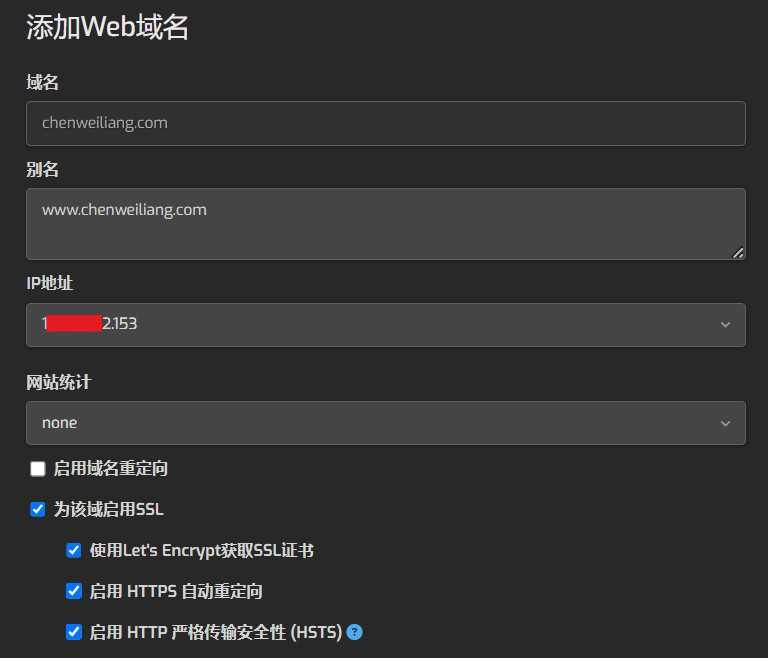
Empfohlene Option: SSL für diese Domain aktivieren
- Erhalten Sie ein SSL-Zertifikat mit Let's Encrypt
- Aktivieren Sie die automatische HTTPS-Umleitung
- HTTP Strict Transport Security (HSTS) aktivieren
Als leistungsstarkes und flexibles Serververwaltungspanel bietet HestiaCP nicht nur umfangreiche Funktionen und effiziente Verwaltungstools, sondern sorgt auch für Benutzerfreundlichkeit und Skalierbarkeit.
Egal, ob Sie einen persönlichen Server oder einen Server auf Unternehmensebene verwalten, HestiaCP kann Ihre Anforderungen erfüllen und ermöglicht Ihnen die einfache Kontrolle von Feuer und Sicherheit wie die Göttin Hestia.
Weitere Informationen zu HestiaCP finden Sie unter der GitHub-Projektadresse und der offiziellen Website-Adresse.
- HestiaCP GitHub-Projektadresse:https://github.com/hestiacp/hestiacp/
- Offizielle Website-Adresse von HestiaCP:https://www.hestiacp.com/
- HestiaCP-Demo-Adresse:https://demo.hestiacp.com:8083/login/
- Adresse des HestiaCP-Dokuments:https://docs.hestiacp.com/
- Offizielles HestiaCP-Forum:https://forum.hestiacp.com/
Erleben Sie die leistungsstarken Funktionen von HestiaCP und genießen Sie die einfache und effiziente Serververwaltung!
Möchten Sie mehr über HestiaCP erfahren?
Wir empfehlen Ihnen, unsere ausführliche Anleitung zum Ändern der Standard-Speicher-Engine von MariaDB auf MyISAM mithilfe von HestiaCP weiterzulesen. Es ist ein einfacher Vorgang in nur einem Schritt! ▼

Hier ist die ultimative Lösung, mit der Sie häufige Fehler problemlos beheben können▼

Klicken Sie auf den unten stehenden Link, um detailliertere Lösungen für das Problem zu finden, dass HestiaCP phpMyAdmin keine Templates zwischenspeichert und dadurch die Leistung beeinträchtigt. ▼

Wie aktiviert HestiaCP die PHP-Funktionen Shell_exec, Passhr, System und Exec?

HestiaCP PHP-FPM ist stark ausgelastet? Dynamische Webseite 500-Fehler? Diese Optimierung tritt sofort in Kraft!

Hoffentlich ist Ihnen der Artikel „HestiaCP Panel Universal Tutorial: Easily Manage VPS by Installing Scripts and Adding Websites“, der auf Chen Weiliangs Blog ( https://www.chenweiliang.com/ ) veröffentlicht wurde, hilfreich.
Sie können den Link zu diesem Artikel gerne teilen: https://www.chenweiliang.com/cwl-31764.html