
Artikelverzeichnis
Sie möchten mit Backblaze B2 extrem kostengünstigen Speicher einrichten, wissen aber nicht, wie Sie einen Domainnamen einbinden? Dieser Artikel führt Sie Schritt für Schritt durch den gesamten Prozess der Integration eines benutzerdefinierten Domainnamens mit Cloudflare mithilfe von Backblaze.
Diese detaillierte Aufschlüsselung der DNS-Auflösung, der SSL-Zertifikatkonfiguration und der Routing-Regeleinstellungen hilft Ihnen, die Bandwidth Alliance optimal zu nutzen und 100 % kostenlosen Downlink-Traffic zu erzielen. Sichern Sie sich jetzt diese fortschrittliche und benutzerfreundliche Konfigurationsanleitung!
Vor ein paar Tagen habe ich mit Bildhosting herumexperimentiert und versucht, alle Bilder von meinem Blog zu Backblaze B2 zu verschieben und Cloudflare CDN zu verwenden, um sie zu beschleunigen.
Deshalb hat diese ganze Angelegenheit den gesamten Nachmittag in Anspruch genommen.
Die Online-Tutorials waren unübersichtlich und zusammenhanglos, viele Schritte fehlten oder waren fehlerhaft, was mich ziemlich frustrierte. Nachdem ich sie durchgearbeitet hatte, beschloss ich, den gesamten Prozess von Anfang bis Ende selbst zu durchlaufen, um andere vor denselben Fehlern zu bewahren.

Kurz gesagt: Diese Lösung ist wirklich hervorragend. Backblaze B2 bietet ein kostenloses Tageskontingent, und in Kombination mit dem CDN-Caching von Cloudflare ist die Geschwindigkeit ausreichend hoch und die Kosten sind nahezu null. Nach einem Monat Nutzung fallen keine Kosten an (die Überschreitung des kostenlosen Kontingents kostet höchstens ein paar Cent).
So, genug geplaudert, lasst uns anfangen.
Als Erstes müssen Sie ein Backblaze-Konto und ein Cloudflare-Konto registrieren. Das ist ganz einfach; jeder kann es tun.
Erstelle einen Speichereimer
Nach der Registrierung gehen Sie zum Backblaze-Backend, klicken Sie auf „Mein Konto“, dann auf „Buckets“ und anschließend auf „Bucket erstellen“.
Sie können dem Bucket einen beliebigen Namen geben; wichtig ist nur, dass Sie für die Zugriffsberechtigungen „Öffentlich“ auswählen. Belassen Sie alle anderen Einstellungen auf den Standardwerten.
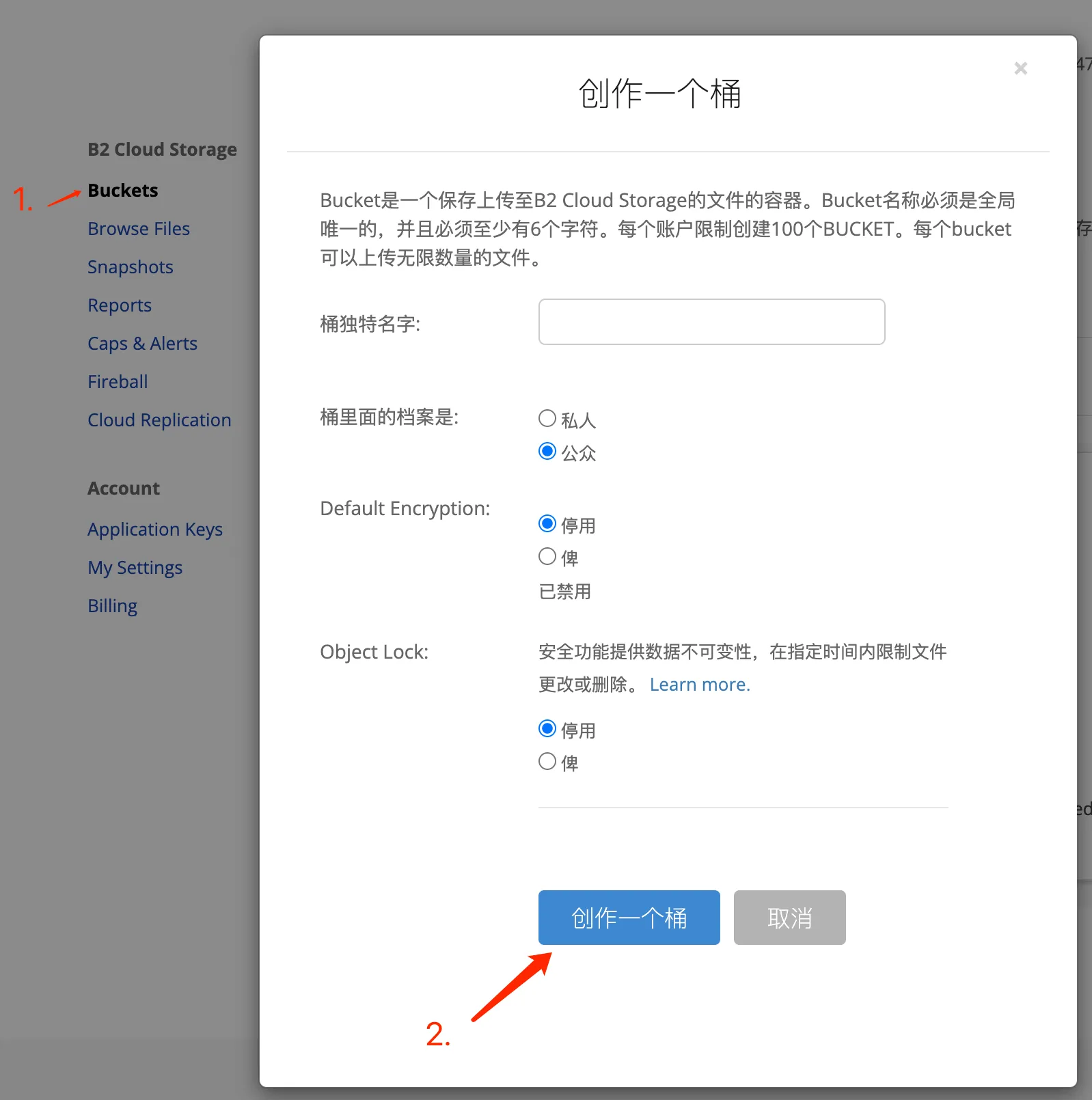
Nachdem Sie das Bild erstellt haben, können Sie es hochladen, um zu prüfen, ob es zugänglich ist. Ein Klick auf die Bilddetails zeigt einen Link an, der etwa so aussieht:
https:// f005.backblazeb2. com/file/bucket-name/xxxxx.jpg
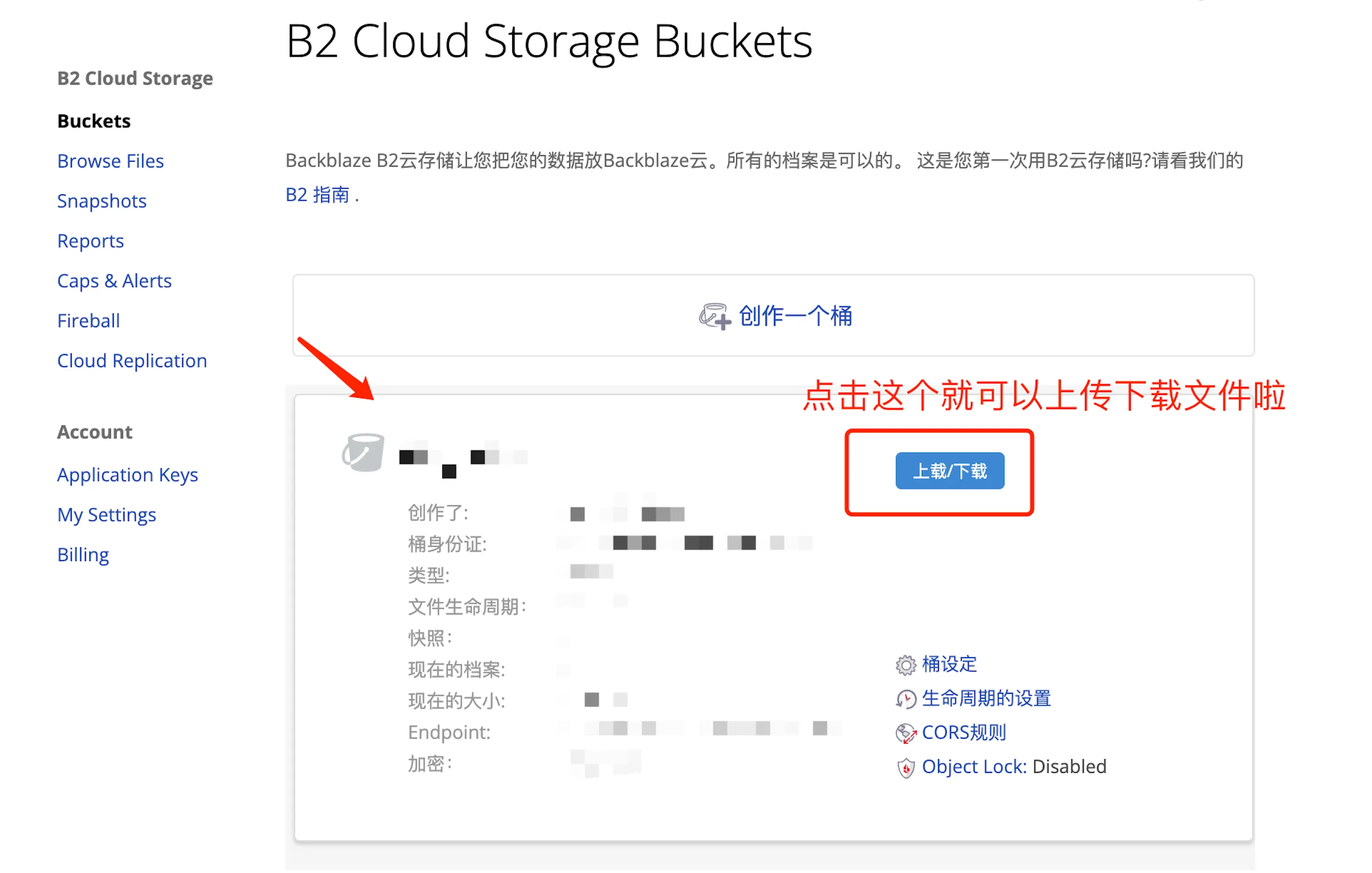
Dieser Domainname wurde von Backblaze zufällig vergeben und ist ehrlich gesagt nicht besonders ansprechend. Außerdem gibt er Ihre Speicherinformationen direkt preis. Daher ist der nächste Schritt der Wechsel zu Cloudflare.
DNS
Um Ihre Website zu Cloudflare hinzuzufügen, wählen Sie, falls Sie die Domain bereits anderweitig erworben haben, „Website hinzufügen“ und ändern Sie die DNS-Einstellungen auf den Nameserver von Cloudflare, z. B. danica.ns.cloudflare.com. Sie erhalten eine detaillierte Anleitung für jeden einzelnen Schritt.
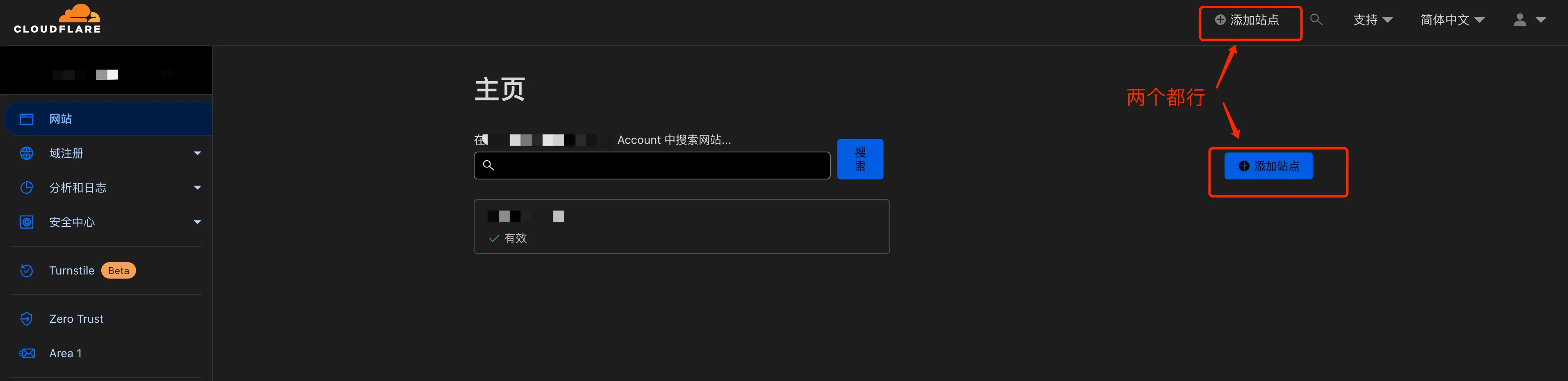
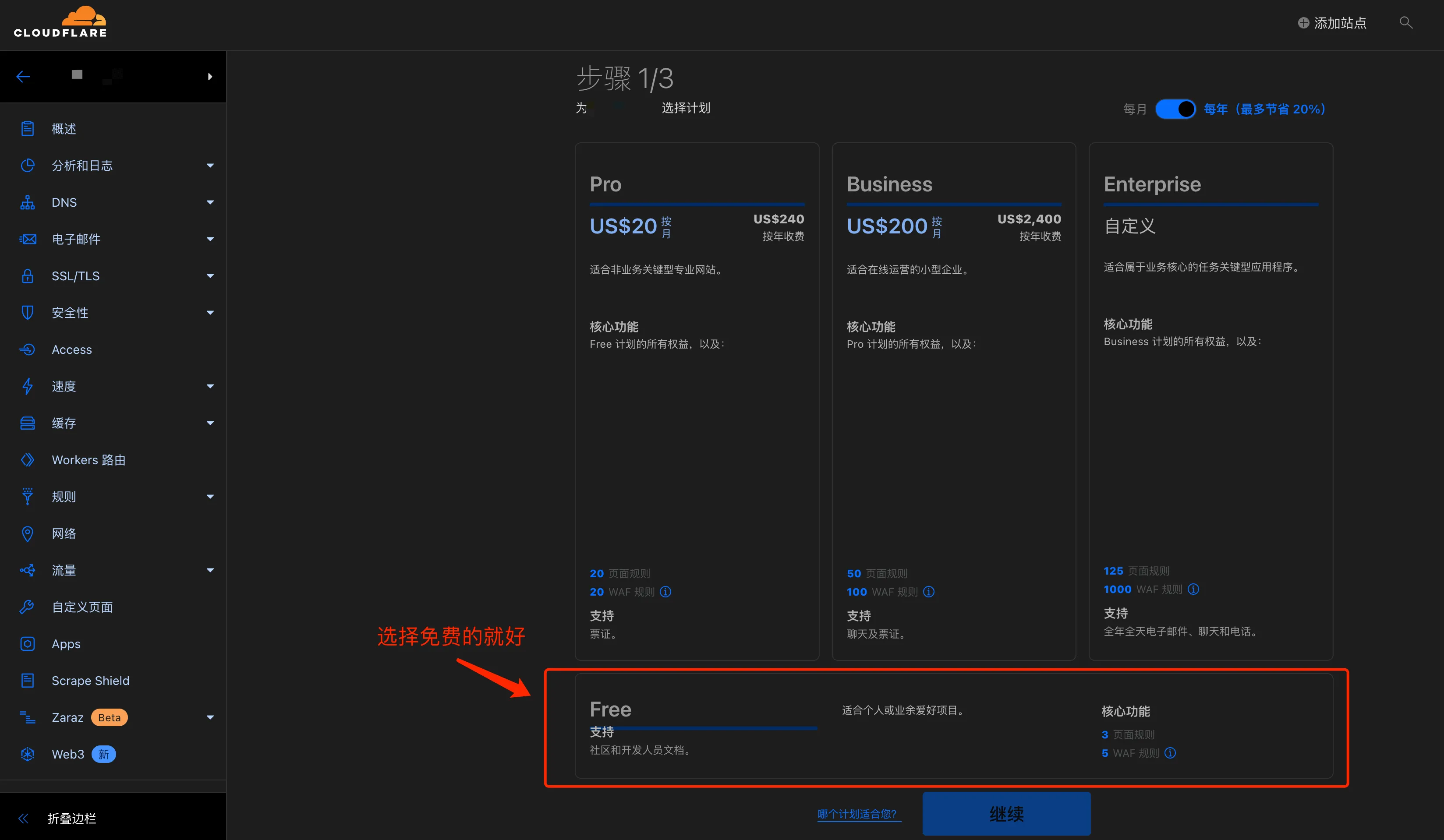
Nach dem Hinzufügen der Website muss ein DNS-Eintrag hinzugefügt werden.
Wählen Sie als Typ „CNAME“, geben Sie Ihre gewünschte Subdomain als Namen ein (z. B. „oss“) und die Domain, die Sie gerade von Backblaze erhalten haben, als Ziel (z. B. „f005.backblazeb2.com“). Aktivieren Sie das orangefarbene Wolkensymbol für den Proxy-Status; dies ist für die Nutzung des CDN von Cloudflare erforderlich.
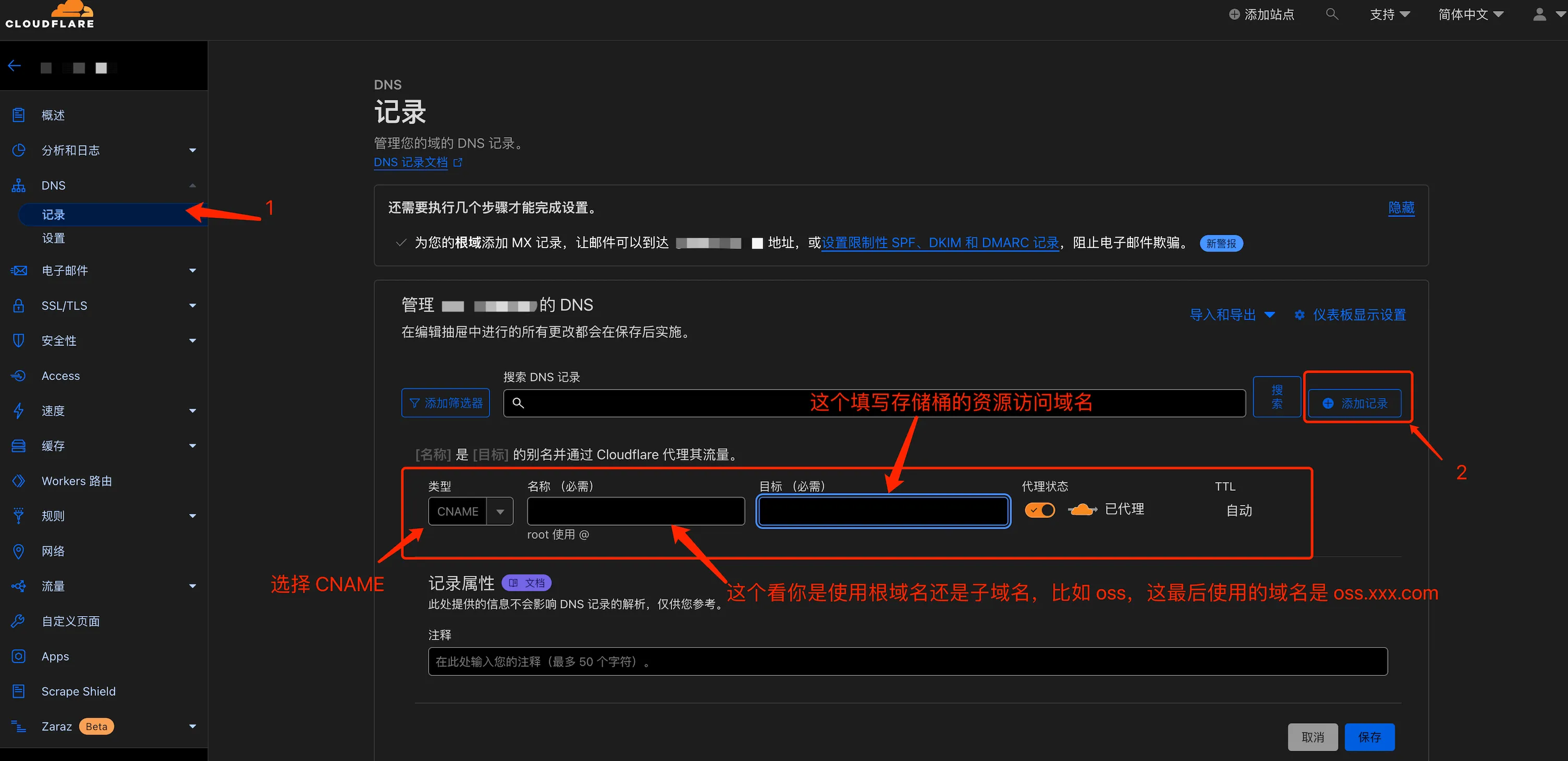
An dieser Stelle können Sie über Ihre eigene Domain auf die Bilder zugreifen, zum Beispiel so:
https:// oss.xxx .com/file/bucket-name/xxxxx.jpg
Es sieht zwar deutlich besser aus als der ursprüngliche, zufällige Domainname, aber es reicht noch nicht. Denn die URL enthält immer noch die Zeichenkette „/file/bucket-name/“, was nicht nur unschön ist, sondern auch die Bucket-Struktur offenlegt und somit ein unsicheres Gefühl vermittelt.
Automatische SSL/TLS-Verschlüsselung konfigurieren (Empfohlen)
SSL/TLS-Verschlüsselungsmodus und Einstellungen für die Ursprungsverbindung: Wählen Sie aus, ob der Datenverkehr zwischen Gast, Cloudflare-Netzwerk und Ihrem Ursprungsserver verschlüsselt wird und ob das Ursprungszertifikat überprüft wird.
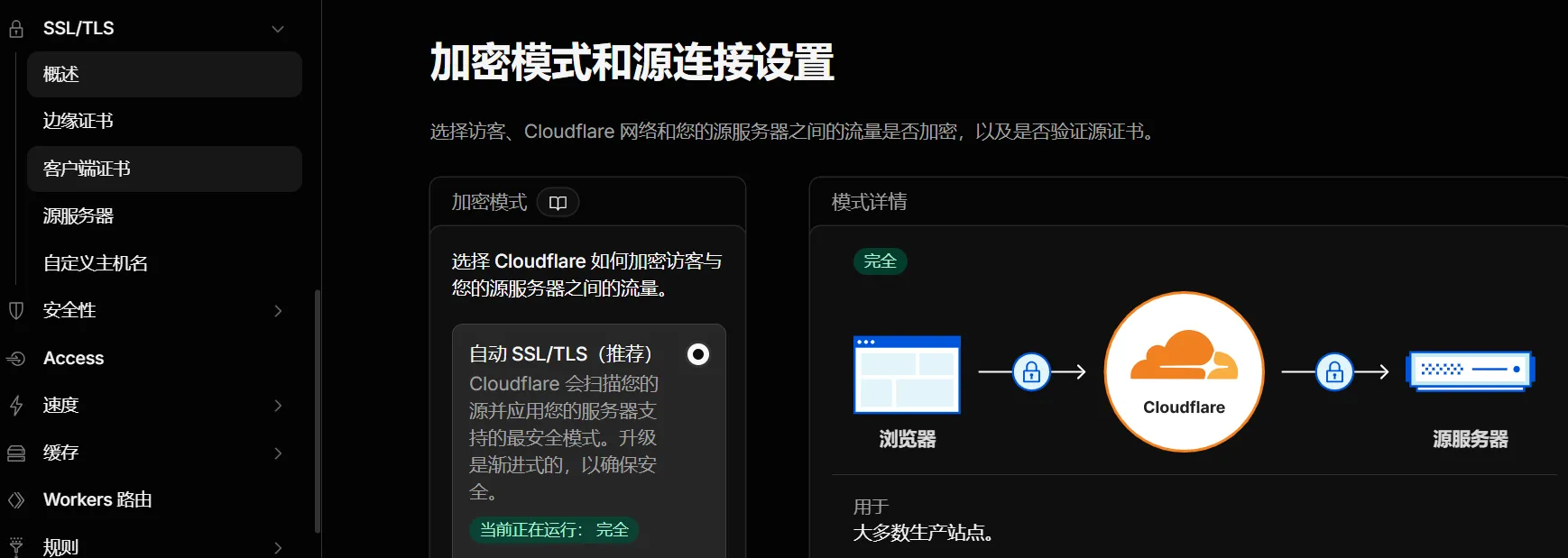
- Wählen Sie Cloudflare, um den Datenverkehr zwischen Besuchern und Ihrem Ursprungsserver zu verschlüsseln.
- Wählen Sie hier „Automatisches SSL/TLS (Empfohlen)“.
URL-Pfad umschreiben
Gehen Sie zum Cloudflare-Backend, klicken Sie auf Regeln, dann auf Übersicht, dann auf URL-Rewrite-Regeln und erstellen Sie eine neue Regel.

Sie können der Regel einen beliebigen Namen geben, für die Anfrage-URL „Nicht einschließen“ auswählen und dann /file/ eingeben. Das bedeutet, dass nur Anfragen verarbeitet werden, die den Pfad /file/ nicht enthalten.
Wenn Sie jedoch präzisere Regeln wünschen, können Sie diese Subdomain direkt zuordnen.
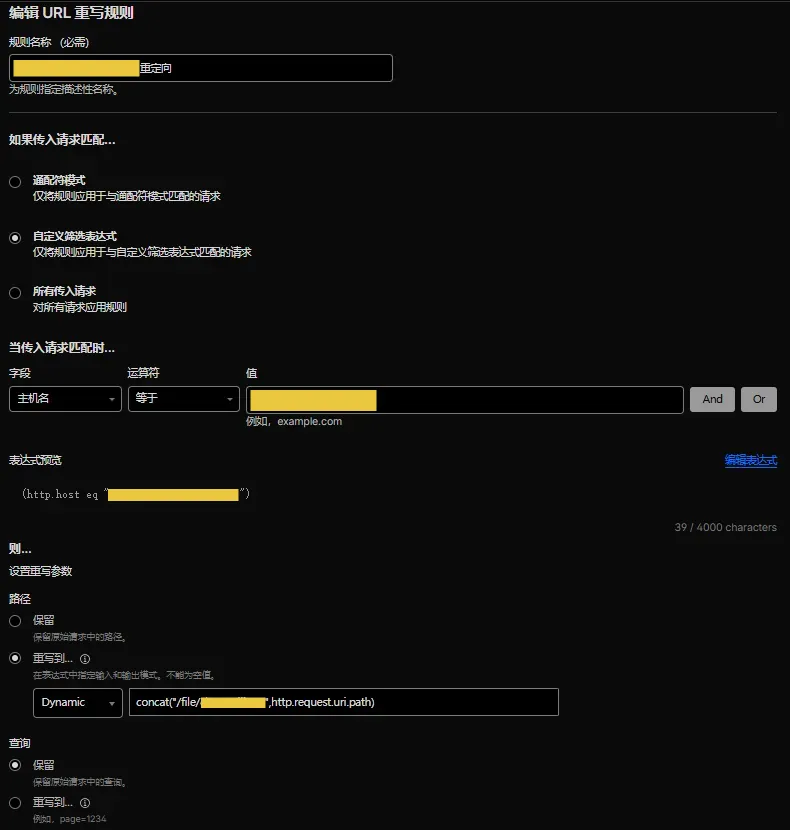
Füllen Sie das letzte Feld aus mit:
concat(/file/桶名, http.request.uri.path)
Dann bereitstellen.
Anschließend ergibt sich folgendes Zugriffsergebnis:
https:// oss.xxx.com/ xxxxx.jpg
Es ist makellos sauber, ohne jeglichen überflüssigen Schnickschnack.
Das fühlt sich gut an.
Unnötige Antwort-Header bereinigen
Dieser Schritt ist optional, aber ich empfehle ihn Ihnen.
Die Antwortheader von Backblaze enthalten eine Reihe von Informationen, die mit "x-bz-" beginnen, wie z. B. "x-bz-file-id", "x-bz-file-name" und "x-bz-content-sha1". Diese Informationen geben Details über Ihren Dateispeicher preis, die den Benutzern nicht angezeigt werden müssen.
Die Vorgehensweise ist ähnlich wie zuvor. Wählen Sie im Abschnitt „Regeln“ die Option „Antwortheader-Transformationsregeln“ aus und erstellen Sie eine neue Regel.
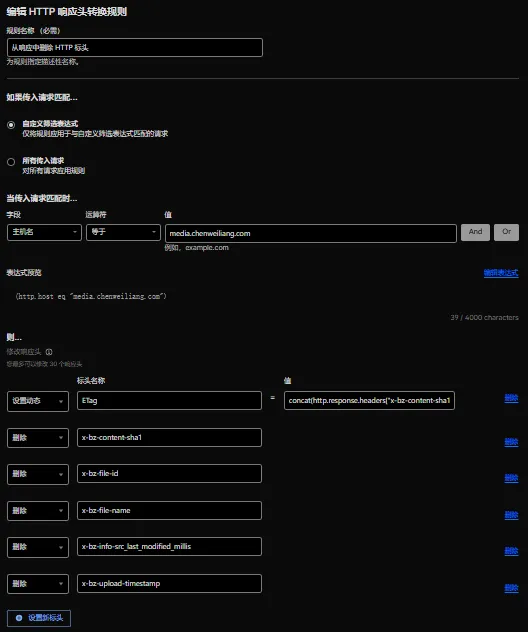
Konfigurieren Sie das Löschen dieser Header:
x-bz-content-sha1
x-bz-file-id
x-bz-file-name
x-bz-info-src_last_modified_millis
x-bz-upload-timestamp
Ich glaube, x-bz-info-src_last_modified_millis ist noch nicht aufgeführt, wird aber im offiziellen Tutorial erwähnt, daher habe ich es auch hinzugefügt. Schaden kann es jedenfalls nicht.
Dann gibt es noch eine weitere Regel, die ebenfalls sehr wichtig ist.
Optimieren Sie die Caching-Effizienz. Auf Cloudflare können Sie eine Antwortheader-Regel festlegen, um den ETag-Wert mit den von Backblaze zurückgegebenen Antwortheadern zu verketten.
concat(http.response.headers[x-bz-content-sha1][0], http.response.headers[x-bz-info-src_last_modified_millis][0], http.response.headers[x-bz-file-id][0])
Nachdem Sie dies eingerichtet haben, überprüfen Sie die Header der Bildantwort. Alle Header, die mit „x-bz“ beginnen, sind verschwunden, und Sie sehen nun einen ETag-Wert.
Sauber und effizient.
Caching-Regeln konfigurieren
Fügen Sie eine Seitenregel auf Cloudflare hinzu, geben Sie den aufgelösten Domainnamen plus /* in die URL ein, wählen Sie „Alle zwischenspeichern“ als Cache-Ebene und legen Sie die Gültigkeitsdauer des Edge-Cache auf einen Monat fest.
Wir müssen außerdem Backblaze konfigurieren. Fügen Sie in den Bucket-Einstellungen eine Zeile zu den Bucket-Informationen hinzu:
{"cache-control":"max-age=720000"}Sie können diese Zeit nach Bedarf anpassen; die Einheit ist Sekunden. 720000 Sekunden entsprechen ungefähr 8 Tagen, was ausreichend sein sollte.
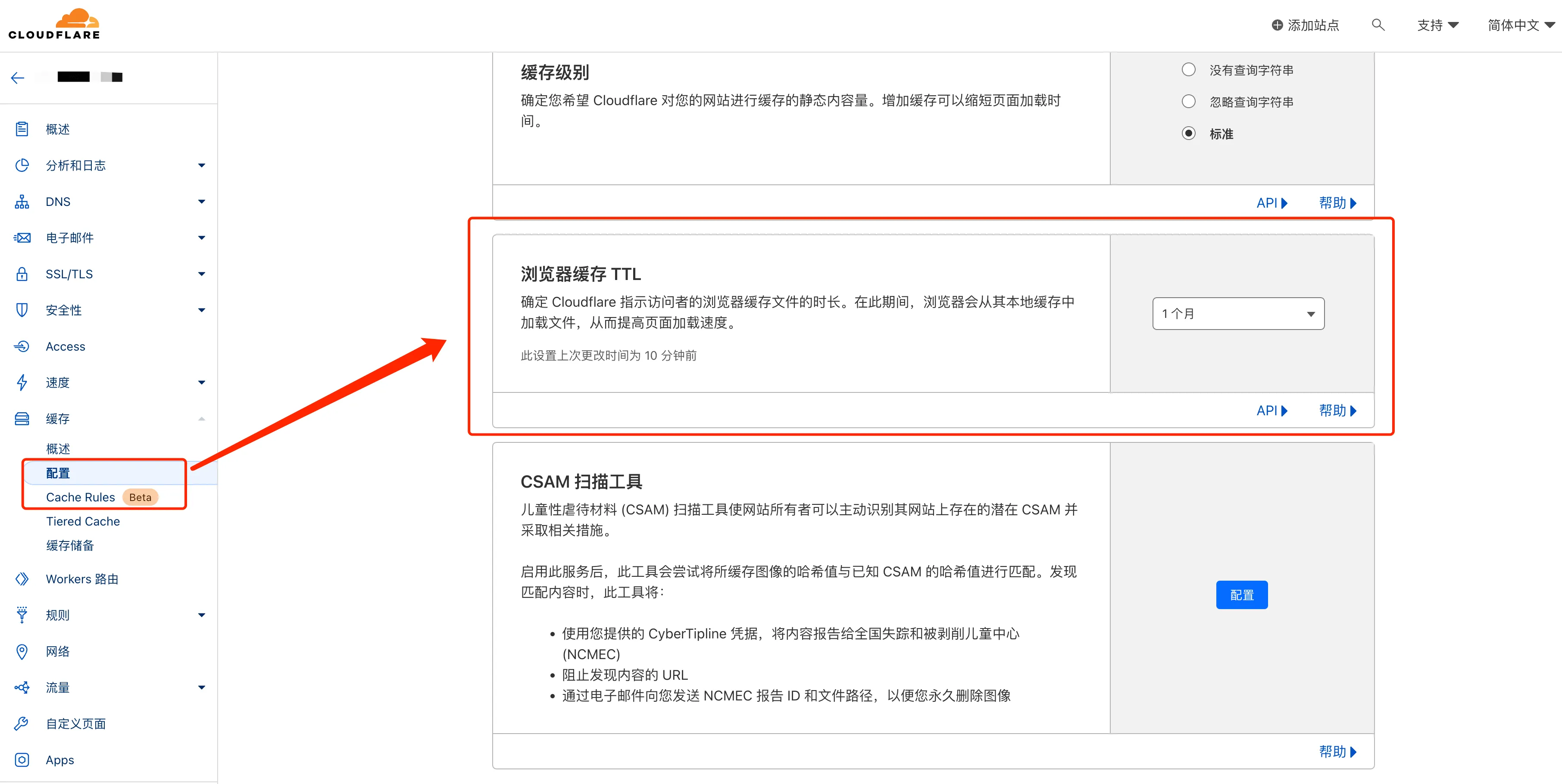
Wenn Sie nun erneut auf Ihr Bild zugreifen, sehen Sie Folgendes im Antwortheader:
Cache-Steuerung: Maximalalter=720000
cf-cache-status: HIT
Haben Sie den Treffer gesehen? Das bedeutet, dass der Cache funktioniert.
Sie müssen die Ressourcen nicht jedes Mal von Backblaze abrufen; das CDN stellt sie Ihnen direkt zur Verfügung, was schnell ist und Ihnen das kostenlose Kontingent von Backblaze spart.
Apropos, Backblaze bietet zwar ein tägliches Gratis-Kontingent, dieses ist aber ehrlich gesagt nicht sehr groß. 10 GB Speicherplatz und 1 GB Downloadvolumen pro Tag reichen völlig aus, wenn Sie nur Blogbilder hochladen. Wenn Sie jedoch Videos oder große Dateien hochladen, empfiehlt es sich, den Cache von Cloudflare optimal zu nutzen und eine direkte Verbindung zum Ursprungsserver zu vermeiden.
In Verbindung mit dem PicGo-Client
Die Wahl des clientseitigen Visualisierungstools liegt bei Ihnen; es gibt auch andere Optionen wie ipic. Dieser Abschnitt konzentriert sich hauptsächlich auf PicGo.
Suchen Sie einfach auf GitHub nach PicGo, finden Sie die Seite mit den Releases und laden Sie die entsprechende Version herunter.
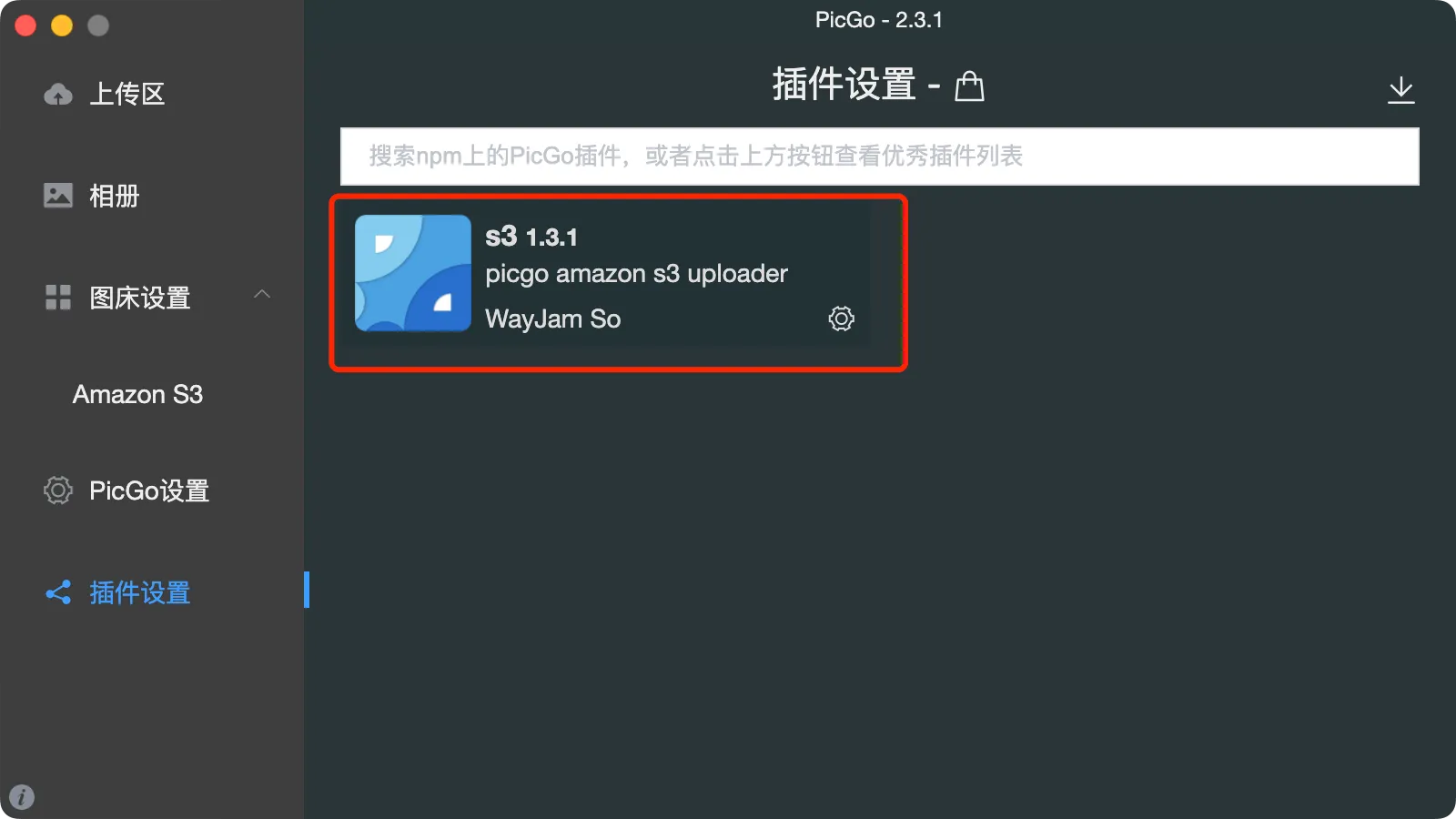
Nach der Installation müssen Sie ein S3-Plugin installieren, da Backblaze B2 mit der S3-API kompatibel ist.
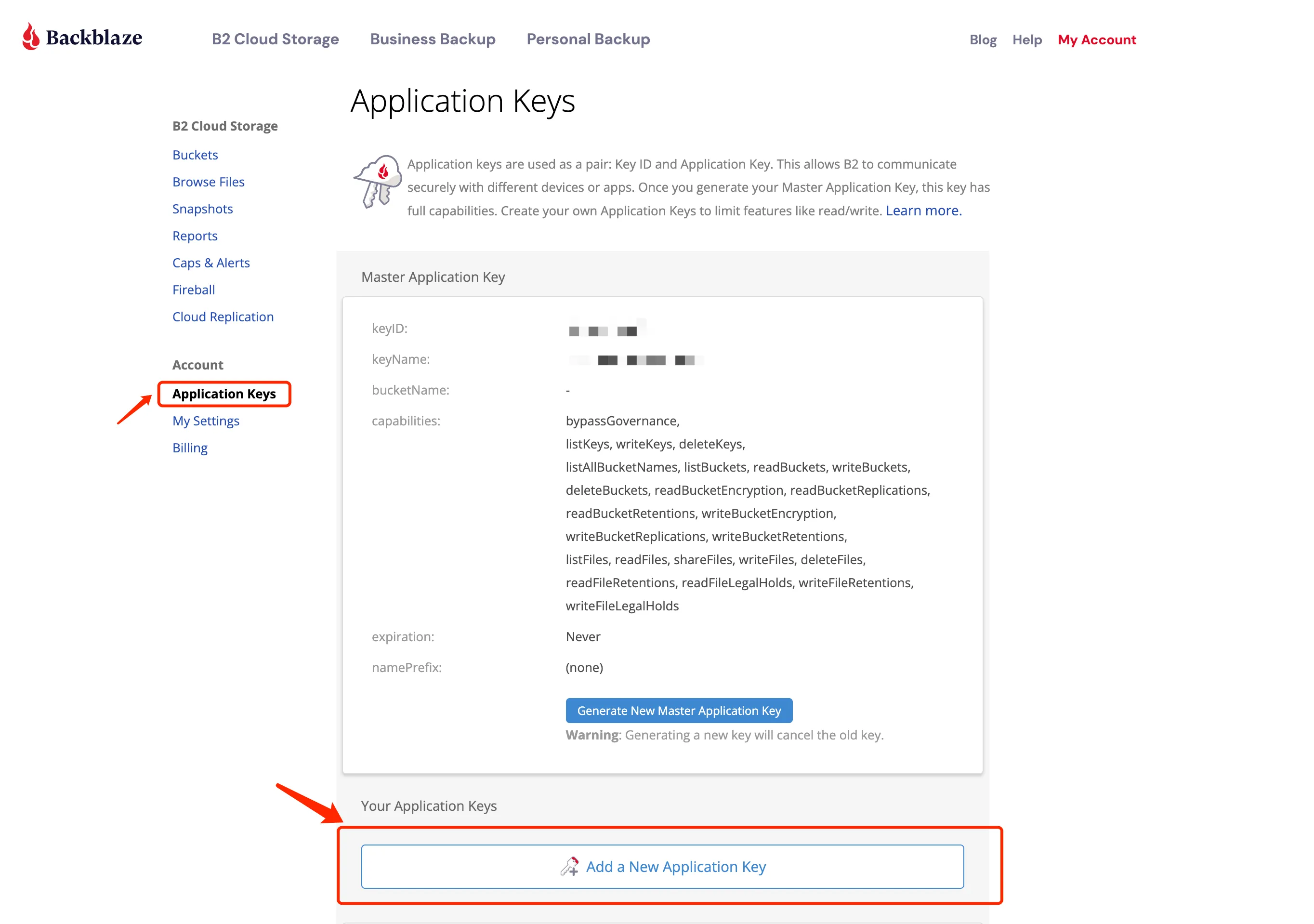
Gehen Sie anschließend zu Backblaze und erstellen Sie einen Anwendungsschlüssel. Klicken Sie auf der Seite „Anwendungsschlüssel“ auf „Anwendungsschlüssel hinzufügen“ und wählen Sie Lese- und Schreibberechtigungen aus.
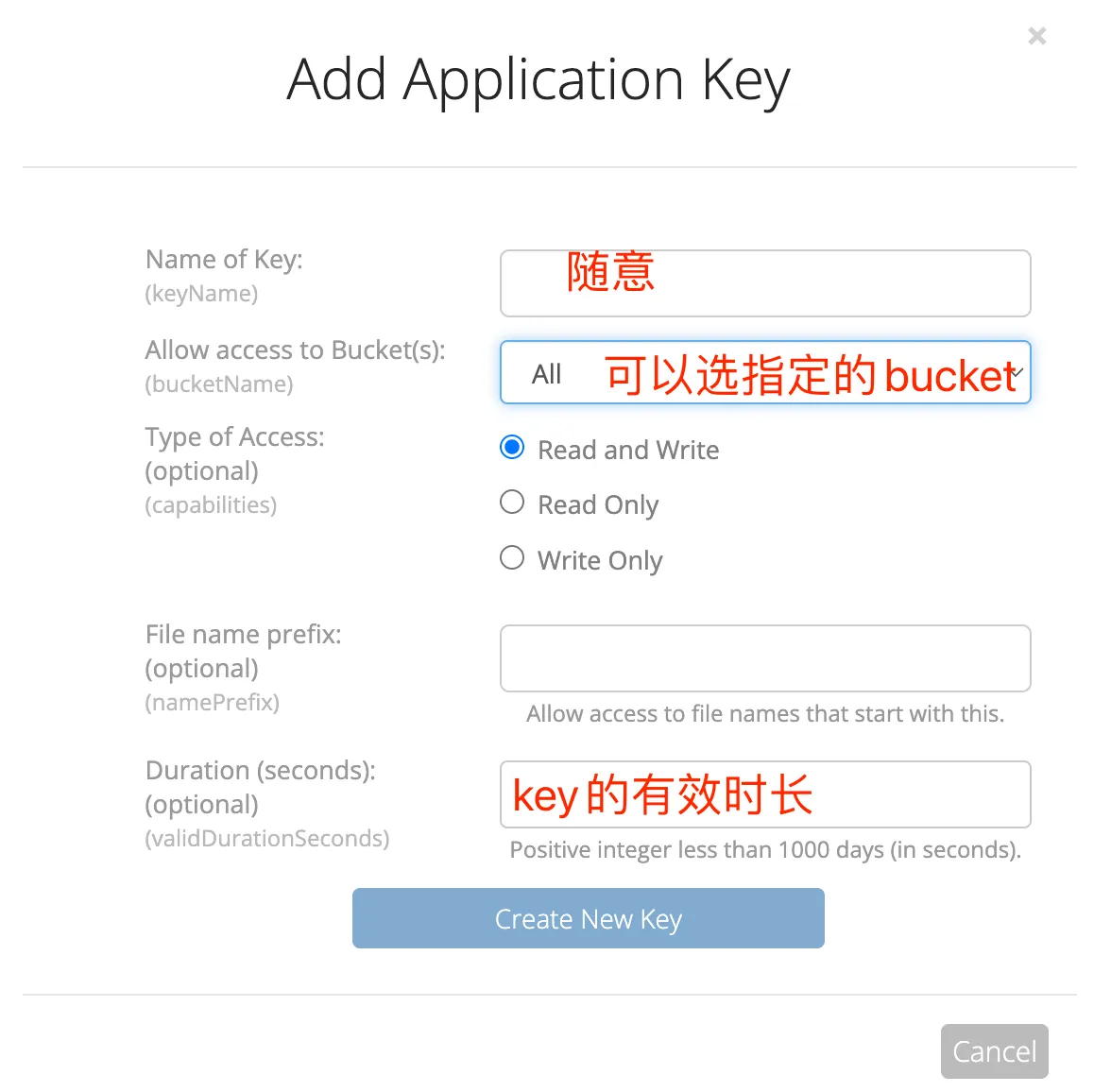
Nachdem Sie die Key-ID und den Anwendungsschlüssel erhalten haben, geben Sie diese im S3-Plugin von PicGo ein.
Hier lauert eine Falle, vor der man sich hüten sollte.
Viele Online-Tutorials verwenden das Format s3.us-west-xxx.backblazeb2.com für den Endpunkt. Wenn Sie jedoch wie ich eine benutzerdefinierte Domain verwenden, die mit Cloudflare verknüpft ist, müssen Sie Ihre benutzerdefinierte Domain eingeben. Geben Sie https://oss.xxx.com in das Feld „Knoten“ ein und anschließend den Namen des Buckets, den Sie gerade erstellt haben.
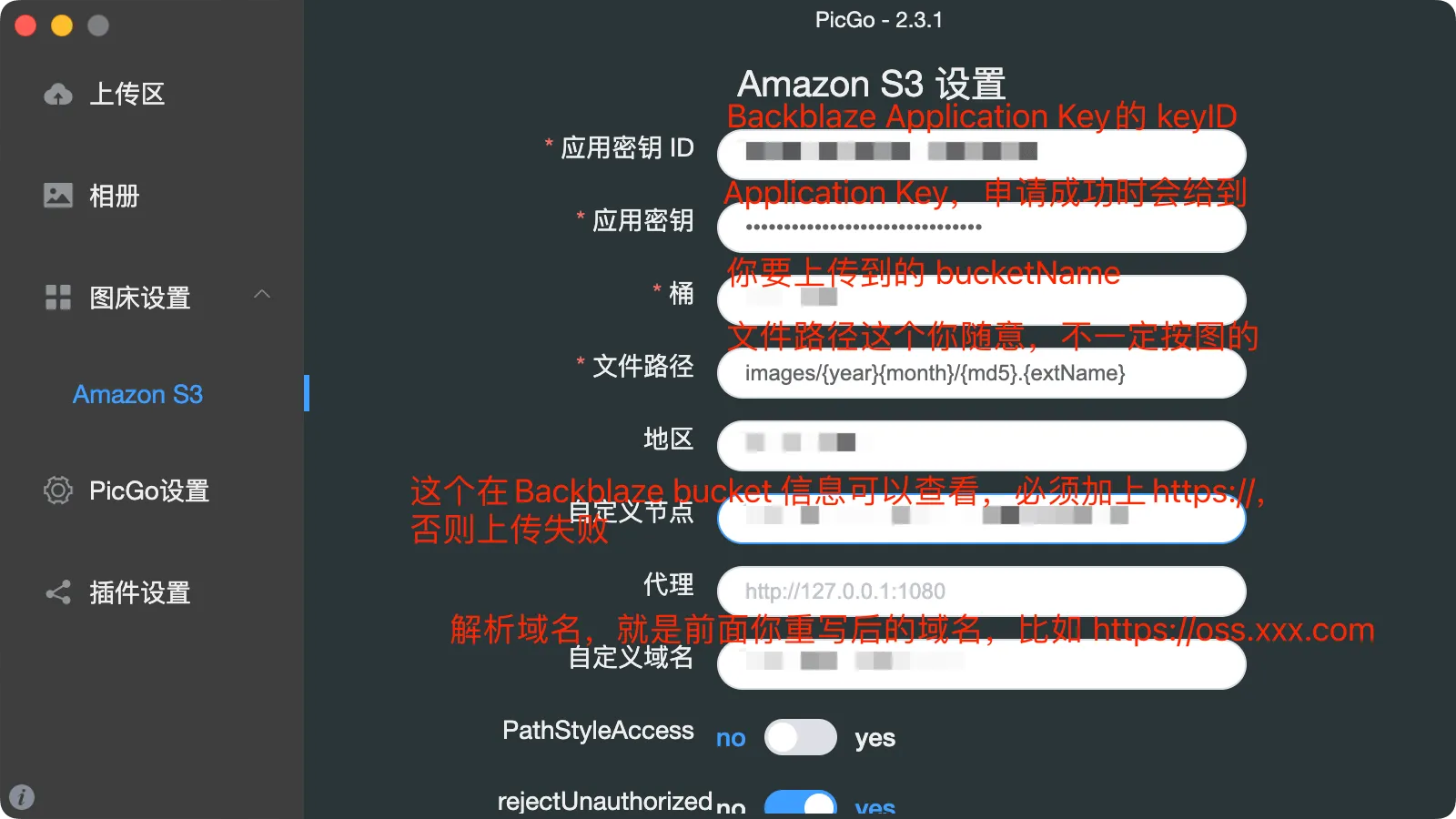
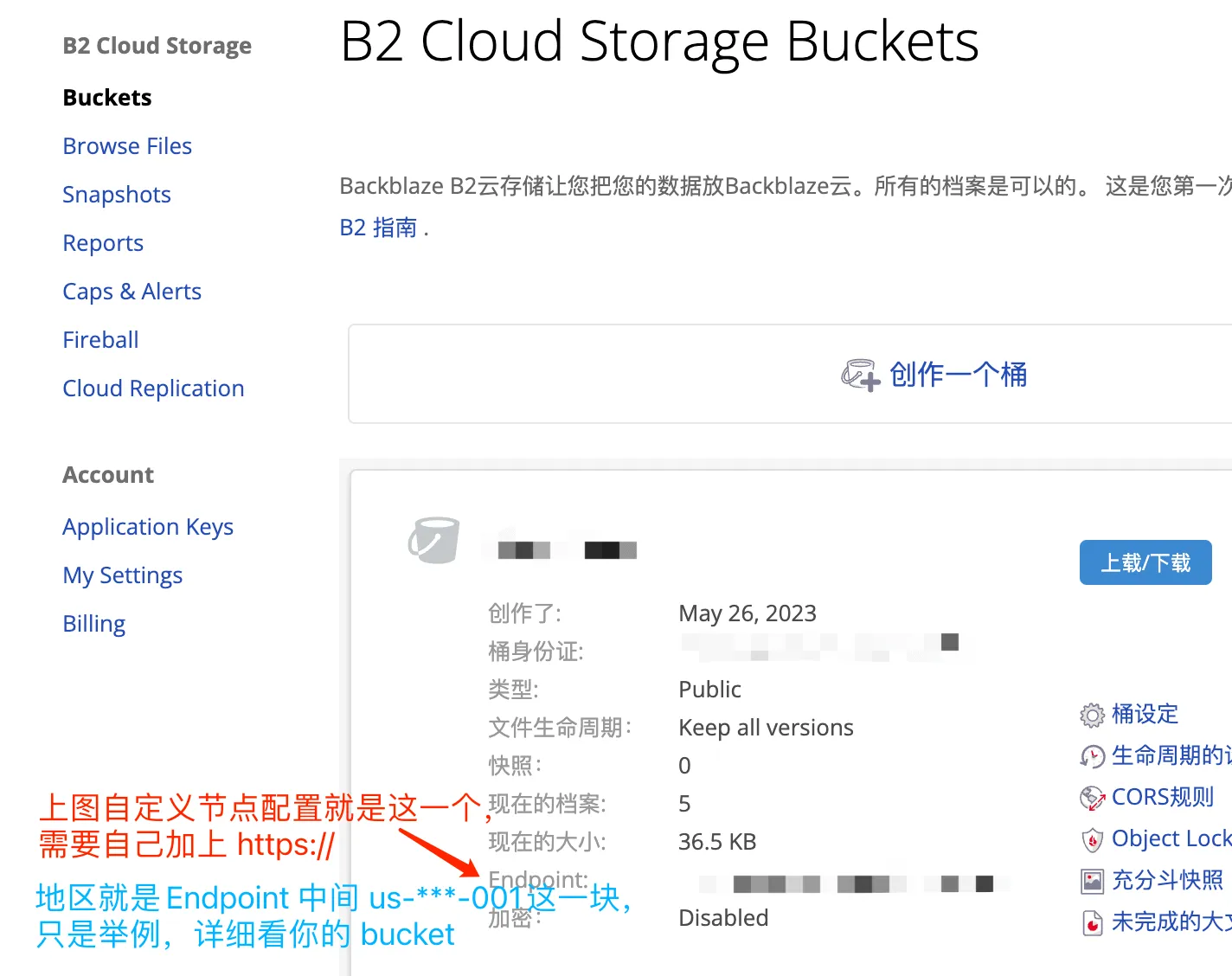
Speichern Sie die Datei, nachdem Sie den Abgleich abgeschlossen haben, und laden Sie dann ein Testbild hoch.
Wenn es über eine benutzerdefinierte Domain hochgeladen und aufgerufen werden kann, dann ist das gut.
Nutzungshinweise anzeigen
Ihre Backblaze B2-Nutzung können Sie auf der Seite „Mein Konto“ im Backblaze-Backend einsehen. Dort werden täglicher Speicherplatz, Downloads und B2-Anfragen übersichtlich aufgelistet, sodass Sie leicht erkennen können, ob Sie das Limit überschritten haben.
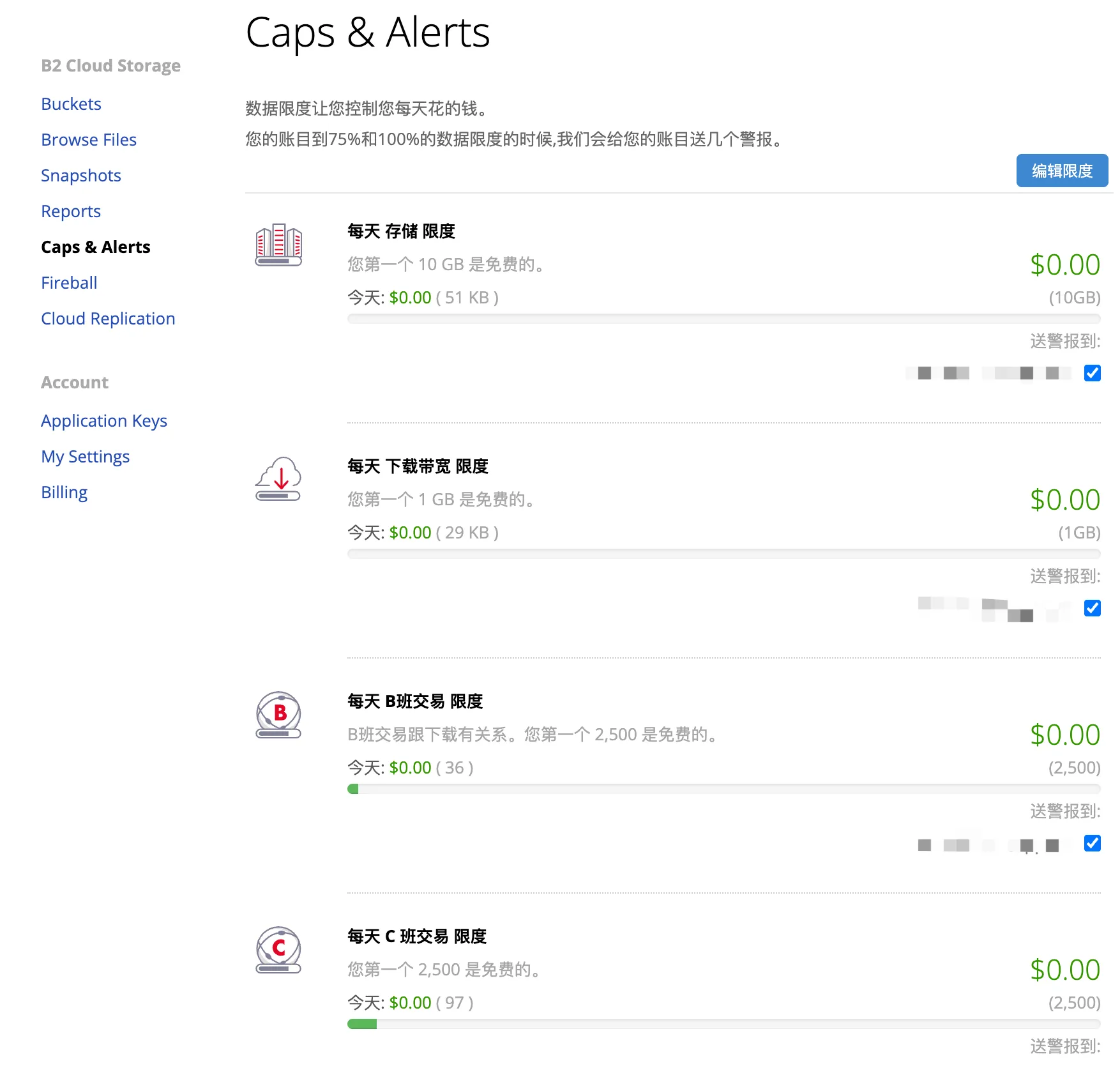
Die Einrichtung des gesamten Systems war zwar nicht besonders schwierig, aber auch nicht ganz einfach; wir stießen auf einige Schwierigkeiten. Am ärgerlichsten waren die Details; schon ein einziges übersehenes Detail hätte zu Inverfügbarkeit, langen Ladezeiten oder Datenlecks geführt.
Mein wichtigster Eindruck nach der Einrichtung ist, dass diese Lösung ideal für Betreiber privater Websites oder kleiner Blogs ist. Sie ist kostengünstig, schnell und nach der Konfiguration muss man praktisch nichts mehr tun – eine einmalige Lösung für die Ewigkeit.
Darüber hinaus sorgt die Einbindung von Backblaze in Cloudflare dafür, dass Besucher Ihre benutzerdefinierte Domain sehen, die Antwort-Header übersichtlich sind und eine CDN-Beschleunigung genutzt wird, wodurch das Nutzererlebnis genauso gut wird wie bei kostenpflichtigen Bildhosting-Diensten.
Ehrlich gesagt, in der heutigen Zeit, in der alles nach Verbrauch abgerechnet wird, ist es ziemlich toll, einen so gut wie kostenlosen Tarif zu finden.
Abschließend möchte ich noch sagen, dass ich hoffe, dass Ihnen dieser Artikel und der nächste einen Nachmittag voller Versuche und Irrtümer ersparen können, falls Sie ebenfalls Probleme mit dem Bildhosting haben.
👉 Möchten Sie verhindern, dass Ihre Website durch Bilder verlangsamt wird? Mit Backblaze B2 Cloud-Speicher + WordPress Media Cloud Plugin erreichen Sie ganz einfach externe Bildspeicherung und -beschleunigung ! Ein ausführliches Tutorial führt Sie Schritt für Schritt durch die Konfiguration und gewährleistet Sicherheit und Effizienz – geeignet für alle WordPress- Nutzer.
Da du bis hierher gelesen hast: Wenn dir der Beitrag gefallen hat, teile ihn bitte. Wenn du als Erster über Neuigkeiten informiert werden möchtest, kannst du mir auch folgen! ⭐
Vielen Dank fürs Lesen meines Artikels. Bis zum nächsten Mal.
Hoffentlich ist Ihnen der Artikel „Binding a Custom Cloudflare Domain to Backblaze B2 (Achieving 100% Free Traffic)“, der auf Chen Weiliangs Blog ( https://www.chenweiliang.com/ ) veröffentlicht wurde, hilfreich.
Sie können den Link zu diesem Artikel gerne teilen: https://www.chenweiliang.com/cwl-34303.html