
Artikelverzeichnis
Die Lösung für die WordPress -Upgrade-Meldung „Another update is in progress“ besteht darin, den core_updater.lock-Eintrag in der Datenbank zu löschen oder ein Plugin zu verwenden, um die Update-Sperre aufzuheben.
Am schnellsten geht es mit phpMyAdmin oder indem man die DELETE-Anweisung in functions.php ausführt. Die normale Aktualisierungsfunktionalität wird dann in wenigen Minuten wiederhergestellt sein.
Vor ein paar Tagen half ich einem Freund beim Überprüfen seiner WordPress-Website, und im Backend wurde ständig die Meldung „Ein weiteres Update wird durchgeführt“ angezeigt.
Ich dachte mir: „Das sollte doch nur etwa zehn Minuten dauern?“ Aber eine halbe Stunde verging, und als ich die Seite aktualisierte, war es immer noch da. Ich war fassungslos.
Du bist kein Programmierer, also musst du keinen Code schreiben. Du bist kein Content-Creator, also musst du nicht täglich Artikel verfassen. Du bist einfach nur ein ganz normaler Website-Betreiber, der seine Seite in Ruhe aktualisieren möchte, aber nun mit diesem blöden Problem zu kämpfen hat. Ich verstehe dich vollkommen.
Ehrlich gesagt bin ich mir nicht sicher, ob Ihnen dieses Tutorial, das ich geschrieben habe, weiterhelfen wird, aber ich teile es trotzdem ohne Bedenken. Dieser WordPress-Fehler „Ein weiteres Update wird ausgeführt“ ist eine Falle, in die ich selbst schon geraten bin und bei der ich auch schon Freunden geholfen habe.
Nun werde ich alle von mir entwickelten Methoden auf einmal erklären.
Wie kam es zu dem Fehler „Ein weiteres WordPress-Update wird gerade durchgeführt“?
Wenn WordPress ein Core-Update durchführt, schreibt es einen Wert namens core_updater.lock in die Tabelle wp_options der Datenbank. Man kann sich das wie eine Sperre vorstellen, die dem System signalisiert: „Ich aktualisiere gerade, mach noch nichts.“
Normalerweise verschwindet diese Sperre nach Abschluss des Updates automatisch. Sollte es jedoch während des Update-Vorgangs zu unerwarteten Problemen kommen, wie z. B. Server-Timeout, Speichermangel, Netzwerkunterbrechung oder Plugin-Konflikt, wird die Sperre nicht automatisch aufgehoben.
Wenn Sie das nächste Mal ein Update durchführen möchten, erkennt das System, dass die Sperre noch vorhanden ist, und meldet: „Ein weiteres Update wird ausgeführt“. So einfach ist das.
Methode 1: Warten Sie, bis WordPress das Update automatisch freischaltet.
WordPress hebt diese Sperre normalerweise nach etwa 15 Minuten automatisch auf. Falls dieses Problem gerade erst aufgetreten ist, können Sie sich eine Tasse Kaffee machen und es später erneut versuchen.
Wenn du aber eine halbe Stunde oder länger wartest und es sich immer noch nicht erholt hat, dann höre auf zu warten und behebe das Problem manuell. Mein Freund hat damals fast eine Stunde gewartet, und es war immer noch dasselbe.
Methode 2: Verwenden Sie ein Plugin, um ein anderes laufendes Update zu reparieren.
Diese Methode ist die einfachste und eignet sich für diejenigen, die sich nicht mit Datenbanken auseinandersetzen möchten.
Gehen Sie zum Plugin-Marktplatz und suchen Sie nach „Fix Another Update In Progress“. Installieren und aktivieren Sie das Plugin anschließend. Suchen Sie das Plugin danach in Ihren Einstellungen, klicken Sie auf „Reparieren“ und sperren Sie es, um es zu entfernen.
Ich habe dieses Plugin selbst noch nicht verwendet, aber es klingt recht praktisch. Ich möchte es zwar nutzen, arbeite aber lieber direkt mit Datenbanken; das gibt mir ein besseres Gefühl. Wenn Sie sich jedoch mit Datenbanken nicht so gut auskennen, ist dieses Plugin definitiv eine unkomplizierte Option.
Methode 3: Löschen Sie den core_updater.lock-Eintrag in phpMyAdmin.
Das ist meine am häufigsten angewandte Methode. Auch wenn sie etwas technisch klingt, ist sie in der Praxis sehr einfach anzuwenden.
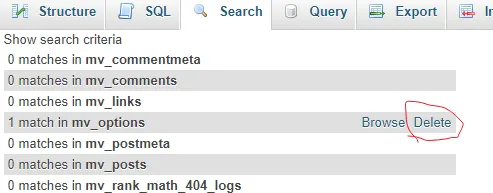
Melden Sie sich in Ihrem Webhosting-Kontrollpanel an und öffnen Sie phpMyAdmin. Öffnen Sie die WordPress-Datenbank und suchen Sie die Tabelle `wp_options`. Suchen Sie in der Tabelle nach der Option `core_updater.lock` und löschen Sie die entsprechende Zeile, sobald Sie sie gefunden haben.
Und das war’s, das war’s.
Aktualisieren Sie Ihre WordPress-Updateseite, dann sollte der Fehler verschwinden. Als ich diese Methode zum ersten Mal anwandte, war ich ebenfalls erstaunt; eine so simple Codezeile hatte mich so lange aufgehalten.
Methode 4: Den Code in functions.php löschen, aktualisieren und sperren.
Falls Ihnen die Verwendung von phpMyAdmin zu umständlich ist oder Sie die Einstellungen lieber direkt im WordPress-Backend vornehmen möchten , können Sie diese Methode ausprobieren.
Gehen Sie im Backend zu „Design“, dann zum Theme-Editor und suchen Sie die Datei functions.php. Fügen Sie den folgenden Code am Ende der Datei ein, speichern Sie sie und aktualisieren Sie die Seite.
Der Code sieht in etwa so aus: global $wpdb, dann wird eine delete-Anweisung ausgeführt, um core_updater.lock aus der Tabelle wp_options zu löschen.
Nach dem Speichern sollten Sie diesen Code löschen; lassen Sie ihn nicht in der functions.php. Ich hatte ihn damals vergessen und erst später bemerkt. Obwohl es keine Probleme verursacht hat, ist es trotzdem gut, sich eine gute Gewohnheit anzueignen.
Methode 5: Behebung von Update-Problemen mithilfe der WP-CLI-Befehlszeile
Wenn Sie SSH-Zugriff haben, ist diese Methode die schnellste.
Geben Sie folgenden Befehl im Terminal ein:
wp option delete core_updater.lock
Drücken Sie die Eingabetaste, und fertig.
Ehrlich gesagt sind wir von diesem Niveau noch weit entfernt. Viele wissen wahrscheinlich nicht einmal, was SSH ist, geschweige denn, wie man die Kommandozeile benutzt. Aber wenn Sie Entwickler sind oder Ihr Hosting-Anbieter Ihnen SSH-Zugriff gewährt hat, ist diese Methode tatsächlich die effizienteste.
Vorbeugende Maßnahmen gegen WordPress-Update-Fehler
Unabhängig von der gewählten Methode empfehle ich Ihnen, Ihre Daten vor dem Aktualisieren zu sichern. Gerade bei Datenbanken gilt: Wenn Sie versehentlich die falschen Daten löschen, gibt es keine Hilfe mehr.
Vermeiden Sie außerdem manuelle Aktualisierungen während automatischer Updates, da dies leicht zu Konflikten führen kann. Mein Freund hatte deswegen Probleme.
Stellen Sie außerdem sicher, dass Ihr Hosting-Anbieter über ausreichend PHP-Speicher verfügt, mindestens 256 MB. Unzureichender Speicher ist eine häufige Ursache für Update-Fehler.
Pflegen Sie Ihre Website regelmäßig, entfernen Sie unnötige Plugins, aktualisieren Sie notwendige Funktionen und vermeiden Sie zu viele Versionsunterschiede, um das Risiko bei Aktualisierungen zu verringern.
Ehrlich gesagt bin ich mir nicht sicher, ob dir dieses Tutorial weiterhilft, aber ich habe alles ohne Vorbehalte geteilt. So ist WordPress eben – es gibt viele kleine Probleme, aber für jedes Problem gibt es eine Lösung. Wichtig ist, ruhig zu bleiben und Schritt für Schritt vorzugehen.
Wenn Sie sich für die Erstellung von WordPress-Websites interessieren , könnten Sie auf ähnliche Probleme stoßen. Teilen Sie gerne in den Kommentaren mit, wie Sie diese gelöst haben.
Da du bis hierher gelesen hast: Wenn dir der Beitrag gefallen hat, teile ihn bitte. Wenn du als Erster über Neuigkeiten informiert werden möchtest, kannst du mir auch folgen!
Vielen Dank fürs Lesen meines Artikels. Bis zum nächsten Mal.
Hoffentlich ist Ihnen der Artikel „WordPress-Meldung: 'Ein weiteres Update wird gerade durchgeführt? 4 schnelle Lösungen in 1 Minute'“, der auf Chen Weiliangs Blog ( https://www.chenweiliang.com/ ) veröffentlicht wurde, hilfreich.
Sie können den Link zu diesem Artikel gerne teilen: https://www.chenweiliang.com/cwl-34373.html