
Artikelverzeichnis
Was passiert, nachdem sich PuTTY angemeldet hat, wenn SSH zur Anmeldung als auffordert?
Nachdem sich PuTTY angemeldet hat, wird die Eingabeaufforderung "Anmelden als:" angezeigt. Bitte geben Sie Ihren Benutzernamen (Admin-Benutzername root) ein und drücken Sie dann die Eingabetaste.
Es erscheint eine Passwortabfrage, bitte geben Sie das SSH-Passwort direkt ein, das Passwort oder Sternchen wird zu diesem Zeitpunkt nicht angezeigt, Sie können es direkt eingeben und dann die Eingabetaste drücken, die Anmeldung ist erfolgreich!
Einloggen ohne PasswortCentOS
Im Folgenden sind die Schritte zur Einrichtung von PuTTY für die Anmeldung an einem Linux- Server mithilfe eines privaten Schlüssels aufgeführt:
1) PuTTY→Session: Geben Sie den Hostnamen (oder die IP-Adresse) ein
2) PuTTY→Verbindung→Datum: Geben Sie den Benutzernamen für die automatische Anmeldung ein (Benutzername für die automatische Anmeldung)
3) PuTTY→Connection→SSH→Auth: Wählen Sie die Datei mit privatem Authentifizierungsschlüssel in Datei mit privatem Schlüssel für die Authentifizierung aus
4) Gehen Sie zurück zu PuTTY→Session: Saved Session, geben Sie den Namen zum Speichern ein und doppelklicken Sie dann auf den Namen, um sich direkt anzumelden
5) Sie können sich in Zukunft ohne Passwort bei Linux anmelden, denken Sie bitte daran, Ihre Private-Key-Schlüsseldatei zu speichern.
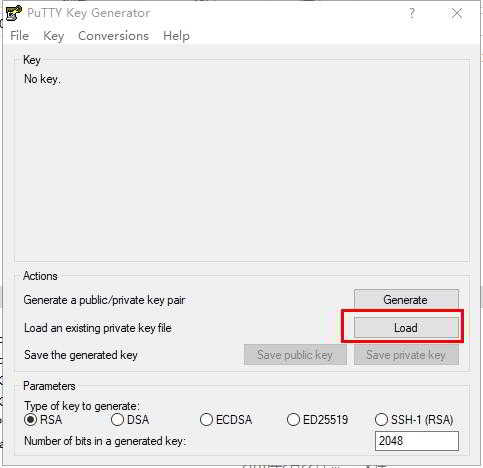
PuTTY generiert Schlüssel
Wie generiert man einen Schlüssel in PuTYY? Eine detaillierte Anleitung finden Sie in diesem Tutorial von Chen Weiliang ▼
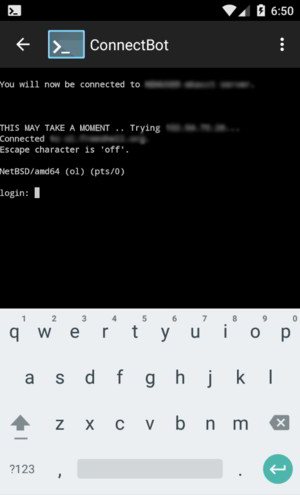
Um ein Remote-Login- Tool für Linux auf Ihrem Android-Telefon zu erhalten , klicken Sie bitte auf diesen Link ▼
Hoffentlich ist Ihnen der Artikel „Warum fordert SSH nach dem Einloggen mit PuTTY die Eingabe von 'login as' an?“, der auf Chen Weiliangs Blog ( https://www.chenweiliang.com/ ) veröffentlicht wurde, hilfreich.
Sie können den Link zu diesem Artikel gerne teilen: https://www.chenweiliang.com/cwl-411.html