
Κατάλογος άρθρου
Ένας νέος επαγγελματίας μέσων ενημέρωσης ήθελε να εγκαταστήσει μια συγκεκριμένη επέκταση διαδικτυακού μάρκετινγκ στο Google Chrome, προκειμένου να λαμβάνει δεδομένα SEO από ορισμένους ιστότοπους ηλεκτρονικού εμπορίου .
Ωστόσο, δεν περίμενα ότι μετά την εγκατάσταση αυτής της επέκτασης, κάθε φορά που ανοίγω το Chrome, θα υπάρχει μια προτροπή ▼

Απενεργοποιήστε τις επεκτάσεις που εκτελούνται σε λειτουργία προγραμματιστή
- Οι επεκτάσεις που εκτελούνται σε λειτουργία προγραμματιστή μπορεί να βλάψουν τον υπολογιστή σας.Εάν δεν είστε προγραμματιστής, τότε, για να είστε ασφαλείς, θα πρέπει να απενεργοποιήσετε τις επεκτάσεις που εκτελούνται σε λειτουργία προγραμματιστή.
- Μάθε περισσότερα απενεργοποιήστε την ακύρωση
- Κάθε φορά που χρειάζεται να κάνετε χειροκίνητα κλικ για να κλείσετε, υπάρχει κάποιος τρόπος να αποτρέψετε την εμφάνιση μιας τέτοιας προτροπής;
Επίσης, για προγραμματιστές front-end, υπάρχουν αναπόφευκτα κάποιες δικές τους μικρές επεκτάσεις.
Δεν χρειάζεται να τα στείλετε στο Chrome App Store.
Ενώ μπορείτε να επιλέξετε "λειτουργία προγραμματιστή" για να εκτελέσετε τοπικές προσθήκες, το ενοχλητικό μήνυμα εμφανίζεται κάθε φορά που ξεκινάτε:
- "Παρακαλώ απενεργοποιήστε τις επεκτάσεις που εκτελούνται σε λειτουργία προγραμματιστή"
Πόσο ενοχλητική είναι αυτή η προτροπή, όλοι γνωρίζουμε ότι μπορεί να μην σας ζητηθεί αμέσως κατά την εκκίνηση ή να περιμένετε μερικά δευτερόλεπτα προτού ανοίξετε μια ιστοσελίδα και να παρέμβει στη λειτουργία σας.
Είναι πραγματικά ένας πόνος, επομένως πολλοί άνθρωποι αναρωτιούνται: Πώς μπορώ να κάνω το Chrome να απενεργοποιήσει την προειδοποίηση προγραμματιστή και να απαλλαγεί από αυτήν;
Πώς να αποκλείσετε εντελώς το μήνυμα προτροπής του Chrome: Απενεργοποιήστε την εκτέλεση σε λειτουργία προγραμματιστή;
Αφού έψαξε στο διαδίκτυο, ο Chen Weiliang βρήκε τρεις κύριες μεθόδους:
- Μέθοδος πολιτικής ομάδας
- μέθοδος παρτίδας
- Τροποποιήστε απευθείας τη μέθοδο αρχείου dll
- Η πρώτη μέθοδος πολιτικής ομάδας λέγεται ότι είναι ξεπερασμένη εδώ και πολύ καιρό και η δοκιμή της είναι άχρηστη.
- Μια άλλη μέθοδος δέσμης λέγεται ότι λειτουργεί, αλλά τα δικαιώματα παρτίδας είναι πολύ μεγάλα, επομένως δεν προσπάθησα να την εκτελέσω.
Δοκιμάστε την τρίτη μέθοδο απευθείας και απενεργοποιήστε επιτυχώς τις προτροπές επέκτασης του chrome που εκτελούνται απευθείας σε λειτουργία προγραμματιστή!
Τώρα, ας δούμε τη διαδικασία των 3 λύσεων.
Επιπλέον, το αρχικό περιεχόμενο δεν είναι ιδιαίτερα σαφές και ορισμένα παραπλανητικά μέρη θα περιγραφούν εκ νέου σε αυτό το άρθρο.
Πώς να τροποποιήσετε το αρχείο dll
Βήμα 1: Λήψη του λογισμικού x64dbg ▼
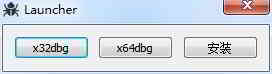
Βήμα 2: Ανοίξτε το αρχείο chrome.dll χρησιμοποιώντας το x64dbg.
Ανοίξτε τον κατάλογο εγκατάστασης του Chrome, βρείτε το αρχείο chrome.dll και ανοίξτε το με x64dbg ▼

Βήμα 3: Κάντε διπλό κλικ στο x96dbg.exe, επιλέξτε x64dbg

- Εάν δεν μπορείτε να το ανοίξετε, αλλάξτε σε x32dbg για άνοιγμα.
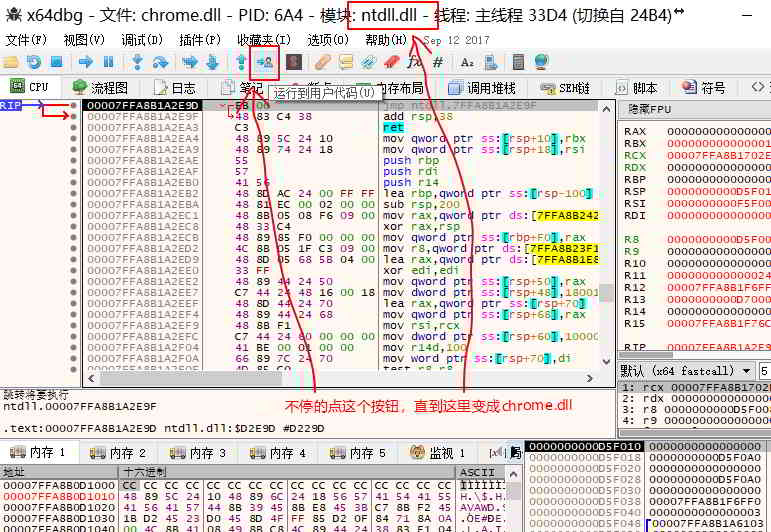
Βήμα 4: Κάντε κλικ στο κουμπί "Εκτέλεση σε κωδικό χρήστη" πολλές φορές.
μέχρι τη λειτουργική μονάδα στον τίτλο του παραθύρου, αλλάξτε σε chrome.dll ▼
Βήμα 5: Κάντε δεξί κλικ στον κύριο πίνακα και επιλέξτε Αναζήτηση -> Τρέχουσα ενότητα -> Σειρά χαρακτήρων ▼

Βήμα 6: Αναζήτηση για ExtensionDeveloperModeWarning
Στη συνέχεια, η διεπαφή αναζήτησης θα ανοίξει, περιμένετε τη γραμμή προόδου φόρτωσης, αναζητήστεExtensionDeveloperModeWarning▼

Βήμα 7: Εντοπίστε το cmp eax,2
Θα βρείτε 2 αποτελέσματα, κάντε διπλό κλικ στο πρώτο, μεταβείτε στη διεπαφή αποσυναρμολόγησης, μετακινηθείτε προς τα πάνω και βρείτεcmp eax,2(μπορεί επίσης να είναιcmp eax,3) ▼

Βήμα 8: Αλλαγή σε cmp eax,9
Κάντε διπλό κλικ για να ανοίξετε τη σελίδα επεξεργασίας, αλλάξτε την σε cmp eax,9 και κάντε κλικ στο OK ▼

- Σημειώστε ότι χρειάζεται να κάνετε κλικ μόνο μία φορά.
- Αφού κάνετε κλικ στο "OK", η διεπαφή επεξεργασίας άλλων γραμμών θα συνεχίσει να εμφανίζεται.
- Σε αυτό το σημείο, μπορείτε να κλείσετε το παράθυρο διαλόγου.
Βήμα 9: Εξαγωγή του τροποποιημένου αρχείου DLL
Μετά την τροποποίηση, πατήστε το συνδυασμό πλήκτρων "Ctrl + P" για να εξαγάγετε το τροποποιημένο αρχείο dll.
Κάντε κλικ στο κουμπί αρχείου ενημέρωσης κώδικα για να εξαγάγετε το αρχείο dll▼

Βήμα 10: Μετά τη δημιουργία αντιγράφων ασφαλείας του αρχικού αρχείου chrome.dll
- Μπορείτε να εξαγάγετε το αρχείο dll σε άλλη τοποθεσία και στη συνέχεια να δημιουργήσετε αντίγραφα ασφαλείας του αρχικού αρχείου chrome.dll.
Βήμα 11: Αντικαταστήστε το τροποποιημένο αρχείο chrome.dll.
Βήμα 12: Επανεκκινήστε το πρόγραμμα περιήγησης Chrome.
- Σε αυτό το σημείο, μπορείτε να δείτε ότι η καταραμένη προτροπή έχει εξαφανιστεί, είναι πολύ απλό;
- Η παραπάνω λύση δοκιμάστηκε στην έκδοση 73.0.3683.86 του Chrome (64-bit),Chen WeiliangΠροσωπικά επιβεβαιώστε ότι λειτουργεί.
Ας ελπίσουμε ότι το άρθρο "Πώς να αποκλείσετε την προτροπή του Chrome για απενεργοποίηση των επεκτάσεων που εκτελούνται σε λειτουργία προγραμματιστή;" που κοινοποιήθηκε στο ιστολόγιο του Chen Weiliang ( https://www.chenweiliang.com/ ) θα σας φανεί χρήσιμο.
Μη διστάσετε να κοινοποιήσετε τον σύνδεσμο αυτού του άρθρου: https://www.chenweiliang.com/cwl-1017.html