
Κατάλογος άρθρου
Πολλοί χρήστες εγκαθιστούν πολλές επεκτάσεις στο Google Chrome , όπως αυτές που παρακάμπτουν τους περιορισμούς ιστότοπων.
Αλλά αν εγκατασταθούν πάρα πολλές από αυτές τις επεκτάσεις, το πρόγραμμα περιήγησης είναι επίσης αργό και ο συγχρονισμός είναι ένα πρόβλημα.
Ετοιμάσαμε λοιπόν ειδικά για εσάς 3 σούπερ σελιδοδείκτες:
- ✴️Εμφάνιση κωδικού πρόσβασης με αστερίσκο
- ?Κατάργηση των περιορισμών ιστοσελίδων
- ✏️Δωρεάν επεξεργασία ιστοσελίδων
(Το σεμινάριο εγκατάστασης βρίσκεται στο κάτω μέρος του άρθρου)
✴️Πώς ο αστερίσκος στο πλαίσιο εισαγωγής της ιστοσελίδας εμφανίζει το απλό κείμενο;
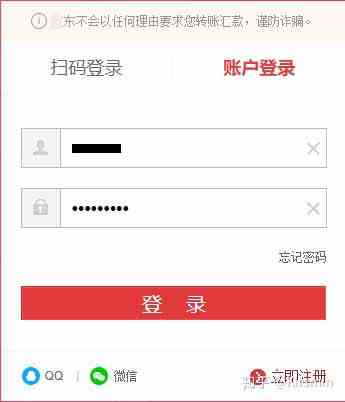
- Αυτός ο κωδικός πρόσβασης συμπληρώνεται αυτόματα. Για παράδειγμα, εάν τον ξεχάσω, πρέπει να κάνω κλικ στον σελιδοδείκτη "Εμφάνιση κωδικού πρόσβασης με αστερίσκο"▲
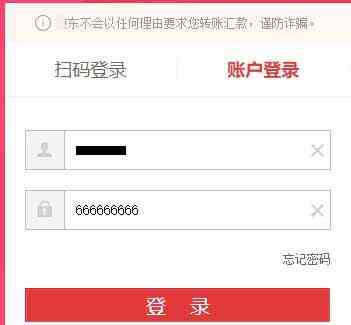
- Το εφέ αφού κάνετε κλικ στον σελιδοδείκτη "Εμφάνιση κωδικού πρόσβασης με αστερίσκο" ▼
?Πώς να αρθεί ο περιορισμός αντιγραφής σελίδας;
Για παράδειγμα, για να αντιγράψετε το ακόλουθο περιεχόμενο ▼
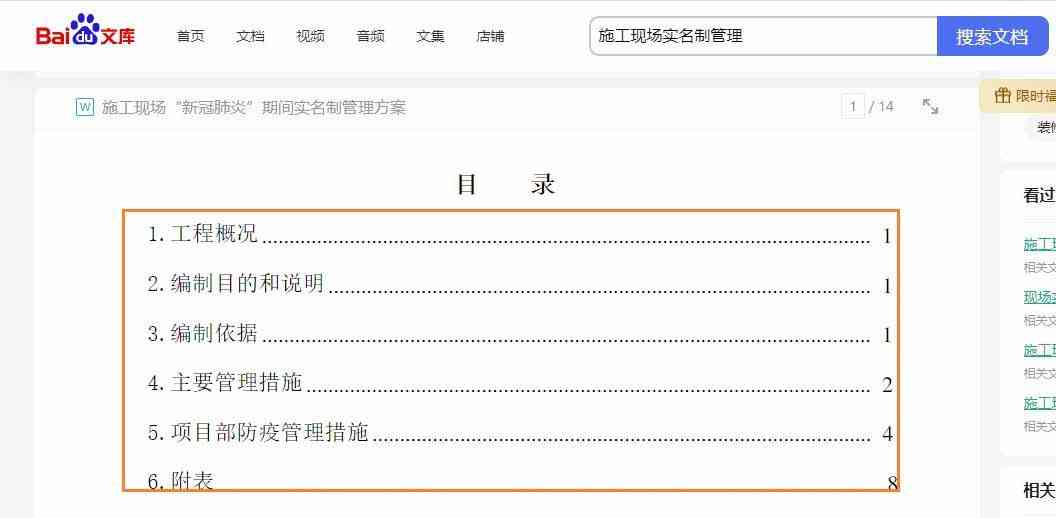 Στη συνέχεια, θα διαπιστώσετε ότι χρειάζεστε VIP, αυτή τη στιγμή, κάντε κλικ στον σελιδοδείκτη "Απελευθέρωση περιορισμού ιστοσελίδας" και μπορείτε να τον αντιγράψετε.
✏️Δωρεάν επεξεργασία ιστοσελίδων
- Κάντε κλικ στον σελιδοδείκτη "Δωρεάν επεξεργασία ιστοσελίδας", το τρέχον περιεχόμενο της ιστοσελίδας γίνεται επεξεργάσιμο.
- Κάντε ξανά κλικ και κάντε κλικ στην «Δωρεάν επεξεργασία ιστοσελίδας» για έξοδο από την κατάσταση επεξεργασίας.
- Ισχύει για όλους τους ιστότοπους. ✏️
Η ιστοσελίδα διαθέτει ενσωματωμένο πρόγραμμα επεξεργασίας σελιδοδεικτών, όπως φαίνεται στην παρακάτω εικόνα ▼
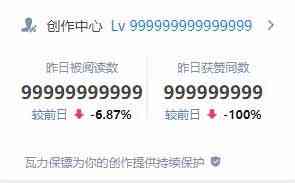
▲ Το παραπάνω είναι το κέντρο δημιουργίας LV, ο αριθμός των αναγνώσεων και ο αριθμός των likes της ιστοσελίδας Zhihu και η επεξεργασία γίνεται 999999999.
⚙️Απελευθερώστε τη μέθοδο ρύθμισης του περιορισμού με το δεξί κλικ στη σελίδα του προγράμματος περιήγησης
Κάντε δεξί κλικ στη γραμμή σελιδοδεικτών και κάντε κλικ στην «Προσθήκη ιστοσελίδας» ▼
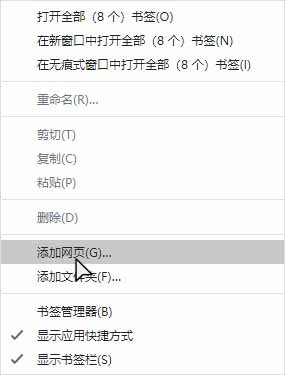
Στη συνέχεια, εισαγάγετε τις ακόλουθες πληροφορίες ▼
Ιστοσελίδα:
javascript:"use strict";!function(){for(var t=document.getElementsByTagName("input"),e=0;e<t.length;e++)"password"===t[e].getAttribute("type")&&t[e].setAttribute("type","text")}();Όνομα: Εμφάνιση κωδικού πρόσβασης με αστερίσκο
Ιστοσελίδα:
javascript:"use strict";!function(){var t=function(t){t.stopPropagation(),t.stopImmediatePropagation&&t.stopImmediatePropagation()};["copy","cut","contextmenu","selectstart","mousedown","mouseup","keydown","keypress","keyup"].forEach(function(e){document.documentElement.addEventListener(e,t,{capture:!0})}),alert("解除限制成功啦!")}();Όνομα: Κατάργηση περιορισμών ιστοσελίδας
Ιστοσελίδα:
javascript:"use strict";!function(){"true"===document.body.getAttribute("contenteditable")?(document.body.setAttribute("contenteditable",!1),alert("网页不能编辑啦!")):(document.body.setAttribute("contenteditable",!0),alert("网页可以编辑啦!"))}();Όνομα: Δωρεάν επεξεργασία ιστοσελίδας
Μετά την αποθήκευση, επανεκκινήστε το πρόγραμμα περιήγησης και, στη συνέχεια, η ρύθμιση ολοκληρώθηκε ▼

Ας ελπίσουμε ότι το άρθρο "Πώς να καταργήσετε τους περιορισμούς δεξιού κλικ σε ιστοσελίδες; Ένα εργαλείο για την κατάργηση των περιορισμών του προγράμματος περιήγησης στην εμφάνιση κωδικών πρόσβασης Asterisk", που κοινοποιήθηκε στο ιστολόγιο του Chen Weiliang ( https://www.chenweiliang.com/ ), θα σας φανεί χρήσιμο.
Μη διστάσετε να κοινοποιήσετε τον σύνδεσμο αυτού του άρθρου: https://www.chenweiliang.com/cwl-2051.html