
Κατάλογος άρθρου
Θέλετε να βελτιώσετε γρήγορα την ασφάλεια του ιστότοπού σας; Θα σας διδάξουμε πώς να χρησιμοποιήσετε ένα δωρεάν πρόσθετο WordPress για να αντικαταστήσετε μαζικά όλες τις διευθύνσεις URL στη βάση δεδομένων WordPress σας με HTTPS μέσα σε λίγα λεπτά .
Είτε είστε αρχάριος είτε βετεράνος, αυτό το απλό και κατανοητό σεμινάριο μπορεί να σας βοηθήσει να ολοκληρώσετε τη λειτουργία εύκολα και να διασφαλίσετε ότι ο ιστότοπός σας αναβαθμίζεται με ασφάλεια σε ένα βήμα!
Εάν θέλετε να αλλάξετε το όνομα τομέα του ιστότοπού σας ή να αγοράσετε με επιτυχία ένα ικανοποιητικό όνομα τομέα .com, τότε πρέπει να τροποποιήσετε όλες τις παλιές διευθύνσεις URL στη βάση δεδομένων και να τις ενημερώσετε στις νέες διευθύνσεις URL.
Διαφορετικά, πολλοί σύνδεσμοι και περιεχόμενο (όπως εικόνες) στον ιστότοπό σας ενδέχεται να καταστούν άκυρα και να μην εμφανίζονται κανονικά.
Επιπλέον, αφού προσθέσετε το πιστοποιητικό SSL στον ιστότοπό σας, πρέπει να αντικαταστήσετε όλες τις διευθύνσεις URL στη βάση δεδομένων με https.
Επίσης, αφού επιλύσετε το σφάλμα μετεγκατάστασης ιστότοπου WordPress: Πάρα πολλές ανακατευθύνσεις. Δοκιμάστε να διαγράψετε τα cookies σας. ERR_TOO_MANY_REDIRECTS. Μετά από αυτό, πρέπει να αντικαταστήσετε την παλιά διαδρομή διακομιστή με τη νέα διαδρομή διακομιστή.
όπως:
- Αλλάξτε την παλιά διαδρομή διακομιστή:
/home/eloha/public_html/etufo.org - Αντικατάσταση με νέα διαδρομή διακομιστή:
/home/eloha/web/etufo.org/public_html
Πώς να αλλάξετε όλες τις διευθύνσεις URL στη βάση δεδομένων του WordPress σε HTTPS σε 1 λεπτό;
Δεν χρειάζεται να τα τροποποιήσετε χειροκίνητα ένα προς ένα! Απλώς κατεβάστε ένα δωρεάν πρόσθετο "Αναζήτηση και αντικατάσταση" και μπορείτε να τα κάνετε όλα εύκολα.
Αυτός ο οδηγός θα σας δείξει πώς να χρησιμοποιήσετε την προσθήκη "Αναζήτηση & Αντικατάσταση" για να αντικαταστήσετε όλες τις διευθύνσεις URL ή οποιαδήποτε δεδομένα κειμένου στη βάση δεδομένων σας WordPress χωρίς να περάσετε από κουραστικά τεχνικά βήματα.
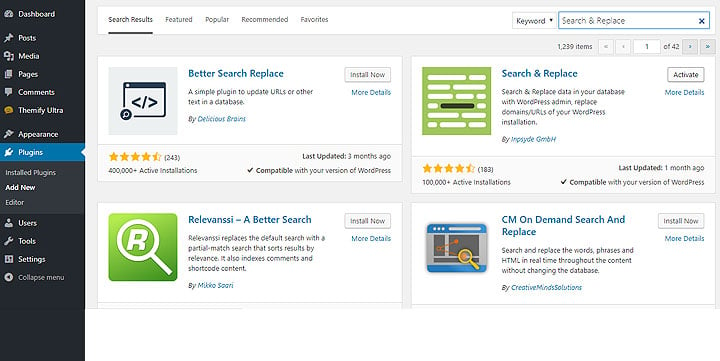
Βήμα 1: ΕγκατάστασηΠροσθήκη αναζήτησης και αντικατάστασης
- συνδεθείτε σας WordPress backend, στη συνέχεια κάντε κλικ στην επιλογή "Προσθήκες" στην πλαϊνή γραμμή
- Κάντε κλικ στην "Εγκατάσταση νέας προσθήκης"
- ψάχνω για"
Search & Replace"Συνδέω - Κάντε κλικ στο "Εγκατάσταση τώρα" και "Ενεργοποίηση"
Βήμα 2: Αναζήτηση και αντικατάσταση διευθύνσεων URL στη βάση δεδομένων για HTTPS
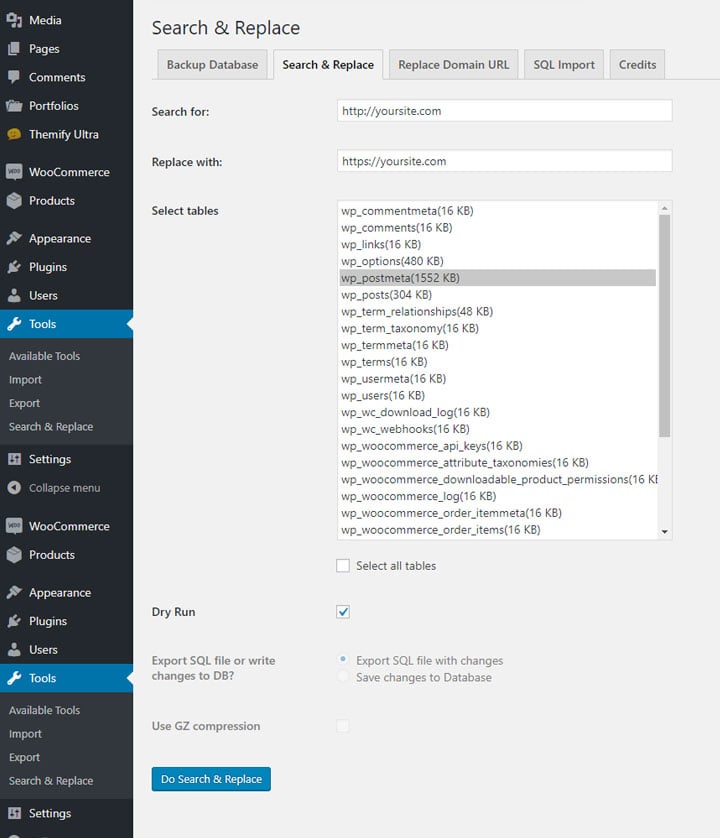
- Μπορείτε να βρείτε τις ρυθμίσεις των προσθηκών στα "Εργαλεία > Αναζήτηση και αντικατάσταση".
- Κάντε κλικ "
Search & Replace"Αυτί. - Στη λίστα πινάκων, απλώς επιλέξτε "wp_postmeta".
- Λάβετε υπόψη ότι το wp_postmeta είναι ο πίνακας βάσης δεδομένων που χρησιμοποιείται για την αποθήκευση δεδομένων.
- Εάν επιλεγεί μόνο ο πίνακας wp_postmeta, θα επηρεαστούν μόνο τα δεδομένα στον πίνακα postmeta.
- Εάν θέλετε να αντικαταστήσετε δεδομένα σε ολόκληρη τη βάση δεδομένων, επιλέξτε Επιλογή όλων των πινάκων.
- Στο πεδίο "Αναζήτηση:", εισαγάγετε το κείμενο που θέλετε να αναζητήσετε.
- Στο πεδίο "Αντικατάσταση με:", εισαγάγετε το κείμενο που θέλετε να αντικαταστήσετε.
- Για παράδειγμα, εάν θέλετε να αντικαταστήσετε όλες τις διευθύνσεις URL ιστότοπου με https, μπορείτε να εισαγάγετε το όνομα τομέα σας στο πεδίο "Αναζήτηση για:" (π.χ. "http://yourdomain .com") και εισαγάγετε το όνομα τομέα https στο πεδίο "Αντικατάσταση με:" (για παράδειγμα, "https:// yourdomain .com").
- Μπορείτε να αντικαταστήσετε σχεδόν όλα τα δεδομένα κειμένου στη βάση δεδομένων, αλλά αυτό το σεμινάριο δείχνει μόνο τον τρόπο αντικατάστασης διευθύνσεων URL.
- Κάντε κλικ "
Dry Run(Test Run)" για δοκιμή. Μια στεγνή εκτέλεση θα δείξει τι θα αντικατασταθεί. - Αφού επιβεβαιώσετε ότι τα αποτελέσματα της δοκιμαστικής εκτέλεσης είναι σωστά, καταργήστε την επιλογή "
Dry Run(Δοκιμαστική εκτέλεση)", επιλέξτε "Save changes to database", μετά κάντε κλικ"Do Search & Replace"
- Ορίστε το!
Ελπίζω ότι αυτός ο οδηγός ήταν χρήσιμος και ότι σας φάνηκε ενδιαφέρον και χρήσιμος.
Εάν βρήκατε αυτόν τον οδηγό χρήσιμο, μοιραστείτε στα σχόλια παρακάτω ποια θέματα ανυπομονείτε σε μελλοντικούς οδηγούς.
Σας εύχομαι καλή χρήση!
Ας ελπίσουμε ότι το άρθρο "Πώς να αλλάξετε όλες τις διευθύνσεις URL της βάσης δεδομένων WordPress σε HTTPS; Εγκαταστήστε το πρόσθετο αναζήτησης και αντικατάστασης" που κοινοποιήθηκε στο ιστολόγιο του Chen Weiliang ( https://www.chenweiliang.com/ ) θα σας φανεί χρήσιμο.
Μη διστάσετε να κοινοποιήσετε τον σύνδεσμο αυτού του άρθρου: https://www.chenweiliang.com/cwl-31784.html