
Κατάλογος άρθρου
Πριν από μερικές ημέρες, ο ιστότοπός μου στο WordPress παρουσίασε ξαφνικά σφάλμα κατά την αναβάθμιση του προγράμματος.
Το backend είναι εντελώς κενό και το frontend αναφέρει ένα σφάλμα 500, με τα αρχεία καταγραφής γεμάτα με θανατηφόρα σφάλματα PHP.
Εκείνη τη στιγμή, είχα μόνο μία σκέψη στο μυαλό μου: Ωχ όχι, τα βασικά αρχεία είναι κατεστραμμένα.
Για να είμαι ειλικρινής, η πρώτη αντίδραση των περισσότερων ανθρώπων σε αυτό είναι ο πανικός. Ειδικά για εκείνα τα ιστολόγια που λειτουργούν εδώ και χρόνια, έχουν εγκατεστημένα πάνω από δώδεκα πρόσθετα και έχουν πολύ προσαρμοσμένα θέματα, ίσως να σκεφτείτε: "Αν επανεγκαταστήσω τα πάντα, θα εξακολουθούν να υπάρχουν όλα τα πράγματά μου;"
Μην πανικοβάλλεστε. Εφόσον μπορείτε ακόμα να χρησιμοποιήσετε SSH, αυτό μπορεί να λυθεί σε πέντε λεπτά.
Λόγοι για κατεστραμμένα αρχεία πυρήνα WordPress
Καταρχάς, κάποιες πληροφορίες: Ο μηχανισμός αναβάθμισης του WordPress είναι στην πραγματικότητα αρκετά εύθραυστος. Κατά τη διάρκεια των online αναβαθμίσεων, αντικαθιστά τα βασικά αρχεία ένα προς ένα. Εάν τα δικαιώματα είναι λανθασμένα, ο δίσκος είναι γεμάτος ή η διαδικασία διακοπεί, τα αρχεία θα καταστραφούν. Το αποτέλεσμα αυτής της καταστροφής είναι ότι ο ιστότοπός σας θα καταρρεύσει και δεν θα έχετε πρόσβαση ούτε στο front-end ούτε στο back-end.
Ωστόσο, υπάρχει ένα κρίσιμο σημείο που πρέπει να κατανοήσετε: Τα βασικά αρχεία του WordPress και το περιεχόμενό σας είναι εντελώς ξεχωριστά. Το θέμα, τα πρόσθετα και οι εικόνες που έχετε ανεβάσει βρίσκονται όλα στον κατάλογο `wp-content`, με τις πληροφορίες διαμόρφωσης στο `wp-config.php`. Τα βασικά αρχεία, από την άλλη πλευρά, είναι φάκελοι όπως `wp-admin` και `wp-includes`, οι οποίοι ουσιαστικά είναι απλώς ένα σύνολο προγραμμάτων PHP.
Επομένως, η αντικατάσταση των βασικών αρχείων με SSH ουσιαστικά κάνει ένα πράγμα: τοποθετεί ξανά ένα νέο αντίγραφο του κατεστραμμένου προγράμματος. Είναι σαν να εμφανίζεται μπλε οθόνη στον υπολογιστή σας. Αν επανεγκαταστήσετε το σύστημα, εξακολουθούν να υπάρχουν τα αρχεία στη μονάδα δίσκου D; Ισχύει η ίδια αρχή.
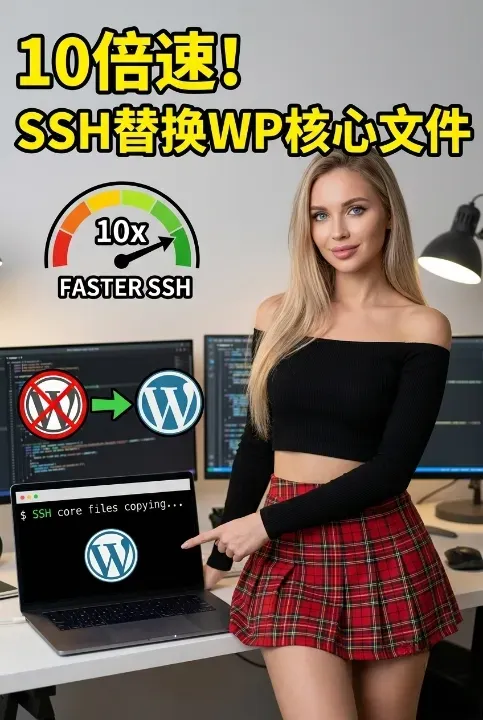
Ολοκληρώστε τα βήματα για να αντικαταστήσετε τα βασικά αρχεία του WordPress χρησιμοποιώντας SSH
Η ιστορία έχει ως εξής: Συνδέθηκα μέσω SSH, μπήκα στον κατάλογο του ιστότοπου και το πρώτο πράγμα που έκανα ήταν να ελέγξω την τρέχουσα κατάσταση.
cd /var/www/html # 根据你的实际路径Στη συνέχεια, κατεβάστε την τελευταία έκδοση του WordPress.
wget https://wordpress.org/latest.tar.gz
tar -xf latest.tar.gz
Αυτό το βήμα περιλαμβάνει τη λήψη της τελευταίας έκδοσης του συμπιεσμένου αρχείου WordPress και στη συνέχεια την εξαγωγή του. Στη συνέχεια, θα δείτε έναν νέο φάκελο με το όνομα "wordpress" στον τρέχοντα κατάλογο.
Το επόμενο βήμα είναι το πιο κρίσιμο: η κάλυψη των βασικών αρχείων.
cp -rf wordpress/* .Αυτή η εντολή σημαίνει ότι πρέπει να αντιγράψετε όλα τα στοιχεία του φακέλου WordPress στον τρέχοντα κατάλογο.
Να κάτι που πρέπει να καταλάβετε: αυτή η λειτουργία δεν θα διαγράψει τα αρχεία wp-content και wp-config.php. Αυτά τα αρχεία δεν υπάρχουν στον φάκελο WordPress. Είναι μοναδικά για τον ιστότοπό σας. Επομένως, αυτό το βήμα είναι ασφαλές. Θα αντικαταστήσει μόνο τα βασικά αρχεία του προγράμματος.
Αφού εκτέλεσα αυτήν την εντολή, εξακολουθούσα να είμαι λίγο ανήσυχος. Τι θα γινόταν αν αντικατέστησα κάτι λάθος;
Στη συνέχεια, πήγα να καθαρίσω το πακέτο εγκατάστασης.
rm -rf wordpress latest.tar.gzΚαθαρό και αποτελεσματικό, χωρίς να αφήνει ίχνη.
Αφού ολοκληρώσετε αυτά τα βήματα, πρέπει να συνδεθείτε στον πίνακα διαχειριστή και να εκτελέσετε την αναβάθμιση της βάσης δεδομένων. Η διαδρομή είναι /wp-admin/upgrade.php. Αυτό το βήμα είναι απαραίτητο επειδή οι νεότερες εκδόσεις του WordPress ενδέχεται να ενημερώσουν τη δομή της βάσης δεδομένων.
Για να είμαι ειλικρινής, όλη η διαδικασία πήρε λιγότερο από πέντε λεπτά. Σκέφτηκα, αν είχα πατήσει το κουμπί αναβάθμισης στο παρασκήνιο, ποιος ξέρει πόσο θα έπρεπε να περιμένω, και μπορεί να είχε κολλήσει ξανά.
Η εργασία δημιουργίας αντιγράφων ασφαλείας είναι απαραίτητη πριν από τη λειτουργία
Αλλά πρέπει να σας υπενθυμίσω να δημιουργήσετε πρώτα αντίγραφα ασφαλείας. Τουλάχιστον δημιουργήστε αντίγραφα ασφαλείας του wp-config.php και της βάσης δεδομένων σας. Αυτή είναι μια συνήθεια που πρέπει να αναπτύξετε, ανεξάρτητα από το πόσο ασφαλής πιστεύετε ότι είναι η λειτουργία σας. Έχω βιώσει και εγώ ο ίδιος απώλεια δεδομένων και αυτός ο πόνος είναι κάτι που χρειάζεται να βιώσετε μόνο μία φορά.
Πώς να διορθώσετε τα δικαιώματα καταλόγου μετά την αντικατάσταση SSH
Υπάρχει ένα ακόμη πράγμα: αφού κάνετε την αντικατάσταση, ενδέχεται να αντιμετωπίσετε ένα νέο πρόβλημα—τα δικαιώματα καταλόγου.
Αφού τελείωσα την αντικατάσταση, πήγα στο backend για να εγκαταστήσω ένα πρόσθετο, αλλά μου έδωσε ένα σφάλμα επειδή δεν μπορούμε να αντιγράψουμε ορισμένα αρχεία και η αναβάθμιση δεν εγκαταστάθηκε.
Τι σημαίνει αυτό; Σημαίνει ότι όταν συνδέεστε μέσω SSH για να αντικαταστήσετε ένα αρχείο, ο κάτοχος του αρχείου μπορεί να έχει γίνει root ή άλλος χρήστης και ο διακομιστής ιστού σας, όπως ο Apache, χρησιμοποιεί τον χρήστη www-data, ο οποίος δεν έχει δικαιώματα εγγραφής. Επομένως, ο μηχανισμός αναβάθμισης backend του WordPress αναφέρει ένα σφάλμα.
Η λύση δεν είναι περίπλοκη.
cd /home/你的用户名/web/你的域名文件夹/public_html/wp-content/
chmod -R 755 plugins/
chmod -R 755 themes/
chmod -R 755 uploads/
chmod -R 755 upgrade/
Ο ορισμός αυτών των καταλόγων σε δικαιώματα 755 σημαίνει ότι μόνο ο κάτοχος έχει το δικαίωμα να γράφει και οι άλλοι μπορούν μόνο να διαβάζουν.
Αν χρησιμοποιείτε έναν πίνακα όπως το HestiaCP , υπάρχει ένας ακόμη απλούστερος τρόπος.
chown -R 你的用户名:你的用户名 /home/你的用户名/web/你的域名文件夹/public_html/*Μπορεί να γίνει με μία πρόταση.
Επιστρέφοντας στο θέμα των δικαιωμάτων, εάν όλα τα δικαιώματα αρχείων στον ιστότοπό σας είναι εσφαλμένα, μπορείτε να χρησιμοποιήσετε την εντολή find για να τα τροποποιήσετε σε παρτίδες.
find /home/你的用户名/web/你的域名文件夹/public_html -type d -print0 | xargs -0 chmod 755
find /home/你的用户名/web/你的域名文件夹/public_html -type f -print0 | xargs -0 chmod 644
Το 755 για καταλόγους και το 644 για αρχεία είναι η τυπική ρύθμιση παραμέτρων δικαιωμάτων για υπηρεσίες ιστού σε περιβάλλον Linux .
Πρόσθετα και θέματα μαζικής ενημέρωσης χρησιμοποιώντας το WP-CLI
Επιπλέον, αν έχετε συνηθίσει να χρησιμοποιείτε το WP-CLI, μπορείτε επίσης να ενημερώνετε μαζικά πρόσθετα και θέματα ταυτόχρονα.
wp plugin update --all
wp theme update --all
Για να είμαι ειλικρινής, εξακολουθώ να εξερευνώ καλύτερες λύσεις αυτοματισμού. Για παράδειγμα, θα μπορούσα να γράψω ένα σενάριο για να ολοκληρώσω ολόκληρη τη διαδικασία δημιουργίας αντιγράφων ασφαλείας, αντικατάστασης, τροποποίησης δικαιωμάτων και αναβάθμισης βάσης δεδομένων με ένα μόνο κλικ; Θεωρητικά, είναι δυνατό, αλλά δεν το έχω δοκιμάσει πλήρως ακόμα, οπότε δεν θα κάνω εικασίες εδώ.
Επιστρέφοντας στον ιστότοπο που ήταν εκτός λειτουργίας, αφού έκανα όλα αυτά, ανανέωσα τη σελίδα και λειτούργησε. Το front-end φορτώθηκε κανονικά, το back-end επέτρεπε τη σύνδεση και κανένα από τα θέματα ή τα πρόσθετα δεν χάθηκε.
Πώς να το θέσω; Είναι σαν να αφιερώνεις πέντε λεπτά χρησιμοποιώντας SSH και να γλιτώνεις μια ολόκληρη μέρα ταλαιπωρίας.
Νομίζω ότι πολλοί ιδιοκτήτες ιστοσελίδων πιθανώς μοιράζονται παρόμοιες ανησυχίες: πανικοβάλλονται όταν οι αναβαθμίσεις του WordPress αντιμετωπίζουν προβλήματα, αναρωτώμενοι αν χρειάζεται να επανεγκαταστήσουν τα πάντα. Στην πραγματικότητα, μόλις κατανοήσετε τη δομή αρχείων του WordPress, τα βασικά αρχεία είναι απλώς πακέτα. Μπορείτε απλώς να τα αντικαταστήσετε. Όλα όσα πραγματικά σας ανήκουν βρίσκονται στο wp-content.
Ένα τελευταίο πράγμα: αποκτήστε τη συνήθεια να δημιουργείτε τακτικά αντίγραφα ασφαλείας. Είτε χρησιμοποιείτε κάποιο πρόσθετο για αυτόματα αντίγραφα ασφαλείας είτε για χειροκίνητα αντίγραφα ασφαλείας μέσω SSH, δεν έχει σημασία. Απλώς μην περιμένετε μέχρι να πάει κάτι στραβά για να θυμηθείτε να δημιουργήσετε αντίγραφα ασφαλείας.
Άλλωστε, μόλις χαθούν τα δεδομένα, εξαφανίζονται. Αλλά αν το πρόγραμμα χαλάσει, μπορεί να αντικατασταθεί.
Αφού διαβάσατε μέχρι εδώ, αν το βρήκατε χρήσιμο, κάντε like και κοινοποιήστε το. Αν θέλετε να λαμβάνετε ενημερώσεις πρώτοι, μπορείτε επίσης να με ακολουθήσετε!
Σας ευχαριστώ που διαβάσατε το άρθρο μου. Τα λέμε την επόμενη φορά.
Ας ελπίσουμε ότι το άρθρο "Πλήρης αντικατάσταση των βασικών αρχείων WordPress με SSH (10 φορές ταχύτερα από το FTP)" που κοινοποιήθηκε στο ιστολόγιο του Chen Weiliang ( https://www.chenweiliang.com/ ) θα σας φανεί χρήσιμο.
Μη διστάσετε να κοινοποιήσετε τον σύνδεσμο αυτού του άρθρου: https://www.chenweiliang.com/cwl-34329.html