
Artikola Adresaro
Multaj homoj kontrolas komputilajn specifojn simple alklakante sur la labortablo, kio estas nekredeble malefika.
Ĉu vi iam konsideris, ke vi fakte ne bezonas elŝuti iun ajn programaron por vidi sistemajn informojn?
La iloj, kiuj venas kun la sistemo, estas multe pli potencaj kaj precizaj ol vi eble imagas.
Hodiaŭ mi diros al vi ĉiujn plej praktikajn kaj rapidajn manierojn kontroli sistemajn informojn en Vindozo 11, ĉiujn samtempe.
Ĉu vi estas kompleta komencanto aŭ iu, kiu volas instali operaciumon aŭ ripari komputilon, vi povos tuj komenci post legado de ĉi tiu artikolo.
1. Plej rapida maniero kontroli bazan agordon: Venko + Paŭzo/Break por unu-klaka agordo
Se vi nur volas rapide ekscii la proksimuman agordon de via komputilo, ĉi tiu metodo estas la plej bona elekto.
Simple premu la klavkombinon Win + Paŭzo/Break sur via klavaro.
Kelkaj maldikaj kaj malpezaj tekokomputiloj ne havas apartan Paŭzo-klavon; premante ĝin kune kun la Fn-klavo aktivigos la funkcion.
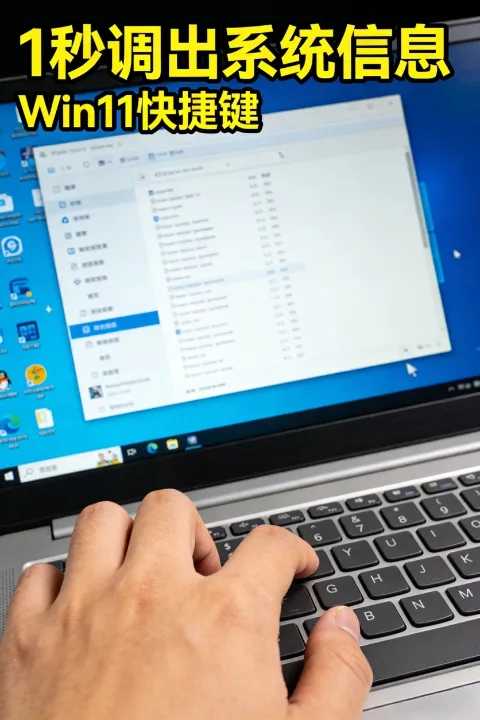
Post premo de la butono, la paĝo redirektos rekte al la ekrano "Pri ni" de la sistemo.
Ĉi tie vi povas vidi ekrigarde la procesoran modelon, instalitan RAM-on, aparatan ID-on, Vindozan version kaj produktan ID-on.
La tuta procezo daŭras ne pli ol 2 sekundojn, igante ĝin la plej oportuna maniero por kontroli ĉiutage.
Laŭ la oficiala dokumentaro de Microsoft Support : Ĉi tiu paĝo montras la plej bazajn aparatarajn identigilojn de la sistemo. La informoj estas legitaj rekte el la bazcirkvito kaj sistemregistro, kun 100% precizeco.
Vi ankaŭ povas malfermi ĝin permane: Agordoj → Sistemo → Pri, la efiko estas ekzakte la sama.
Multaj homoj unue kontrolas ĉi tiun interfacon kiam ili reinstalas sian operaciumon aŭ aĉetas novan komputilon.
Ĉar ĝi ne povas esti falsita aŭ manipulita per programaro, ĝiaj informoj estas la plej fidindaj.
II. Vidu kompletajn kaj detalajn informojn pri aparataro: ilo por sistemoj msinfo32
Se vi bezonas pli detalajn informojn, kiel ekzemple modelon de bazcirkvito, BIOS-version, modelon de disko.
Nur unu komando estas bezonata: msinfo32.
Kiel fari ĝin: Premu Win + R, tajpu msinfo32, kaj premu Enter.
Profesia-nivela sisteminforma panelo tiam aperos.
La informoj ĉi tie haveblaj kovras preskaŭ ĉiujn komputilajn aparatarojn kaj programarojn.
Ĝi inkluzivas kvar ĉefajn kategoriojn: sisteman resumon, aparatarajn rimedojn, komponantojn kaj programaran medion.
Laŭ la entreprena-nivela teknika dokumentado de NinjaOne , msinfo32 estas diagnoza ilo native integrita kun Microsoft, kaj ĝia datenlega precizeco estas pli ol 30% pli alta ol tiu de triaparta programaro.
Ĉi tiu ilo estas nemalhavebla por ripari komputilojn, solvi problemojn pri aparataro kaj ĝisdatigi ŝoforojn.
Multaj homoj ne scias, ke la modelo de bazcirkvito, BIOS-versio, sonkarto kaj retkarto-modelo ĉiuj povas esti rekte kopiitaj ĉi tien.
Ne necesas malmunti la aparaton, ne necesas instali LuMaster, la sistemo mem estas sufiĉe profesia.
III. Specifa ilo por kontroli grafikan karton kaj ekranon: dxdiag diagnoza ilo
Por ludi ludojn, redakti filmetojn kaj kontroli la memoron de la grafikkarto, vi devas uzi dxdiag.
Premu Win + R, tajpu dxdiag, kaj premu Enter.
Post malfermo, elektu la langeton Ekrano.
Vi povas vidi la nomon de la grafikkarto, la fabrikanton, la tipon de la ico, la totalan videomemoron kaj la grandecon de la ekranmemoro.
Ĝi ankaŭ povas montri la nunan ekranrezolucion, refreŝigan indicon kaj DirectX-version.
La oficiala teknika subteno de HP klare deklaras, ke dxdiag estas la plej stabila ilo por testi ekranajn aparatojn, kaj estas aparte taŭga por determini ĉu grafikkarto funkcias ĝuste.
Multaj ludoj kraŝas, havas ekranajn erarojn, aŭ malaltajn bildfrekvencojn; vi povas uzi ĉi tiun ilon por rapide identigi la problemon.
Ne plu necesas elŝuti diversajn programojn por detekti ŝvelintojn.
IV. Unu-klaka eligo en komandlinio: systeminfo en CMD
Se vi preferas koncizan tekston, aŭ bezonas kopii informojn por sendi al aliaj.
La komando systeminfo en CMD estas tre utila.
Premu Win + R, tajpu cmd, kaj malfermu la komandlinion.
Tajpu systeminfo kaj premu Enter.
La sistemo aŭtomate ŝarĝos dekojn da informoj.
Tio inkluzivas la starttempon de la sistemo, la sistemversion, la instaldaton, fizikan memoron, virtualan memoron, informojn pri la retkartaro kaj la version de la flikaĵo.
Laŭ ampleksaj testaj datumoj ĉe la teknika platformo YouTube , systeminfo tipe bezonas nur 3 ĝis 5 sekundojn por ŝargi kompletajn informojn, kun pli ol 50 informeroj.
Taŭga por farado de registroj, problemsolvado kaj verkado de teknikaj raportoj.
Simpla tekstoformato, kiu faras kopiadon kaj algluadon ekstreme oportuna.
5. Por vidi nur la versionumeron de Vindozo: winver (plej simpla komando)
Iafoje vi ne bezonas rigardi la aparataron; vi nur volas konfirmi ĉu la sistemo estas versio 23H2 aŭ alia versio.
La plej rapida maniero estas winver.
Premu Win + R, tajpu winver, kaj premu Enter.
Malgranda fenestro rekte aperas, montrante la internan versinumeron kaj kodnomon de la versio.
Laŭ la oficiala sciobazo de Lenovo : winver legas la plej malaltnivelajn versinformojn de la sistemo, kio estas la plej preciza maniero por determini ĉu ĝisdatigo sukcesis.
La tuta procezo daŭras 1 sekundon, ne okupas memoron, kaj ne montras iujn ajn ŝprucfenestrojn.
Konkludo
Kontroli informojn pri la komputila sistemo estas esence preciza kompreno pri la stato de la aparato.
La ŝlosilo ne estas la kvanto de iloj, sed ilia precizeco; la ŝlosilo ne estas la komplekseco de metodoj, sed ilia rapideco.
Ĉi tiuj kvin enkonstruitaj Vindozaj metodoj kovras ĉiujn scenarojn, de bazaj ĝis profesiaj, kaj de simplaj ĝis profundaj serĉoj.
Ne necesas fidi je triaparta programaro, ne necesas zorgi pri malica programaro aŭ pakaĵita programaro; la denaska sistemo estas la plej stabila elekto.
Vera efikeco neniam temas pri amasigo de funkcioj, sed pri uzado de la plej simplaj agoj por akiri la plej gravajn informojn.
Kiam lerteco alproksimiĝas al la esenco, oni devas ne nur scii kio ĝi estas, sed ankaŭ kial ĝi estas tia, nur tiam oni vere povas regi la ekipaĵon.
Resumo de ĉefaj punktoj de la artikolo
- Baza agordo Venko + Paŭzo/PaŭzoLa plej rapida kaj plej intuicia maniero.
- Kompletaj informoj pri aparataro msinfo32Profesia kaj aŭtoritata.
- Informoj pri la ekrano de grafikkarto dxdiagEsenca por ludoj kaj filmetoj.
- Teksta informo-eligo Sisteminformoj de CMDĜi estas facile kopiebla.
- Uzata nur por kontroli sistemversion venkantoRezultoj post unu sekundo.
Majstrado de ĉi tiuj metodoj permesos al vi monitori la veran staton de via komputilo iam ajn, faciligante ĝisdatigojn, riparojn, testadon kaj problemsolvadon.
Mi sugestas, ke vi tuj provu ĝin kaj faru la plej praktikajn kapablojn via propra kutimo.
Espereble, la artikolo "Fulmoklavoj por Sisteminformoj en Vindozo 11: Precize Aliru Informojn en 1 Sekundo! Ĉesu Hazarde Kontroli Vian Komputilan Agordon!" dividita en la blogo de Chen Weiliang ( https://www.chenweiliang.com/ ) estos utila por vi.
Bonvolu kunhavigi la ligilon al ĉi tiu artikolo: https://www.chenweiliang.com/cwl-33770.html