
Artikola Adresaro
- Kion signifas WordPress?Kion vi faras?Kion povas fari retejo?
- Kiom kostas konstrui personan/firmaan retejon?Kosto de konstruado de komerca retejo
- Kiel elekti la ĝustan domajnan nomon?Rekomendoj kaj Principoj pri Registrado pri Reteja Konstruo
- NameSiloLernilo pri Registrado de Domajna Nomo (Sendu al vi $1 NameSiloPromocia Kodo)
- Kia programaro necesas por konstrui retejon?Kio estas la postuloj por krei vian propran retejon?
- NameSiloSolvu Domajnan Nomon NS al Bluehost/SiteGround Lernilo
- Kiel konstrui permaneWordPress? Lernilo pri Instalado de WordPress
- Kiel ensaluti al la WordPress backend? WP-fono ensaluta adreso
- Kiel uzi WordPress? WordPress-fonaj ĝeneralaj agordoj & Ĉina Titolo
- Kiel ŝanĝi lingvajn agordojn en WordPress?Ŝanĝu ĉinan/anglan agordan metodon
- Kiel Krei WordPress Kategoria Dosierujo? WP Kategoria Administrado
- Kiel WordPress publikigas artikolojn?Redaktaj opcioj por mempublikigitaj artikoloj
- Kiel krei novan paĝon en WordPress?Aldoni/redakti paĝagordon
- Kiel WordPress aldonas menuojn?Agordu opciojn de ekranbreto de navigado
- Kio estas WordPress-temo?Kiel instali WordPress-ŝablonojn?
- FTP kiel malkunpremi zip-dosierojn interrete? PHP-interreta malkunprema programo elŝuto
- FTP-ilo-konektotempo malsukcesis Kiel agordi WordPress por konekti al la servilo?
- Kiel instali WordPress-kromaĵon? 3 Manieroj Instali WordPress-Aldonaĵon - VikiHow
- Kio pri BlueHost-gastigado?Plej novaj Reklamaj Kodoj/Kuponoj de BlueHost Usono
- Kiel Bluehost aŭtomate instalas WordPress per unu klako? BH-lernilo pri konstruado de retejoj
- Detala klarigo de kutima ŝablona vojo-kodo por WordPress Shortcodes Ultimate kromaĵo
La blogo de Chen Weiliang antaŭe dividis komencantan lernilon pri konstruado de retejo per WordPress :
- Kion signifas WordPress?Kion vi faras?Kion povas fari retejo?
- Kio estas la kondiĉoj kaj proceduroj por WordPress fari retejon?
Poste, ĝisdatigu la serion de artikoloj, ĉi tiu artikolo ĉefe montras kiel instali WordPress permane.
- Ĉi tiu mana instalado de WordPress-metodo, kun la "SiteGround rapide konstruas WordPress” estas iom malsama.
- Se vi jam havas WordPress instalita, bonvolu foliumi aliajn artikolojn.
- Se vi ankoraŭ ne konas ĝin, venu kaj legu ĉi tiun artikolon!
Preparo antaŭ instali WordPress
Paŝo 1: Elŝutu la plej novan version de WordPress ▼
Alklaku ĉi tie por eniri la oficialan retejon de WordPressPost malzipo, alŝutu ĉiujn dosierojn en la WordPress-dosierujo al la radika dosierujo de via gastiga spaca domajno.
Paŝo 2: Kreu novan MySQL-datumbazon
- Se ne kreitaMySQL, bonvolu serĉi informojn en la Interreto, aŭ demandi vian retprovizanton.
Nova datumbaza informo (ekzemplo):
- Datumbaza nomo: demoxxx
- Datumbaza uzantnomo: demoxxx
- Pasvorto da datumbazo: demox123
- Gastiganto: lokagastiganto (kutime lokagastiganto krom se alie specifita)
Instalu la WordPress-programon
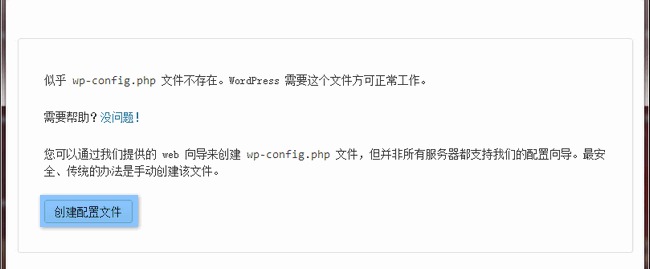
Paŝo 1: Krei agordodosieron
Aliru la domajnan nomon, la sekva interfaco montriĝas, alklaku [Krei Profilon]▼
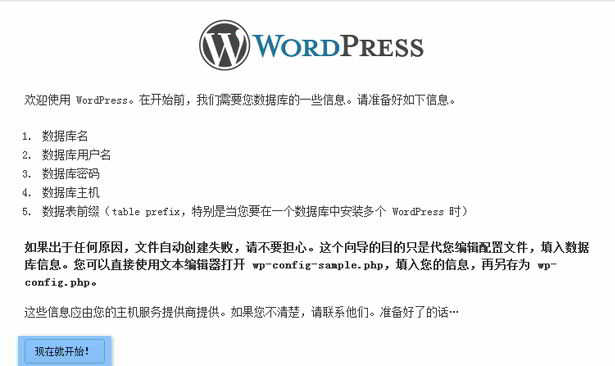
Paŝo 2: Alklaku 【Komencu Nun!】▼
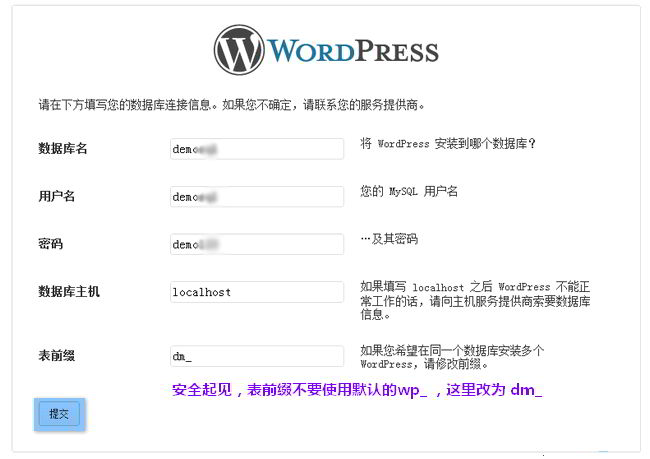
Paŝo 3: Enigu informojn pri la datumbazo MySQL
Plenigu vian datumbazan informon MySQL.
Vi devas atenti modifi la "tabelprefikson", bonvolu ne uzi la defaŭltan wp_
Alklaku【Submeti】▼
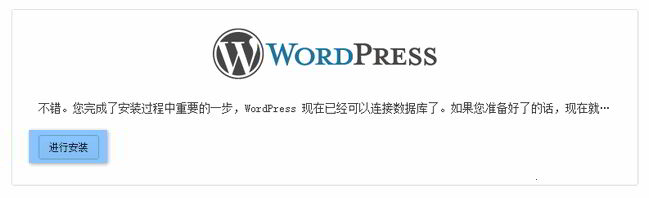
Paŝo 4: Sukcese konektita al la datumbazo, alklaku [Instali] ▼
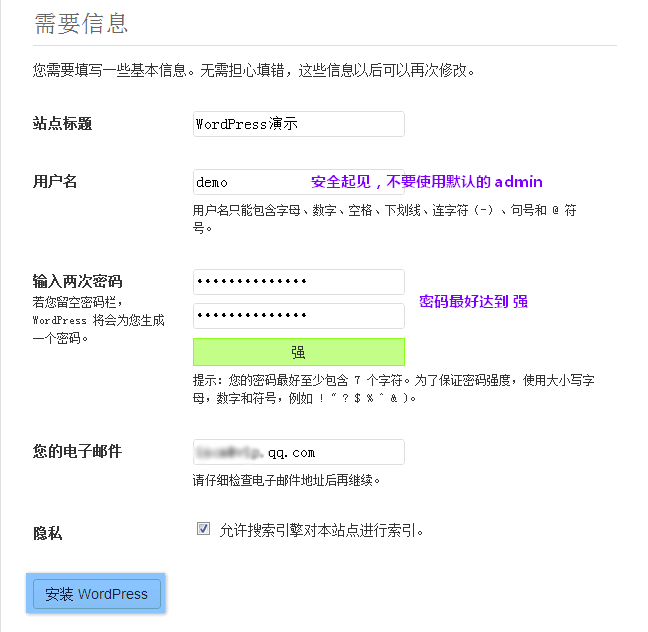
Paŝo 5: Plenigu la bazajn informojn de la retejo
Ne rekomendas uzi la defaŭltan uzantnomon admin.
Krome, la pasvorto estas plej bona por atingi fortan.
Alklaku【Instali WordPress】▼
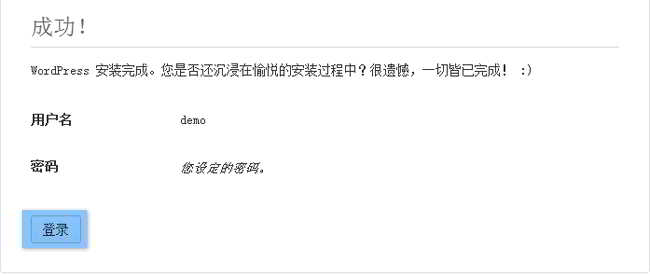
Paŝo 6: Alklaku [Ensaluti]
Post sukcesa instalado de WordPress, alklaku [Ensalutu] ▼
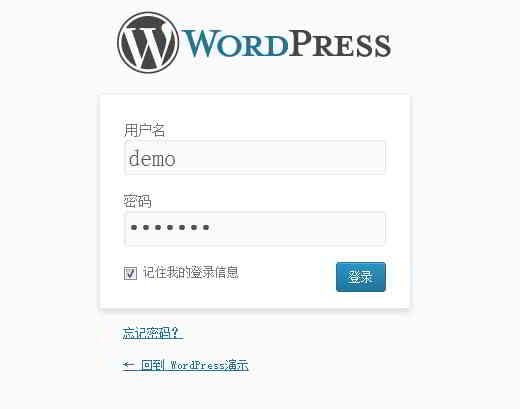
Paŝo 7: Ensalutu al la WordPress-fonto uzante la uzantnomon kaj pasvorton supre difinitajn ▼
Antaŭzorgoj
En la paŝo 2, se la agorda dosiero wp-config.php ne povas esti aŭtomate kreita, vi povas kopii wp-config-sample.php en la radika dosierujo de WordPress kaj renomi ĝin al wp-config.php ▼
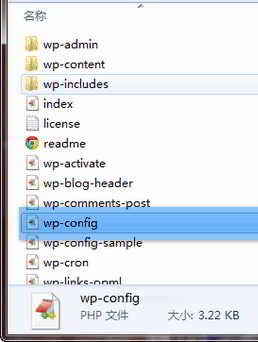
Poste, malfermu la wp-config.php-dosieron, plenigu ĝin laŭ la ekzemplo en la suba figuro, kaj alŝutu ĝin al la radika dosierujo de WordPress ▼
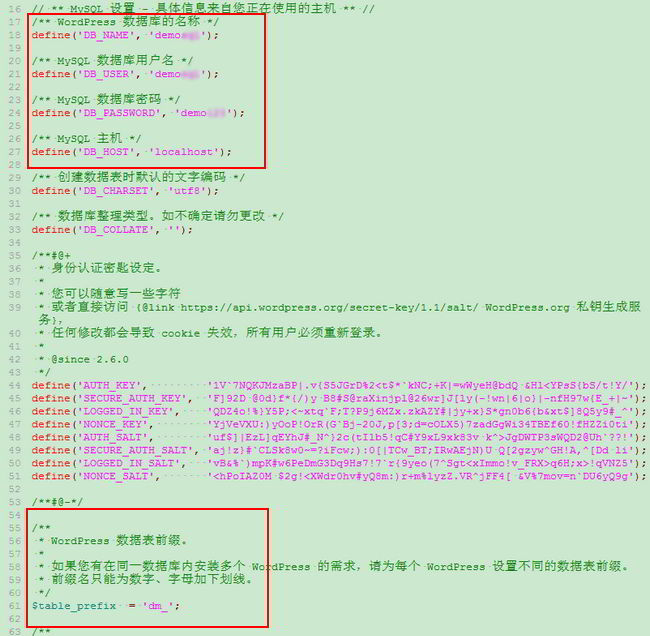
Fine, refreŝigu la instalan interfacon de WordPress, kaj vi povas daŭrigi kun la instalado de la paŝo 3.
Espereble, la artikolo "Kiel Mane Agordi WordPress? Lernilo pri Instalo de WordPress" dividita en la blogo de Chen Weiliang ( https://www.chenweiliang.com/ ) estos utila al vi.
Bonvolu kunhavigi la ligilon al ĉi tiu artikolo: https://www.chenweiliang.com/cwl-906.html