
Directorio de artículos
La última vez que mi sitio fue pirateado fue hace unos años (olvidé en qué año).
- Recientemente (2020 de agosto de 8) el servidor del sitio web fue pirateado y manipulado por piratas informáticos de Indonesia, puede ser que el uso de imperfectosVestaCP panel.
- Para solucionar el problema de ser hackeado es reinstalar directamenteCentOS 7 SO y cambiar aInstalar el panel de control de CWP, luego restaure la copia de seguridad del sitio web.
Se puede ver que es muy importante configurar copias de seguridad automáticas periódicas, de modo que después de que el sitio web sea pirateado, pueda restaurar rápidamente el estado intacto anterior.
Ahora, veamos cómo configurar copias de seguridad automáticas programadas en el panel de control de CWP .
⌛️ ¿Cómo configurar una copia de seguridad automática programada en el panel de control de CWP?
El nuevo módulo de respaldo del panel de control de CWP ha sido cuidadosamente diseñado para que puedas respaldar la cuenta de tu servidor a través de diferentes protocolos.
Las principales características de este módulo de respaldo son:
- Conéctese a diferentes tipos de protocolos (local, FTP y SSH).
- Almacene varias configuraciones de copia de seguridad al mismo tiempo.
- Hacer copias de seguridad (FTP, CRON,MYSQL, correo electrónico, DNS, SSL, directorio de inicio, etc.).
- Puede restaurar diferentes cuentas al mismo tiempo.
Conozca este nuevo módulo en 3 sencillos pasos:
- crear una copia de seguridad
- Restaurar copia de seguridad
- Otra configuración
📤 ¿Cómo configura CWP las copias de seguridad?
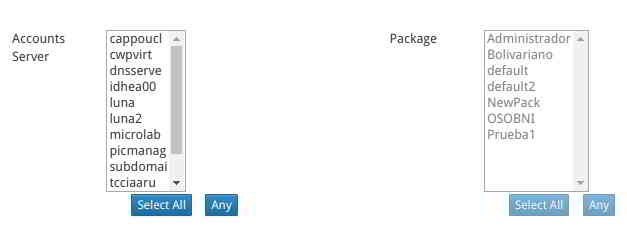
Paso 1: Seleccione el usuario o el paquete de software para el que desea habilitar la copia de seguridad.
Seleccione la pestaña " Configuración de copia de seguridad " → Seleccione la pestaña " Servidor de cuentas " → Seleccione el usuario o paquete de software para el que desea habilitar las copias de seguridad ▼
Paso 2: Seleccione la pestaña “ Funciones y configuración ”.
Puede encontrar en la función de configuración de copia de seguridad:
Nombre de dominio, subdominio, tarea programada (Cron job), contraseña de cuenta, directorio principal, registros DNS en el dominio, usuarios de correo electrónico y alias de correo electrónico, base de datos MySQL del servidor de contenido , etc. ▼

Nota:
Probó varias copias de seguridad, abrió el archivo de copia de seguridad para ver y descubrió que el panel de control de CWP no pudo hacer una copia de seguridad de la base de datos MySQL.
Por lo tanto, se recomienda utilizar el plugin de copia de seguridad de WordPress BackWPup y configurar copias de seguridad automáticas programadas de la base de datos MySQL.
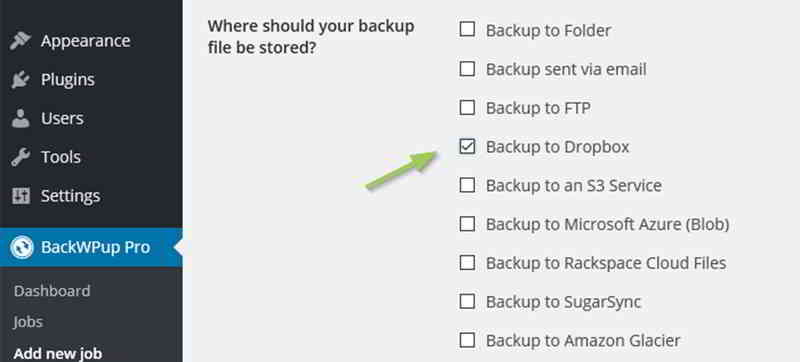
Paso 3: Seleccione el destino de la copia de seguridad
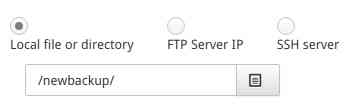
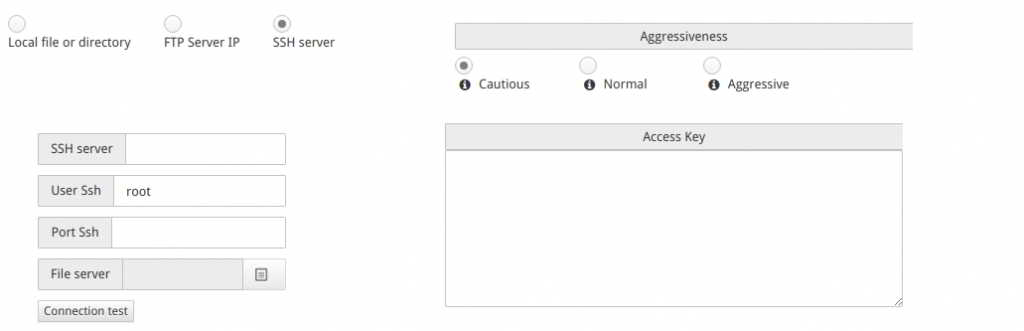
Seleccione la pestaña " Destinos de copia de seguridad " → seleccione la pestaña " Destino ". Hay tres destinos de copia de seguridad para elegir:
- archivo o directorio local
- IP del servidor FTP
- servidor SSH
Archivo o directorio local ▼
IP del servidor FTP ▼

Servidor SSH ▼
Paso 4: Seleccione la pestaña "Nivel de respaldo" ▼
- Opción de copia de seguridad incremental (sin comprimir)
- Opciones de copia de seguridad comprimida
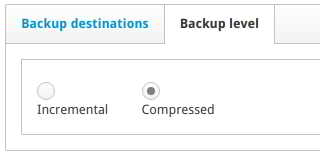
Paso 5: Seleccione la pestaña " Frecuencia y ejecución ".
Calendario de ejecución:
- Se conservan copias de seguridad diarias.
- Se conservan copias de seguridad semanales.
- Retención de respaldo mensual.
Detalles de configuración de frecuencia:
Diario: Puede definir copias de seguridad para que se realicen en un día o en varios días de la semana. ▼

Semanal: Para las configuraciones de copia de seguridad semanales, solo puede seleccionar un día de la semana. ▼

Mensual: Para configuraciones de copia de seguridad semanales, puede elegir una opción de copia de seguridad para un día específico de las cuatro semanas. ▼

Paso 6: Seleccione la pestaña "Notificaciones" ▼
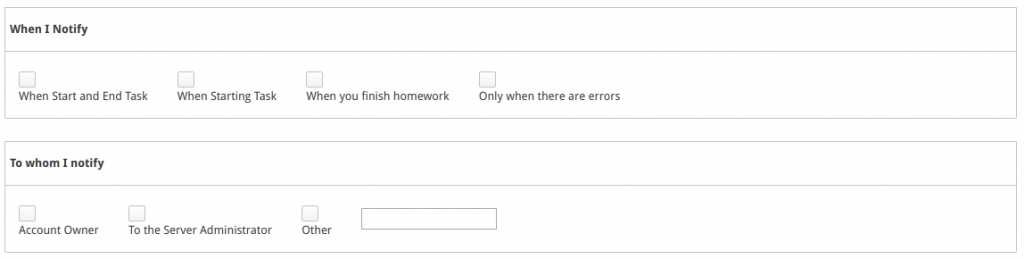
- En esta sección, puede configurar diferentes tipos de notificaciones por correo electrónico en función de los eventos que ocurren.
Una vez que haya terminado de configurar su copia de seguridad, verá un resumen similar a este en el lado derecho de la pantalla ▼
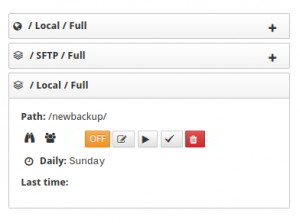
Puede activar o desactivar las copias de seguridad a través del botón de control (ON/OFF), y también puede permitir que los usuarios utilicen estas copias de seguridad ▼
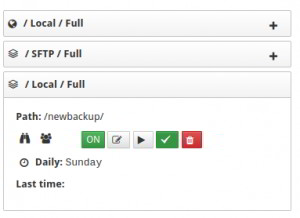
- Para ejecutar una copia de seguridad manualmente, simplemente haga clic en el botón Ejecutar ▶️.
- La copia de seguridad debe estar activa en la lista de registro.

- Puede otorgar acceso a las cuentas de usuario a los propietarios de esas cuentas a través del botón Usuario predeterminado.
- Una vez activado, los usuarios tendrán una nueva pestaña en el módulo de copia de seguridad, lo que les permitirá restaurar las copias de seguridad desde la ubicación que generó.
📥 ¿Cómo restaura CWP una copia de seguridad?
En la sección Recuperación de cuenta, se encuentran las siguientes características:
- Copias de seguridad configuradas en la sección Configuración de copia de seguridad;
- repositorio de respaldo personalizado;
- restaurar la función.
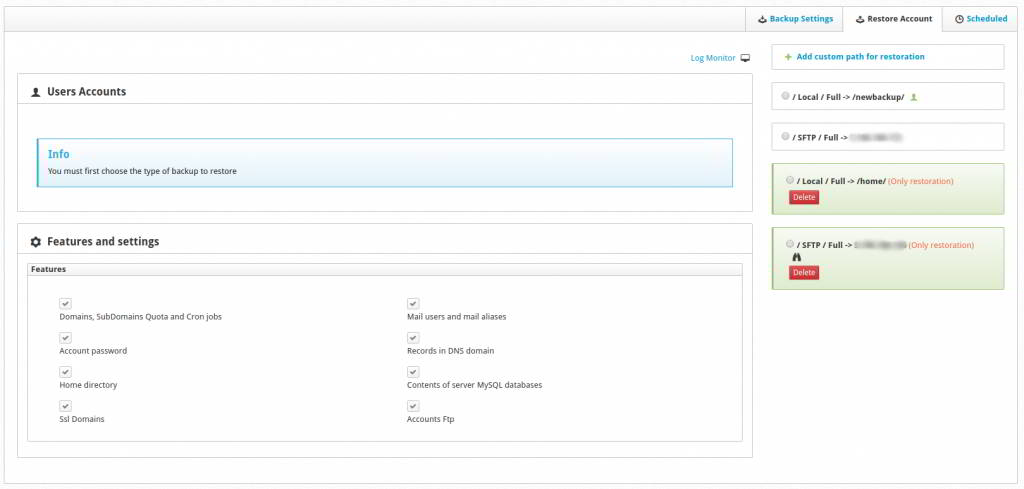
Paso 1: Agregue una ruta personalizada para restaurar las copias de seguridad.
Agregar un botón para rutas personalizadas para la restauración: Permite agregar repositorios de copia de seguridad (generados desde otro CWP) a una ruta personalizada ▼

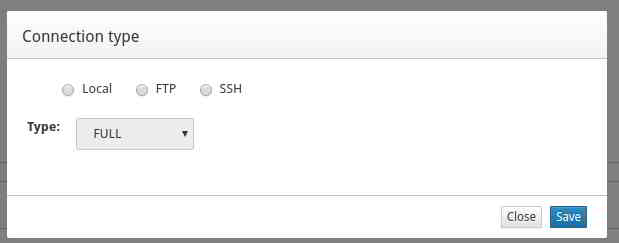
Paso 2: Seleccionar tipo de protocolo
Elija qué protocolo y su ruta se convertirán en su repositorio de respaldo personalizado ▼
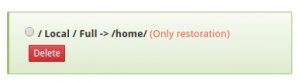
La diferencia entre los repositorios personalizados es que el color de fondo es verde▼
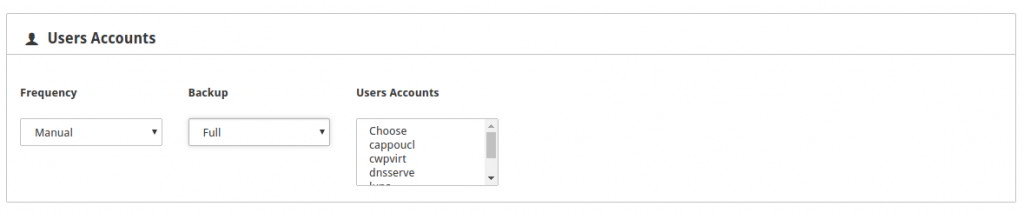
Paso 3: Seleccione un repositorio que pueda utilizarse para la ejecución y muestre todas las opciones disponibles para restaurar la copia de seguridad ▼
Paso 4: Seleccione la función que desea restaurar ▼
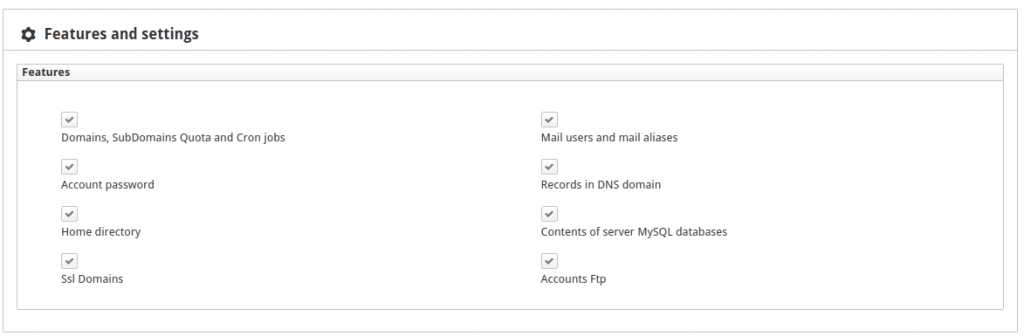
Antes de iniciar la recuperación, se verificará la existencia de la cuenta, de lo contrario, se solicitarán los paquetes asociados a la nueva cuenta que creará.
La consola de registro se muestra automáticamente tan pronto como comienza la recuperación.
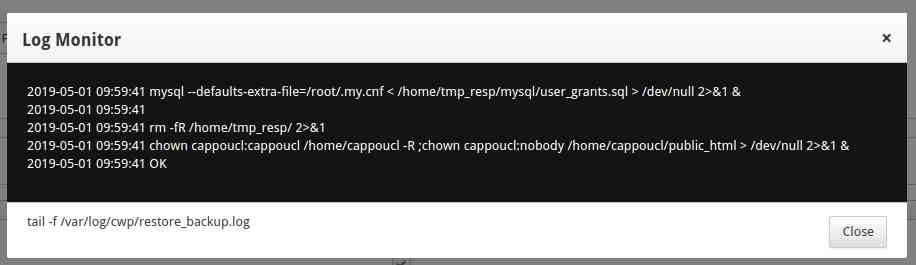
- El repositorio que muestra el icono verde será la copia de seguridad que se muestra en el panel de usuario.
📂 ¿Ver si la copia de seguridad de CWP se restauró correctamente?
Si no se puede acceder al sitio web después de restaurar la copia de seguridad de CWP, verifique si el directorio del nombre de dominio se restauró correctamente.
Si el directorio de nombres de dominio no se restaura correctamente, debe descomprimir manualmente el archivo de copia de seguridad en el directorio de nombres de dominio y agregar el nombre de dominio y el nombre de subdominio en CWP.
Copie el archivo de copia de seguridad de CWP en /home/backup/Catálogo▼
cp /newbackup/full/manual/accounts/eloha.tar.gz /home/backup/
entrar /home/backup catálogo ▼
/home/backup
Descomprima el archivo de copia de seguridad de CWP▼
tar zxvf eloha.tar.gz
Después de descomprimir el archivo de copia de seguridad de CWP, vaya a /public_html/ Catálogo▼
cd /public_html/
Copie todos los archivos en el directorio actual a /home/eloha/public_html/ Dentro del catálogo▼
cp -rpf -f * /home/eloha/public_html/
⌛️CWP otra configuración (tiempo)
En esta sesión, configurará cuándo realizar copias de seguridad automáticamente ▼

- Si desea realizar una copia de seguridad automática del panel de control de CWP todos los días, asegúrese de configurar la copia de seguridad automática del panel de control de CWP aquí.
📥Panel de control CWP7 izquierda copia de seguridad de navegación e instrucciones de restauración
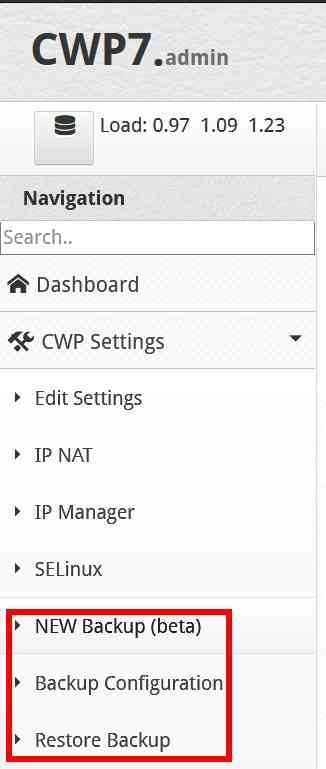
- NUEVA copia de seguridad (beta): esta nueva copia de seguridad se recomienda para realizar una copia de seguridad y restaurar la configuración del panel de control de CWP.
- Configuración de copia de seguridad: el archivo de copia de seguridad no está comprimido y no se realizará una copia de seguridad de la configuración del panel de control de CWP.
- Restaurar copia de seguridad: Esto es para restaurar los archivos de copia de seguridad en "Configuración de copia de seguridad".
Esperamos que el artículo "¿Cómo configurar la copia de seguridad y restauración automática programada en el panel de control de CWP?", compartido en el blog de Chen Weiliang ( https://www.chenweiliang.com/ ), le sea útil.
No dudes en compartir el enlace de este artículo: https://www.chenweiliang.com/cwl-1417.html