
Directorio de artículos
Recientemente, la API de Dropbox dejó de usar tokens de acceso a largo plazo.Para cumplir con estos nuevos cambios, los complementos de BackWPup deben implementar el uso de tokens de actualización, que solo se pueden obtener cuando se vuelve a autenticar.
iniciar la sesiónback-end de WordPressIndica que este sitio ha encontrado un error fatal
You have one or more BackWPup jobs that need to reauthenticate with Dropbox.

The Dropbox API is discontinuing long-lived access tokens. To conform to these new changes, we must implement the use of refresh tokens, which can only be fetched when you reauthenticate.

Please visit each job below and reauthenticate your Dropbox connection.
Dado que el complemento de copia de seguridad de WordPress, BackWPup, utiliza la API de Dropbox para realizar copias de seguridad y sincronizar automáticamente con Dropbox, después de volver a iniciar sesión en Dropbox para la autenticación, aparece un mensaje de error similar al siguiente▼

- Este sitio ha encontrado un error fatal, consulte el correo electrónico administrativo de su sitio para obtener instrucciones.
- Obtenga más información sobre la solución de problemas de WordPress.
¿Cómo reparar el error fatal de WordPress?
Se recomienda habilitar el "modo de depuración de WordPress" para solucionar problemas de WordPress.
¿Cómo habilitar el modo de depuración de WordPress?
- Edite el archivo "wp-config.php" en el directorio raíz de su sitio de WordPress;
- voluntad"
define('WP_DEBUG', false);",cambie a"define('WP_DEBUG', true);" - Después de habilitar la depuración de WordPress, actualice la página de error y se mostrará la ruta y el mensaje de error del complemento o tema que causó el error;
- Cambie el nombre del complemento o tema incorrecto, por ejemplo: wordpress-SEOError de complemento, cámbiele el nombre a "= wordpress-seo".
/**
* 开发者专用:WordPress调试模式
*
* 将这个值改为true,WordPress将显示所有用于开发的提示
* 强烈建议插件开发者在开发环境中启用WP_DEBUG
*
* 要获取其他能用于调试的信息,请访问Codex
*
* @link https://codex.wordpress.org/Debugging_in_WordPress
*/
define('WP_DEBUG', true);
//define('WP_DEBUG', false);- Finalmente "
define('WP_DEBUG', false);"espalda modificada"define('WP_DEBUG', false);".
Después de actualizar la página de error, se mostrará el mensaje de solicitud del complemento que causó el error de WordPress▼
Strict Standards: Redefining already defined constructor for class PluginCentral in /home/eloha/public_html/etufo.org/wp-content/plugins/plugin-central/plugin-central.class.php on line 13La evaluación inicial indica que el error crítico en WordPress es causado por un plugin . Por lo tanto, es necesario primero identificar qué plugin de WordPress está provocando el mensaje de error y luego eliminarlos uno por uno.
Solución de problemas al cambiar el nombre de un complemento de WordPress que encontró un error fatal
Paso 1:Presione CRRL + F para buscar "/plugins/"
- Resalte Búsqueda rápida en páginas web con "
/plugins/"ruta del complemento incorrecto.
Paso 2: Anota los plugins de WordPress que están causando el mensaje de error.
Registre los siguientes complementos de WordPress con mensajes de error:
- auto-etiquetar-slug
- complemento-central
- contacto-form-7
- rechazado-wp-palabra clave-enlace-rechazado
Paso 3: Inicie sesión en su espacio web de WordPress a través de FTP.
Paso 4: Renombra todos los plugins de WordPress defectuosos ▼
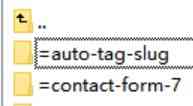
- Cambie el nombre de todos los complementos de WordPress con errores actuales, por ejemplo, "
contact-form-7", renombrado a"=contact-form-7" - Es decir, agregue el símbolo delante del nombre del complemento de WordPress
=
Paso 5: Pruebe a actualizar la página de error.
- ¿Ver si vuelve a la normalidad?
- En caso afirmativo, cambie el nombre de los complementos de WordPress uno por uno y vea si vuelve a la normalidad.
Paso 6: Reemplace el nombre de cada complemento para que recupere su nombre original en el complemento de WordPress.
- Por ejemplo, cambie el nombre del complemento a "=formulario-de-contacto-7" en este momento, y ahora vuelva a renombrarlo como "formulario-de-contacto-7".
Paso 7: Localiza el plugin de WordPress que está causando el error y suspende su uso.
- Cuando se vuelve a cambiar el nombre a un complemento de WordPress y aparece un mensaje de error fatal después de actualizar la página web, significa que el complemento de WordPress ha causado un error fatal y debe suspenderse.
- Por ejemplo, si se cambia el nombre del complemento contact-form-7 a "contact-form-7" y aparece un mensaje de error fatal después de actualizar la página web, se puede determinar que es el error fatal causado por el contacto. -form-7 complemento.
- Esto le permitirá solucionar problemas rápidamente y encontrar complementos de WordPress con errores fatales en su sitio de WordPress.
Paso 8: Desactiva el modo de depuración de WordPress.
Edita el archivo "wp-config.php" y cambia "define('WP_DEBUG', true );" de nuevo a "define('WP_DEBUG', false );".
Esperamos que el artículo "Error fatal de WordPress: ¿Cómo solucionar el error al instalar plugins y temas en el panel de administración del sitio?", compartido en el blog de Chen Weiliang ( https://www.chenweiliang.com/ ), le sea de utilidad.
No dudes en compartir el enlace de este artículo: https://www.chenweiliang.com/cwl-2016.html