
Directorio de artículos
🚨¡Emergencia! Cómo solucionar el error del complemento BackWPUp en 10 segundos 💻🔧
🚨¡Notificación urgente! ¿Su sitio web experimenta un error del complemento BackWPUp?
Aquí tienes una solución súper detallada 💻🔧, ¡solo toma 10 segundos ⏱️ y es fácil de hacer 🔝!
Compruébalo ahora para asegurarte de que tu sitio web funcione sin problemas 🏃♂️✨. Los pasos son simples y claros, adecuados para principiantes y pueden comenzar rápidamente👨💻, ¡para que su complemento de respaldo nunca más se atasque! 🚀
Muchos administradores de sitios web de SEO se topan con este problema: el plugin BackWPUp muestra un mensaje de error que dice: "La tarea ha comenzado, pero no se ha recibido respuesta en 10 segundos". ¿Verdad que es molesto? ¡Sigue mis pasos para solucionar este problema fácilmente!
¿Qué es el complemento BackWPUp?
El plugin BackWPUp es un plugin de copia de seguridad para WordPress muy popular.
Puede ayudarnos a realizar copias de seguridad automáticas de los datos y archivos del sitio web para evitar la pérdida de datos cuando ocurren situaciones inesperadas en el sitio web.
A veces habrá algunos problemas con este complemento, como "El trabajo se inició pero no respondió en 10 segundos".
Motivo del error
Por lo general, este error se debe a que la función de trabajo cron de WordPress (WP-Cron) funciona de manera anormal.
WP-Cron es una función utilizada por WordPress para manejar tareas programadas, como publicar artículos programados, ejecutar tareas programadas de complementos, etc.
Cuando hay un problema con esta función, hará que complementos como BackWPUp no funcionen normalmente.
解决 方案
A continuación, solucionaremos este problema paso a paso.
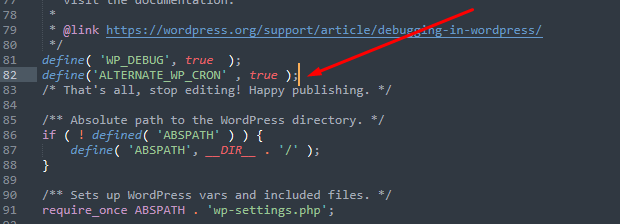
1. Modifique el archivo wp-config.php
Primero, necesitamos modificar el directorio raíz del sitio web.wp-config.phparchivo.
Este archivo se puede encontrar en el directorio raíz de su sitio web y abrirse con una herramienta FTP o mediante el administrador de archivos en su panel de control de alojamiento.
Busque la siguiente línea:
/* That's it, stop editing! Happy publishing. */
Antes de esta línea, agregue el siguiente código:
define('ALTERNATE_WP_CRON', true);
2. Guardar y cargar
Después de agregar el código, guarde el archivo y cárguelo nuevamente en el servidor.
Si lo editó en el panel de control del host, simplemente guárdelo.
3. Verifique el complemento BackWPUp
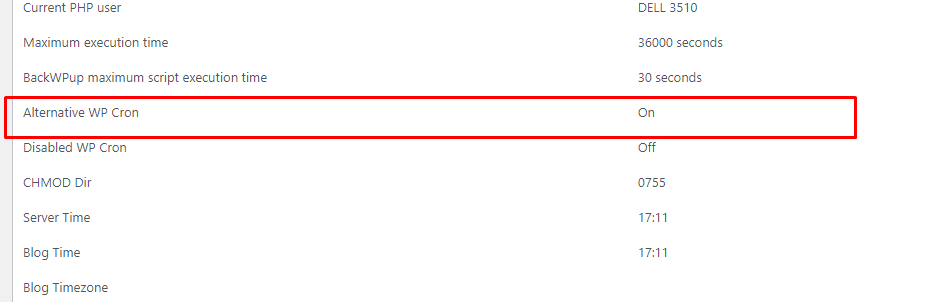
A continuación, debemos verificar si el complemento BackWPUp tiene habilitado WP-Cron alternativo.
Puede ver información relevante en la página "Información del servidor" de BackWPUp.
Una vez que la copia de seguridad de WP-Cron esté habilitada, debería aparecer aquí ▼
¿Qué hace la copia de seguridad de WP-Cron?
La función del WP-Cron de respaldo es reemplazar el WP-Cron original para procesar tareas programadas.
Esto es especialmente útil para sitios web con entornos de alojamiento compartido o servidores de bajo perfil, ya que puede reducir la carga en el servidor y mejorar la confiabilidad de la ejecución de tareas.
总结
Bueno, con unos sencillos pasos, hemos resuelto el problema del error del complemento BackWPUp.
En conclusión:
- Modificar el archivo wp-config.php, agregue un código WP-Cron alternativo.
- Consulte el complemento BackWPUp, asegúrese de que la alternativa WP-Cron esté habilitada.
De esta manera, la función de copia de seguridad de su sitio web podrá ejecutarse como de costumbre y ya no tendrá que preocuparse por la pérdida de datos. Si crees que este artículo te resulta útil, ¡no olvides darle me gusta y compartirlo con más personas que lo necesiten!
¿Tiene otras preguntas? ¡Bienvenido a dejar un mensaje en el área de comentarios y comuniquémonos juntos!
¡vamos! ¡Trabajemos juntos para crear un sitio web de WordPress sin preocupaciones!
Esperamos que el artículo "Cómo solucionar el error del plugin BackWPUp: El trabajo ha comenzado, pero no hay respuesta en 10 segundos", compartido en el blog de Chen Weiliang ( https://www.chenweiliang.com/ ), le sea útil.
No dudes en compartir el enlace de este artículo: https://www.chenweiliang.com/cwl-31865.html