
Directorio de artículos
Este completo tutorial sobre la integración del almacenamiento Backblaze B2 con WordPress te guía paso a paso a través de un proceso de configuración rápido, que te permite obtener almacenamiento ilimitado a bajo costo y una carga de alta velocidad. Ideal para sitios web con imágenes, videos y archivos grandes, ¡resuelve fácilmente los desafíos de copia de seguridad y expansión!
Este es un registro de problemas de almacenamiento de imágenes en mi sitio web de WordPress. El espacio en el disco duro del servidor es limitado y, con una gran cantidad de imágenes, las copias de seguridad del sitio web se vuelven cada vez más difíciles. Me preguntaba si existe una solución de almacenamiento en la nube económica y confiable para descargar estas imágenes.
Entonces encontré Backblaze B2.
Para ser sincero, ya había oído hablar de ese nombre, pero nunca me había puesto a investigarlo. Esta vez, tras estudiarlo detenidamente, me di cuenta de que se ajusta bastante bien a mi situación.
Es muy económico: los primeros 10 GB son gratis y los GB adicionales cuestan solo 0.006 dólares. Comparado con el almacenamiento en la nube convencional, es increíblemente asequible.

Si ya has seguido este hilo anteriormente, recordarás que escribí sobre cómo conectar Backblaze B2 a Cloudflare y vincular tu propio nombre de dominio.
Esta es una continuación que trata sobre cómo integrar WordPress con el almacenamiento de Backblaze.
Antes de conectarte, se recomienda vincular tu cuenta de Cloudflare . Si no te interesa, puedes omitir este paso.
Ya he escrito anteriormente sobre el proceso completo de integración de Backblaze con un dominio personalizado de Cloudflare, así que no lo repetiré aquí.
Vayamos directo al grano.
Paso 1: Crea un nuevo contenedor de almacenamiento de Backblaze
Necesitas crear un nuevo bucket en el backend de Backblaze.
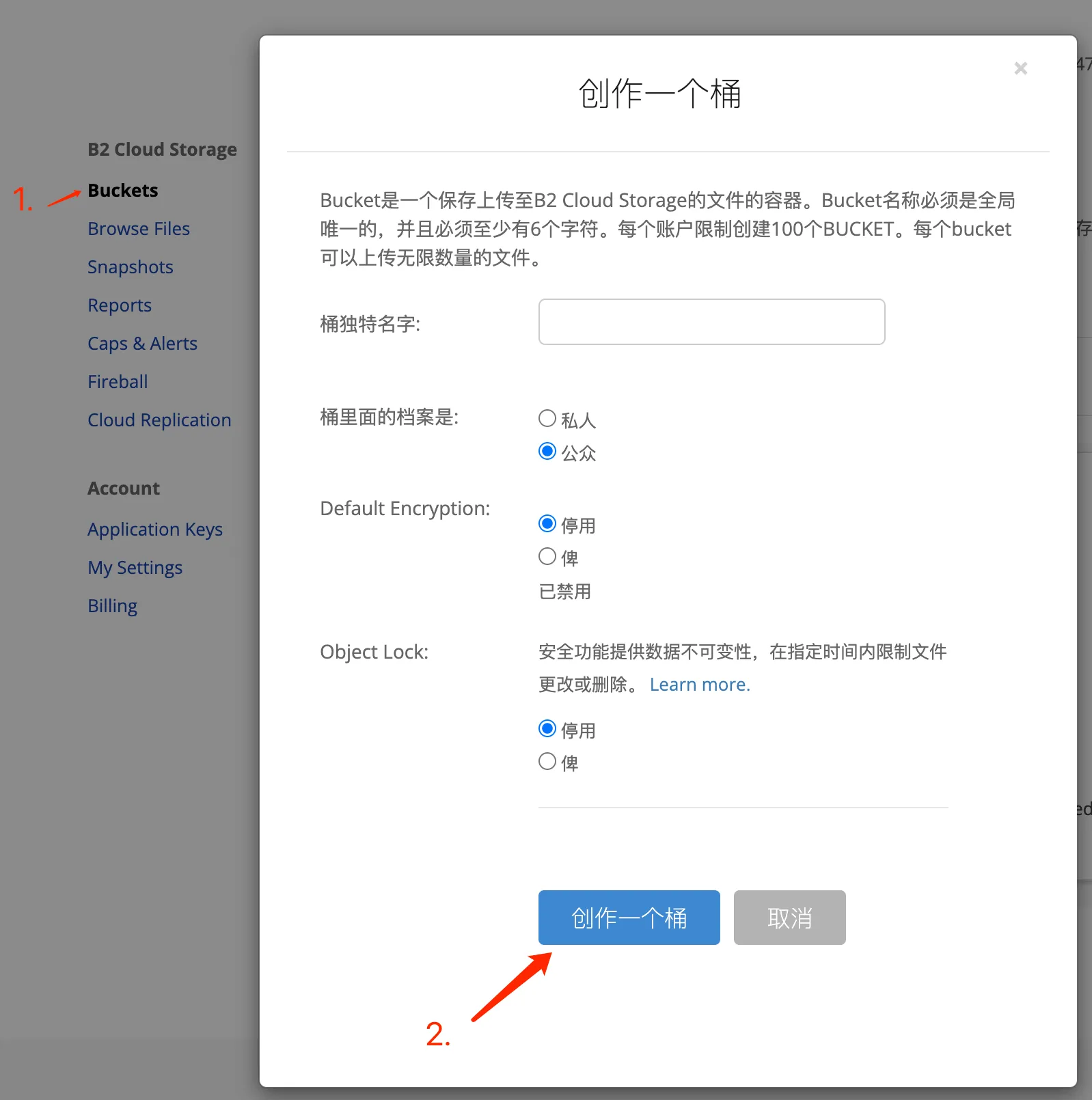
Ve al panel de administración de Backblaze, haz clic en Mi cuenta, luego en Buckets y, por último, en Crear un Bucket.
Puedes nombrar el bucket como quieras; lo importante es seleccionar "Público" para los permisos de acceso. Deja todo lo demás por defecto.
Tras su creación, necesitará un punto final como este: s3.us-east-005.backblazeb2.com. Este se utilizará durante la configuración posterior.
Paso 2: Crea una nueva clave de aplicación de Backblaze.
Ve a Backblaze y crea una clave de aplicación. En la página Claves de aplicación, haz clic en Agregar clave de aplicación.
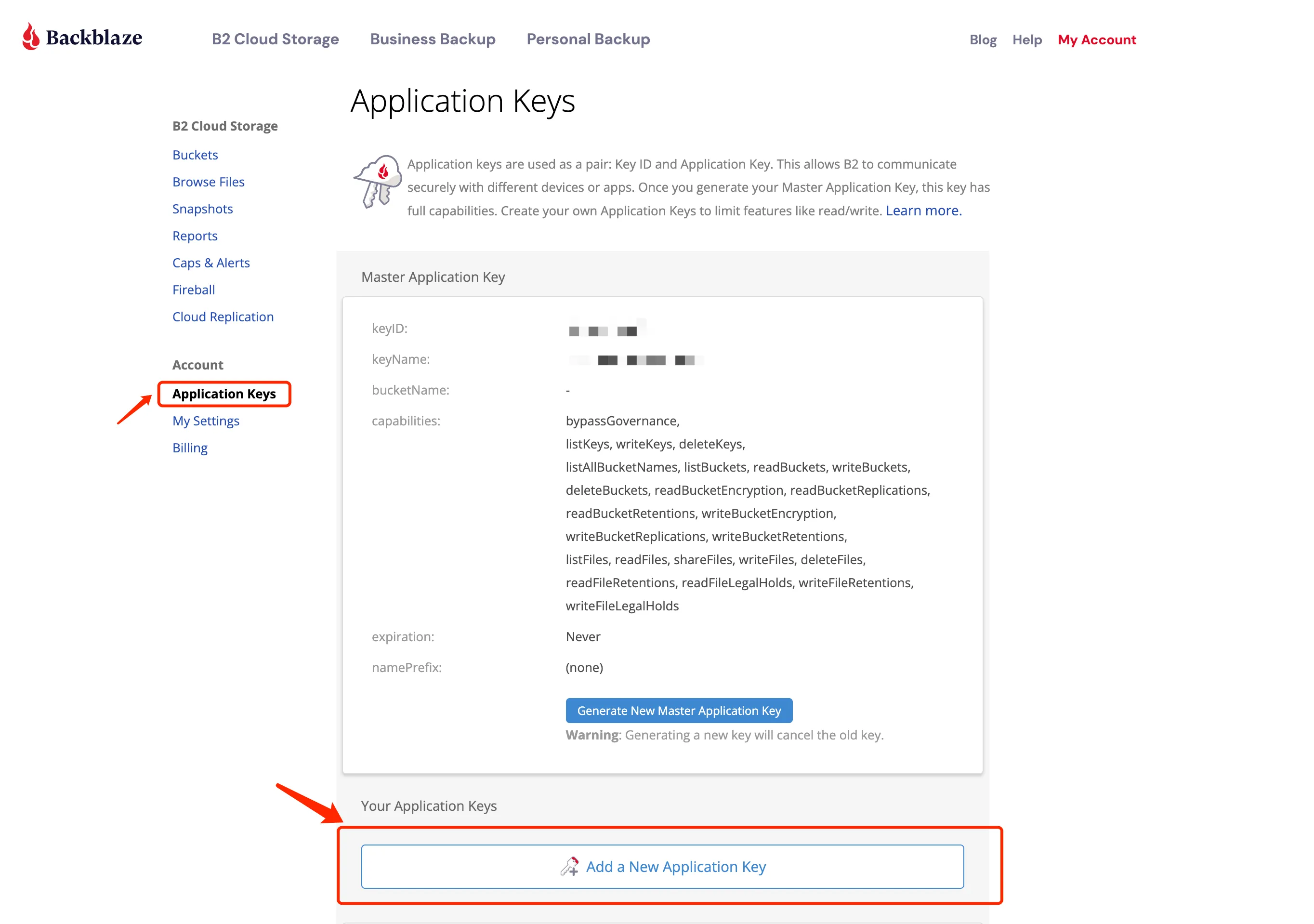
Simplemente seleccione los permisos de lectura y escritura.
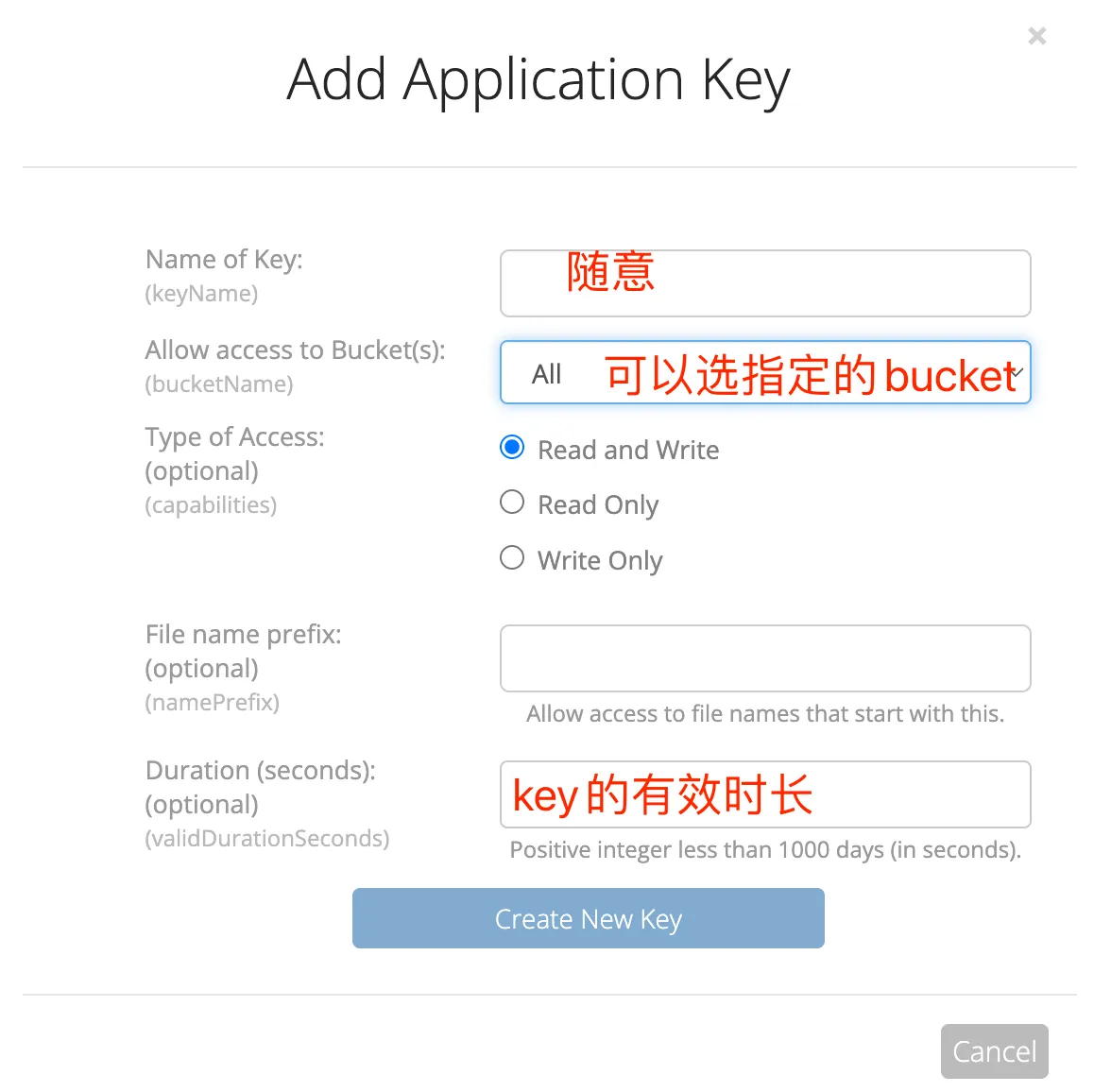
Un pequeño detalle a tener en cuenta: intente evitar usar la clave principal de la aplicación. Personalmente, prefiero crear una clave independiente, exclusiva para cada bucket. Esto es más seguro y, si surge algún problema, el impacto será limitado.
Tras crearla, asegúrese de guardar esta clave, ya que solo se muestra una vez y se perderá al cerrar la ventana.
Necesitamos dos cosas: keyID y applicationKey.
Paso 3: Instala el plugin Media Cloud para WordPress.
Instala el plugin Media Cloud en el panel de administración de WordPress . Puedes usar otros plugins, pero he probado algunos y la compatibilidad de Media Cloud con Backblaze es bastante buena.
Tras la instalación, acceda a la interfaz de configuración. Primero, active el interruptor "Habilitar almacenamiento en la nube".
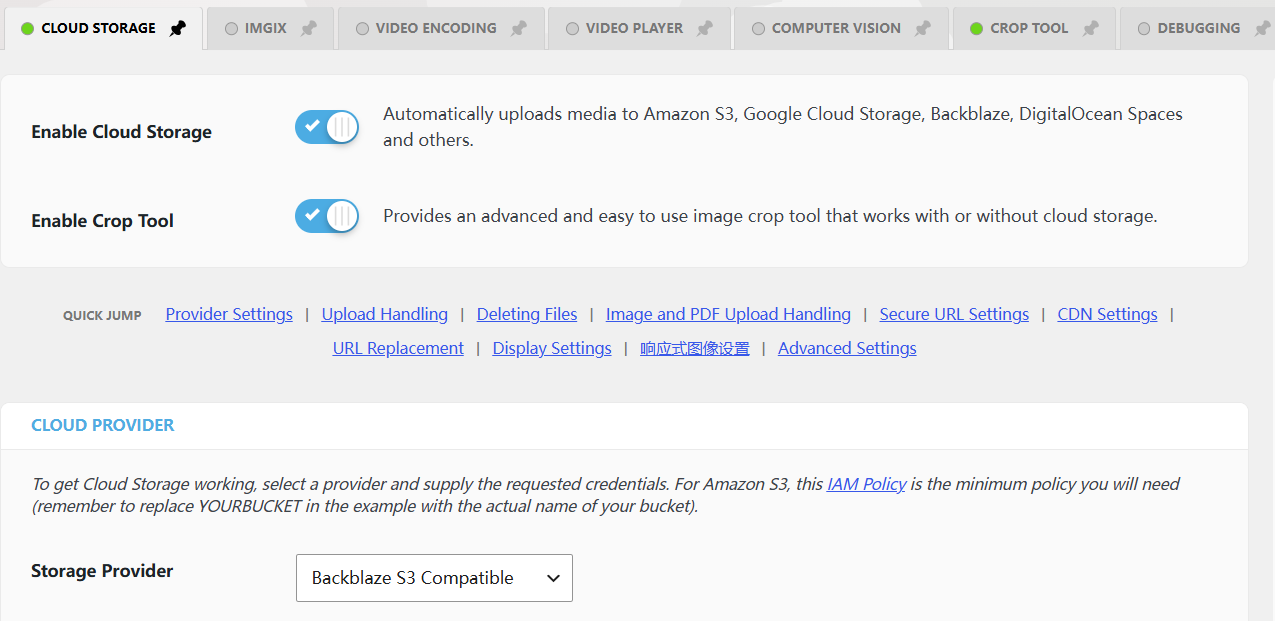
A continuación, viene la sección PROVEEDOR DE NUBE:
- Seleccione Backblaze S3 Compatible como proveedor de almacenamiento.
- Introduzca el ID de la clave de la aplicación Backblaze en el campo Clave de acceso.
- Introduce la clave de aplicación que acabas de usar para Backblaze como clave secreta.
- Introduzca el nombre del depósito de almacenamiento que creó en el campo Depósito.
- Seleccione el tipo de bucket en la configuración de privacidad del bucket; yo elegí Público.
- Introduce el punto final personalizado como el punto final del bucket de Backblaze que acabas de obtener.
- Recuerda habilitar el punto final de estilo de ruta; no lo olvides.
A continuación, la sección GESTIÓN DE CARGAS:
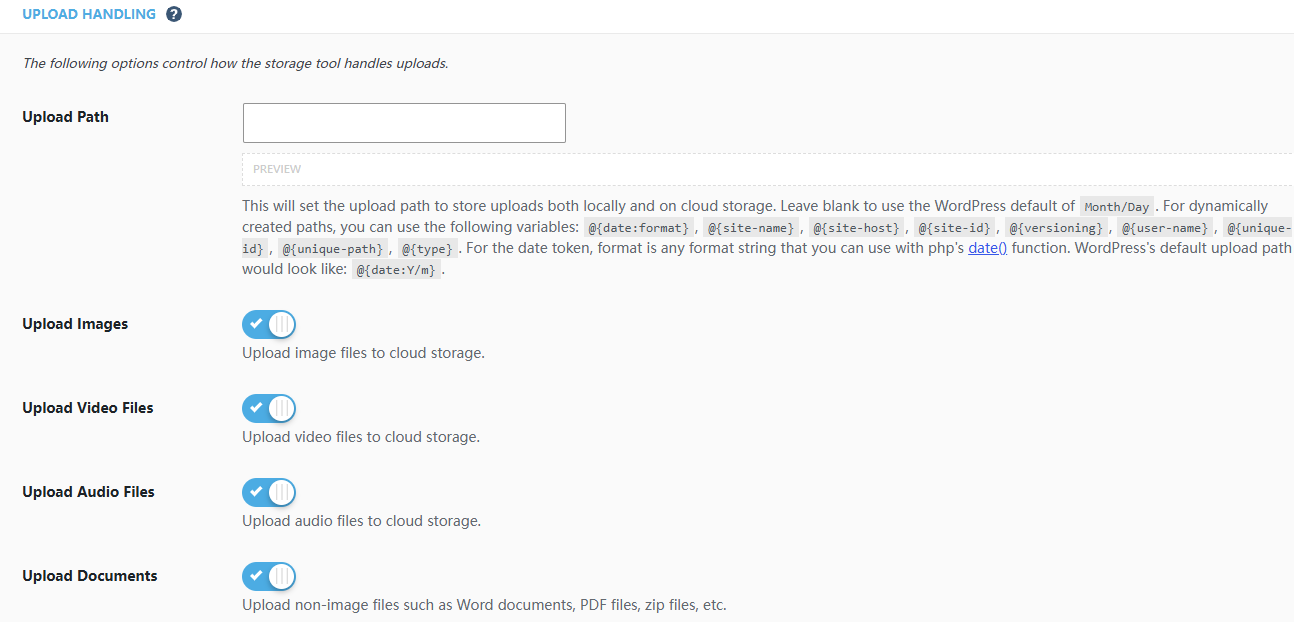
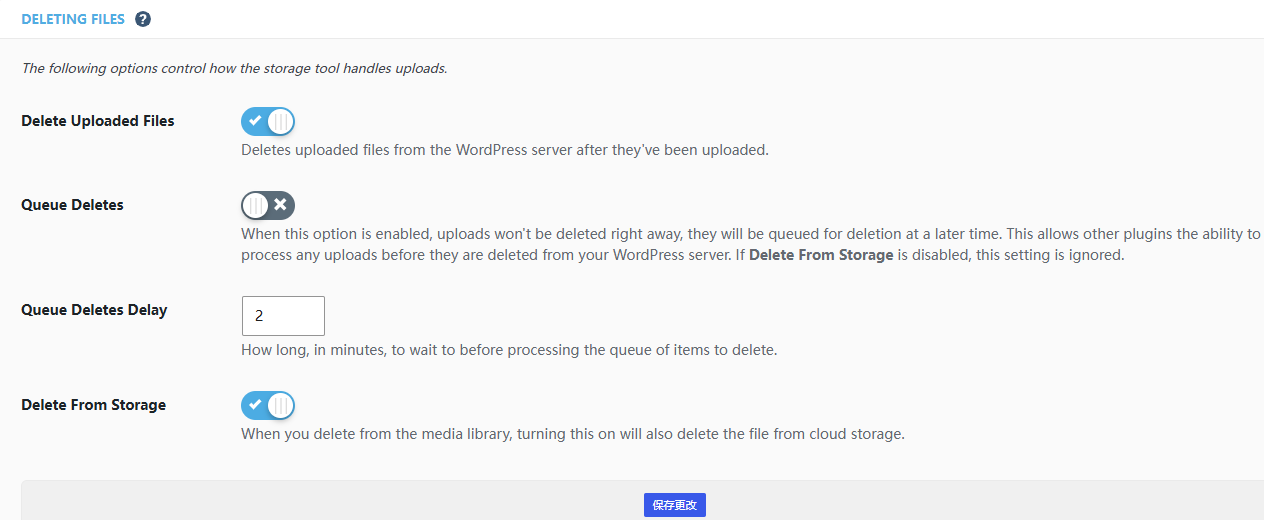
- Seleccioné "Habilitar carga de imágenes" para que las imágenes se carguen directamente al almacenamiento en la nube.
- La decisión de activar o desactivar la opción "Eliminar archivos subidos" depende de tus necesidades. Yo no guardo las imágenes localmente en el servidor, así que la activo y las elimino localmente después de subirlas. Si tu servidor tiene suficiente espacio en el disco duro o si quieres conservar una copia de seguridad, no la actives.
- También he habilitado la opción "Eliminar del almacenamiento", de modo que cuando borro un archivo de la biblioteca multimedia, también se elimina del almacenamiento en la nube.
Por último, está la sección de CONFIGURACIÓN DE CDN:
- Introduce el nombre de dominio de Cloudflare que has vinculado a tu bucket de Backblaze en el campo URL base de la CDN.
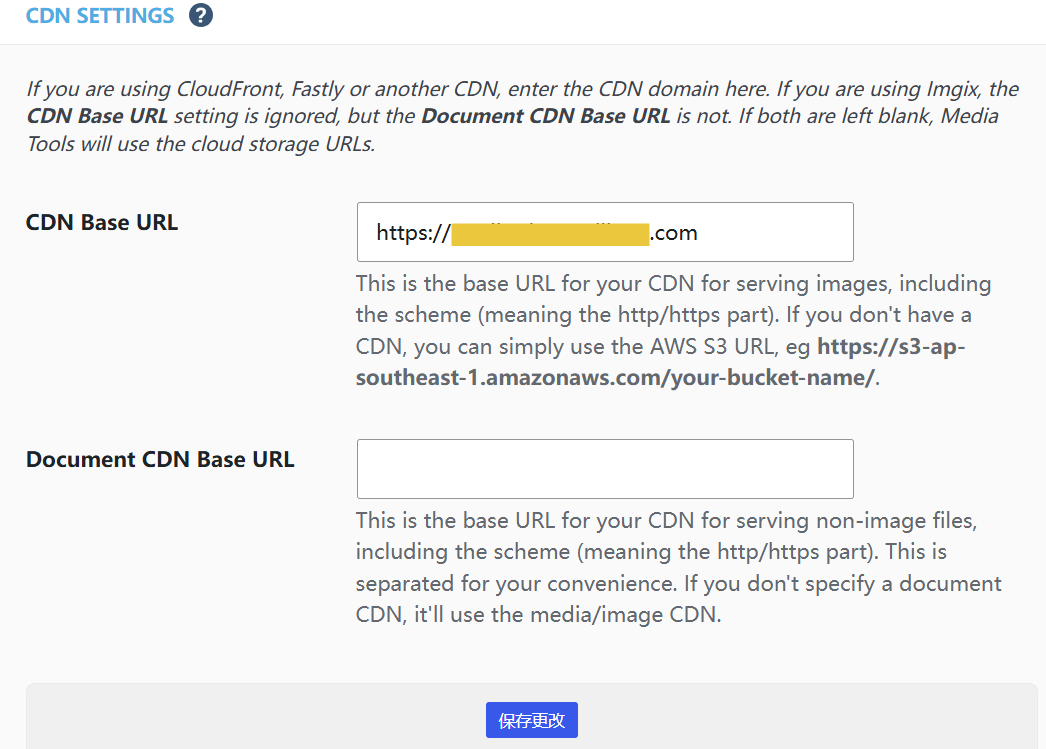
Simplemente guarda la configuración anterior.
测试与验证
Tras la configuración, debemos comprobar si se realizó correctamente. Guarda los ajustes e intenta subir una imagen. Si se sube correctamente y se puede acceder a ella a través del dominio personalizado, entonces funciona correctamente.
Puedes consultar tu uso en la página "Mi cuenta" del panel de administración de Backblaze. El almacenamiento diario, las descargas y el número de solicitudes se muestran claramente, lo que te permite controlar fácilmente si has superado los límites.
总结
Sinceramente, el proceso no es complicado, pero tiene muchos pasos y es fácil olvidarse de activar algún interruptor. La primera vez que lo configuré, olvidé habilitar el punto final de estilo de ruta y, como resultado, no pude subir ninguna imagen. Me di cuenta de que se debía a ese pequeño detalle mucho después.
Piénsalo: las imágenes que antes requerían tus propios servidores ahora se almacenan en la nube. Esto ahorra espacio en el servidor y, de hecho, la velocidad de acceso puede ser mayor gracias a la CDN de Cloudflare, que se encarga de la distribución. Además, tanto para sitios web grandes como pequeños, el costo es muy bajo, quizás solo unos centavos al mes.
A veces siento que, con el desarrollo de la computación en la nube, muchas cosas que antes parecían complicadas se han simplificado enormemente. Antes, configurar el almacenamiento de imágenes requería comprar discos duros, configurar servidores y establecer una CDN; ahora se puede hacer con tan solo unos clics. El modelo de pago por uso de Backblaze es especialmente adecuado para propietarios de sitios web individuales como nosotros: pagamos solo por lo que usamos, sin tener que pagar por recursos que no necesitamos.
Ya que has leído hasta aquí, si te ha resultado útil, dale a "Me gusta" y compártelo. Si quieres ser el primero en recibir las novedades, ¡también puedes seguirme!
Gracias por leer mi artículo. ¡Hasta la próxima!
Esperamos que el tutorial "Tutorial completo sobre la integración de imágenes de WordPress con el plugin Backblaze B2 Storage + Media Cloud", compartido en el blog de Chen Weiliang ( https://www.chenweiliang.com/ ), le sea de utilidad.
No dudes en compartir el enlace de este artículo: https://www.chenweiliang.com/cwl-34310.html