
Directorio de artículos
WordPress El modo de mantenimiento se ha quedado bloqueado y mi sitio web está completamente inutilizable.
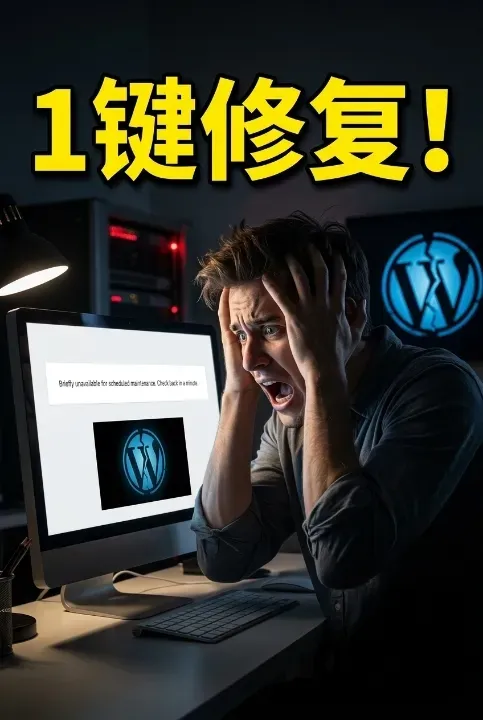
Ayer me llamó un amigo, muy preocupado, diciéndome que su sitio web de WordPress se había vuelto inaccesible de repente y que todos los visitantes veían una página que decía: "No podemos realizar el mantenimiento programado temporalmente, por favor, vuelva en un minuto".
Pensó que era un problema del servidor, así que lo reinició tres veces, cambió el DNS dos veces y pasó más de una hora trasteando con él, pero el sitio web seguía igual.
Le dije que no se preocupara, conozco muy bien este problema.
Sinceramente, mi propia página web también ha experimentado este problema, y más de una vez.
¿Qué es exactamente el modo de mantenimiento de WordPress?
El modo de mantenimiento de WordPress es, en definitiva, algo positivo. Siempre que necesites actualizar el núcleo, los plugins o el tema, WordPress cambia automáticamente el sitio web al modo de mantenimiento, lo que garantiza actualizaciones seguras de los archivos sin mostrar a los visitantes una página parcialmente actualizada y con fallos.
Normalmente, este proceso solo tarda unos segundos, tan rápido que ni siquiera lo notarás.
Sin embargo, a veces WordPress puede ser impredecible. Puede que se congele a mitad de una actualización, que cierres el navegador accidentalmente o que actualices demasiadas cosas a la vez y confundas al sistema, provocando que permanezca en modo de mantenimiento.
Entonces tu sitio web será inútil.
Los visitantes ven el mensaje "Temporalmente no se puede realizar el mantenimiento habitual" y tampoco se puede iniciar sesión en el panel de administración; todo el sitio web parece estar bloqueado.
Cuando me encontré por primera vez con esta situación, quedé verdaderamente atónito.
Como no tenía ni idea de lo que estaba pasando, pensé que mi sitio web había sido pirateado o que el servidor se había caído, e incluso consideré la posibilidad de que el nombre de dominio hubiera caducado.
Posteriormente se descubrió que WordPress había encontrado un pequeño problema durante la actualización, lo que provocó que no saliera correctamente del modo de mantenimiento.
¿Por qué estoy atascado en modo de mantenimiento?
La razón por la que WordPress se queda atascado en modo de mantenimiento es porque creó un archivo llamado .m en el directorio raíz del sitio web.aiEl archivo de WordPress le indica a WordPress: "Actualmente estoy en mantenimiento, no permitas la entrada de visitantes".
Normalmente, WordPress elimina automáticamente este archivo una vez finalizada la actualización. Sin embargo, si la actualización presenta algún error, el archivo permanecerá y su sitio web seguirá mostrando el modo de mantenimiento.
El primer método para solucionar el modo de mantenimiento de WordPress
¿Cómo lo solucionamos?
En realidad es muy sencillo.
La solución consiste en eliminar manualmente el archivo .maintenance.
Aquí te explicamos cómo hacerlo: Necesitas usar una herramienta FTP para conectarte al servidor de tu sitio web, como FileZilla o WinSCP. Una vez conectado, ve al directorio raíz de tu sitio web, donde se encuentra el archivo wp-config.php.
Entonces verás un montón de archivos, incluyendo uno llamado .maintenance. Simplemente bórralo.
Tras eliminarlo todo, actualiza tu sitio web y comprobarás que el modo de mantenimiento ha desaparecido y que el sitio web ha vuelto a la normalidad.
Es así de simple.
El segundo método: Modificar el archivo wp-activate.php
Sin embargo, ¿qué ocurre si el sitio web sigue apareciendo en modo de mantenimiento después de eliminar el archivo .maintenance?
Eso significa que hay otro lugar que necesita ser modificado.
En el directorio raíz hay otro archivo llamado wp-activate.php. Ábrelo con un editor de texto y verás la siguiente línea de código: define('WP_INSTALLING', true). Cambia true por false, guarda el archivo y el problema se solucionará.
Cuando me encontré con este problema por primera vez, borré el archivo .maintenance, pero el sitio web seguía sin funcionar. Entonces revisé wp-activate.php, lo modifiqué y funcionó.
Sinceramente, el proceso no es difícil, pero si no sabes que esto existe, puedes quedarte atascado durante mucho tiempo.
Así que creo que es necesario anotarlo, por si acaso te lo encuentras en el futuro.
Sugerencias para prevenir errores en el modo de mantenimiento de WordPress
Sinceramente, WordPress es un sistema bastante interesante; permite...construir un sitio webResulta increíblemente sencillo, pero a veces su sencillez puede hacer que la gente pase por alto algunos aspectos fundamentales.
Por ejemplo, al actualizar, es mejor no actualizar demasiadas cosas a la vez. También es recomendable hacer una copia de seguridad de tus datos primero y no cerrar el navegador mientras se actualiza.
Todo esto parece de sentido común, pero la gente tiende a olvidarlo cuando tiene prisa.
Bueno, eso es todo por hoy. Si te resultó útil, compártelo con amigos a quienes les pueda interesar. ¡Hasta la próxima!
Esperanza Chen Weiliang Blog ( https://www.chenweiliang.com/ El artículo "Cómo solucionar los problemas de un sitio web de WordPress: Mantenimiento rutinario en curso, vuelva en un minuto?" que se comparte aquí puede resultarle útil.
Bienvenido a compartir el enlace de este artículo:https://www.chenweiliang.com/cwl-34444.html