
Directorio de artículos
Después de que PuTTY inicia sesión, ¿qué sucede cuando SSH solicita iniciar sesión como?
Después de que PuTTY inicie sesión, se muestra el mensaje "iniciar sesión como:", ingrese su nombre de usuario (nombre de usuario administrador raíz) y luego presione la tecla Intro;
Aparece un mensaje de solicitud de contraseña, ingrese la contraseña SSH directamente, la contraseña o el asterisco no se mostrarán en este momento, puede ingresarlos directamente y luego presionar la tecla Intro, ¡el inicio de sesión fue exitoso!
Iniciar sesión sin contraseñaCentOS
A continuación se detallan los pasos para configurar PuTTY para iniciar sesión en un servidor Linux utilizando una clave privada:
1) PuTTY→Sesión: Complete el nombre del host (o la dirección IP)
2) PuTTY→Conexión→Fecha: Complete el nombre de usuario de inicio de sesión automático (nombre de usuario de inicio de sesión automático)
3) PuTTY→Connection→SSH→Auth: Seleccione el archivo de clave privada de autenticación en Archivo de clave privada para autenticación
4) Vuelva a PuTTY→Sesión: Sesión guardada, complete el nombre para guardar y luego haga doble clic en el nombre para iniciar sesión directamente
5) Puede iniciar sesión en Linux sin una contraseña en el futuro, recuerde guardar su archivo de clave privada.
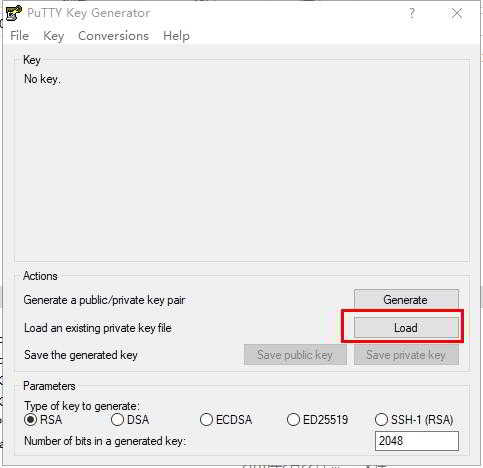
PuTTY genera claves
¿Cómo generar una clave en PuTY? Para obtener instrucciones detalladas, consulte este tutorial escrito por Chen Weiliang ▼
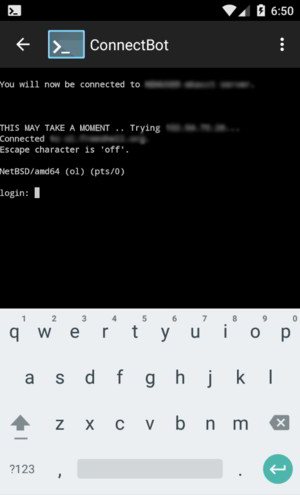
Para obtener una herramienta de inicio de sesión remoto de Linux para su teléfono Android , haga clic en este enlace ▼
Esperamos que el artículo "¿Por qué SSH solicita 'iniciar sesión como' después de iniciar sesión con PuTTY?" compartido en el blog de Chen Weiliang ( https://www.chenweiliang.com/ ) le sea útil.
No dudes en compartir el enlace de este artículo: https://www.chenweiliang.com/cwl-411.html