
Artiklite kataloog
- KeePasskuidas kasutada?Hiina Hiina rohelise versiooni keelepaketi installiseaded
- Kuidas kasutada Android Keepass2Android? Automaatse sünkroonimise parooli täitmise õpetus
- Kuidas varundada KeePassi andmebaasi?Nut Cloud WebDAV sünkroonimisparool
- Kuidas sünkroonida mobiiltelefoni KeePassi?Androidi ja iOS-i õpetused
- Kuidas KeePass andmebaasi paroole sünkroonib?Automaatne sünkroonimine Nut Cloudi kaudu
- KeePassi sagedamini kasutatavate pistikprogrammide soovitus: sissejuhatus hõlpsasti kasutatavate KeePassi pistikprogrammide kasutamisesse
- KeePass KPEnhancedEntryView plugin: täiustatud kirjevaade
- Kuidas kasutada automaatseks täitmiseks pluginat KeePassHttp+chromeIPass?
- Keepassi WebAutoType'i pistikprogramm täidab URL-i alusel globaalselt vormi automaatselt
- Keepass AutoTypeSearchi pistikprogramm: globaalne automaatsisestuse kirje ei vasta hüpikakna otsingukastile
- Kuidas kasutada KeePassi kiiravamise pistikprogrammi KeePassQuickUnlock?
- Kuidas kasutada KeeTrayTOTP pistikprogrammi? Kaheastmeline turvakinnitus, ühekordne parool
- Kuidas KeePass kasutajanime ja parooli viitega asendab?
- Kuidas sünkroonida KeePassX-i Macis?Laadige alla ja installige õpetuse hiina versioon
- Keepass2Androidi pistikprogramm: KeyboardSwap vahetab automaatselt klaviatuurid ilma juureta
- KeePass Windows Hello sõrmejäljega avamise pistikprogramm: WinHelloUnlock
- KeePass2Androidi põhjustatud WebDAV-i sünkroonimiskonfliktide lahendamine: ühe klõpsuga HTTP 409 parandusõpetus
Kõik veebiturundajad peavad sageli registreeruma paljudele veebisaitidele ja rakendustesse. Sama konto ja parooli kasutamine kujutab endast väga suurt riski...
Mida peaksin tegema, kui kasutan teist kontot ja parooli ning see on lihtne unustada?
- Lahenduseks on usaldusväärse ja turvalise paroolihalduse kasutamineTarkvara.
- jaoksVeebireklaamAlgajatele on KeePassi kasutamine väga keeruline ja ametlikud abifailid on inglise keeles, mistõttu on kehva inglise keelega inimestel keeruline KeePassi kasutama õppida.
Internetist leitud KeePassi hiinakeelsetes õpetustes on endiselt palju puudusi.
- Kui loete veebiõpetusi ja proovite seejärel Keepassi, siis 90% teist loobub...
- Pärast selle õpetuse lugemist ei kasuta te 80% oma tulevikust enam ühtegi muud paroolihaldustarkvara.
Mis on KeePass?
- KeePass on tasuta ja avatud lähtekoodiga paroolihaldustarkvara.
- Tarkvara KeePass on nagu seif, mis hoiab teie konto paroole turvaliselt.
- KeePass on võimas, tasuta ja avatud lähtekoodiga ning sellel on tugev pistikprogrammi skaleeritavus.
- Laadige alla ja kasutage KeePassi ametlikult heakskiidetud rakendusi ja kolmanda osapoole pistikprogramme, mis pole ametlikult kinnitatud või millel on turvariske.
- Sealhulgas kõikvõimalikud lihtsustatud versioonid, muudetud versioonid, täiustatud versioonid, ühe klõpsuga installimine jne...
注意 事项:
- Kõik selle artikli allalaadimislingid pärinevad ametlikult KeePassi veebisaidilt (erandeid märgitakse).
See õpetus on mõeldud ainult Windowsi platvormidele:
- See artikkel keskendub KeePassi (Windows) konfigureerimisele ja kasutamisele, spetsiaalsetele kasutusoskustele ja ettevaatusabinõudele.
Kas Keepass on ohutu?
Keepassi kõige olulisemad eelised:
- Keepassi krüptimine ja krüpteerimisalgoritmid on paroolihaldustarkvara esirinnas (pole seni avaldanud turvariske).
- Teie andmed on täielikult teie kätes ja tundlikku teavet ei usaldata kolmandatest osapooltest teenusepakkujatele.
Miks kasutada KeePassi?
Millised on KeePassi eelised võrreldes sarnase paroolihaldustarkvaraga?
- Keepassi suurim eelis:Loomulikult on see täiesti tasuta ja avatud lähtekoodiga.
- Keepassi kõige praktilisemad eelised:Edaspidi saate vältida oma konto parooli käsitsi sisestamist.
- Keepassi tugevaim eelis:See on avatud lähtekoodiga tarkvara paljude suurepäraste kolmanda osapoole avatud lähtekoodiga pistikprogrammidega.
- Isegi kui ühel päeval arendaja ei värskenda, on kindlasti teised arendajad, kes selle üle võtavad.
Pilt on väärt tuhat sõna, tundke nüüd KeePassi kahe kanaliga automaatse sisendi võimsust ▼
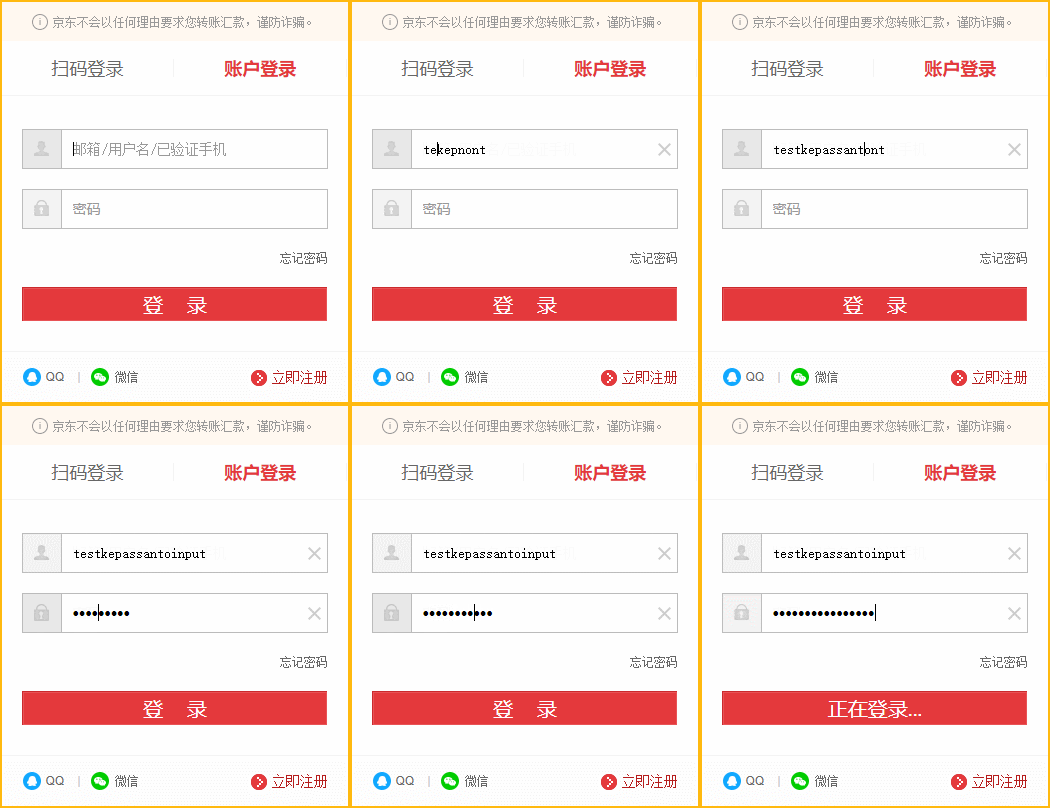
- Näpunäited:Sisestusmeetod peab olema inglise keeles, Hiina olekut ei saa sisestada
Mida saab selle õpetusega saavutada?
- Võimaldab säästa vähemalt 90% õppeajast;
- Võimaldab teil omandada Keepassi põhikasutamise 3 tunni jooksul;
- Õppige elukestvaid oskusi väiksema pingutusega.
KeePassi allalaadimine
Järgmine on KeePassi ametlik allalaadimise aadress:
- KeePass (Windows Installer):Lae alla link
- KeePass (roheline kaasaskantav väljaanne Windowsile):Lae alla link
- KeePassi hiina lihtsustatud hiina keele pakett:Lae alla link
Androidi kasutajatele soovitatav : Keepass2Android ▼

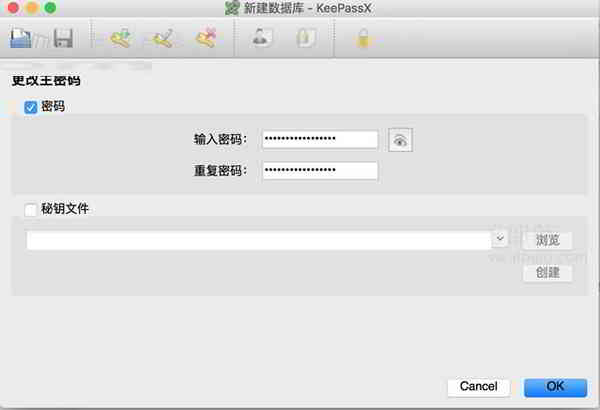
MacBooki kasutajatel soovitatakse kasutada KeePassX ▼
Kuidas kasutada KeePassi Windowsi jaoks
Installige ja käivitage Keepass.
- Ametlik versioon on saadaval lihtsustatud hiina keeles.
XNUMX. Kuidas installida KeePassi hiina keelepaketti
- Keepassi installimisel on vaikimisi inglise keel ja hiina keele valikut pole;
- Klõpsake põhiliideses [View] → [Change Language];
- Keepassi keele installikausta avamiseks klõpsake [Open Folder];
- Pakkige allalaaditud hiina keele tihenduspakett lahti, kopeerige ja kleepige lahtipakkitud fail sammus 3 avatud kausta;
- Korrake sammu 2, seejärel valige [Chinese_Simplified] ja klõpsake Keepassi taaskäivitamiseks hüpikaknas [Yes].
Teiseks KeePassi pistikprogrammi installimise meetod
- KeePassi pistikprogramm on nagu seifi lisaseade, mis täiustab seifi funktsionaalsust.
- Keepaassi põhiliideses klõpsake [Tools] → [Plugin Manager] → [Open Folder];
- Pakkige esmalt lahti ZIP-arhiiv.
- Seejärel kopeerige ja kleepige .plgx sufiksiga fail sammus 1 avatud kausta;
XNUMX. Andmebaasi sünkroonimine ja krüpteerimine
Kui kasutate Windows 10, on soovitatav salvestada KeePassi andmebaas otse OneDrive'i kausta.
Kuna OneDrive on integreeritud Windows File Explorerisse ja OneDrive'i veebiversioon toetab failiversioonide ajalugu, saab seda ajaloo kaudu taastada isegi siis, kui on tehtud vale toiming või fail on kogemata kustutatud.
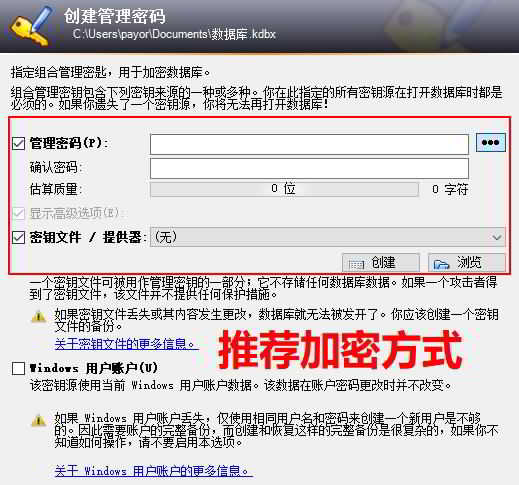
Andmebaasi loomisel pakub Keepass 3 krüpteerimismeetodit, mida saab kasutada mis tahes kombinatsioonis:
- Halda paroole
- võtmefail/pakkuja
- Windowsi kasutajakonto
See tähendab, et kokku saab kombineerida 8 krüpteerimismeetodit.
Seetõttu soovitavad mõned inimesed üldise turvalisuse, kasutusmugavuse, platvormidevahelise ja muude tegurite huvides kasutada [admin password] + [key file/provider] krüptimist.
Kui [võtmefail/pakkuja] saab kasutada mis tahes tüüpi faile (pilt, dokument, heli, video jne), kasutab ta võtmefaili räsimiseks SHA-256 ja genereerib võtmena kasutamiseks 32 baiti, seega ärge tehke seda muutke võtmefaili juhuslikult (ümbernimetamine ei mõjuta).
- Märkus. Kui [Key File/Provider] on kadunud, ei saa KeePassi paroolide andmebaasi avada.
- Kui administraatoriparool (peaparool) on piisavalt tugev, ei pruugita võtmefaili kasutada.
Huvitavad kohad:
Põhidokumentidena saate kasutada perefotosid, lemmiklaule, kirjeldamatuid videoid ja kes oleks osanud arvata?
- (Suure, üle 100 MB faili kasutamine võtmefailina mõjutab oluliselt avamiskiirust).
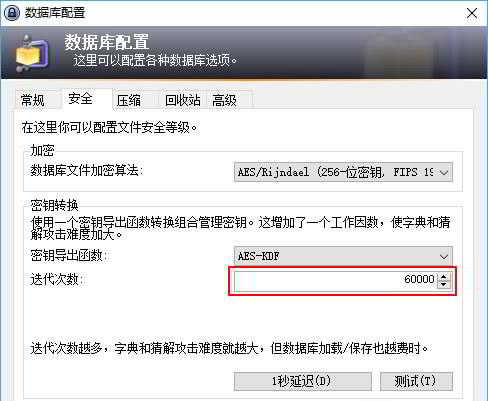
- [Iteratsioonide arv] on andmebaasi konfiguratsiooni vahekaardil [Turvalisus] olemas.
- Mida suurem number, seda raskem on toore jõu kasutamine, kuid seda kauem võtab andmebaasi iga kord avamine aega.
Vaikeväärtus on 60000 XNUMX:
- Keegi seadis selle Keepass2Androidis (Androidi versioon) 500000–5 sekundiks väärtusele 6 XNUMX.
Allolev pilt on ainult viitamiseks ▼
Neljandaks, automaatse sisendi ja kahe kanaliga automaatse sisendi segadus
Nagu nimigi ütleb, kasutab automaatne sisestus pigem klahvivajutuste kui käsitsi sisestamise simuleerimiseks tarkvara.
Pange tähele, et kui sihtrakendus töötab administraatoriõigustega, peab KeePass töötama ka administraatoriõigustega, et kasutada selles rakenduses automaatset sisestamist.
Tavaliselt selleks, et kasutada selles programmis automaatset sisestust, kui avate programmi, mis kuvab kasutajakonto kontrolli hoiatuse (UAC), peate paremklõpsama töölaual KeePassi ikooni ja valima "Käivita administraatorina".
Automaatse sisestuse globaalne vaikimisi kiirklahv on [Ctrl + Shift + A].
Kahe kanaliga automaatse sisendi segamine on väga lihtne, konkreetne efekt on näidatud alloleval joonisel ▼
- Näpunäited:Sisestusmeetod peab olema inglise keeles, Hiina olekut ei saa sisestada
Tööpõhimõte on lihtne ja selge:
- Sisestatud märgid jagatakse juhuslikult kaheks osaks ning seejärel kopeeritakse ja kleebitakse emuleeritud nuppude abil.
- Režiim on segasisendiga (simulatsiooniklahv + kopeerimine ja kleepimine 2 viisil).
- Seetõttu ei saa üks klahvilogija või lõikelaua jälgimise tarkvara kogu sisendvälja varastada.
See funktsioon ei ole vaikimisi lubatud, kuna mõned tarkvara sisestuskastid ei liiguta kursorit ega toeta kleepimistoiminguid (konsoolipõhised rakendused, mängud jne).
Kirjete lisamisel või redigeerimisel peate klõpsama [Auto Input] ja valima [Dual Channel Auto Input Obfuscation].
See suurendab kahtlemata tavakasutajate kulusid:
- Kahe kanaliga automaatse sisendi lubamine salvestuse hägustamiseks nõuab veel 3 klõpsamist.
- Sadade paroolidega kasutajatele on see kindlasti suur raskus.
Siin on kiire ja lihtne lahendus.
Sisesta automaatselt sobivad reeglid:
- Kui vajutatakse automaatse sisestamise globaalset kiirklahvi, otsib KeePass andmebaasist sobivat kirjet parajasti aktiivse akna pealkirja alusel;
- Kirje vastendatakse, kui aktiivse akna pealkiri sisaldab kirje pealkirja või URL-i.
XNUMX. Keepass kasutab fikseeritud seadistusi
See on väga eriline tehnoloogia, mis võimaldab iga Keepassi avamisel kasutada fikseeritud rakenduse sätteid, täpselt nagu arvutisüsteemi taaskäivitamine internetikohvikus, et seaded automaatselt taastada.
Kuna Keepassi parool lukustab andmebaasi, mitte põhiprogrammi, saab igaüks Keepassi programmi siseneda ja rakenduse sätteid muuta, kui arvuti on lukustamata.
Seda tehnikat kasutatakse peamiselt kahe järgmise olukorra lahendamiseks:
- 1) Keegi teine muutis teie Keepassi valiku seadeid...
- 2) Varjatud motiividega inimesed, kui te ei pööra tähelepanu, unustate lukustada või jätate arvuti poolele teele, eksportige kõik andmed kiiresti ...
Seetõttu on soovitav kujundada hea arvuti lukustamise harjumus (Win klahv + L), kuid piisab koduste väikeste karulastega tegelemisest.
Keepass kasutab fikseeritud seadeidKonfiguratsioonimeetod:
1) Avage Keepassi [Tööriistad] → [Valikud]
2) Määrake vajalikud sätted → [OK]
3) Avage Windows File Explorer, klõpsake vahekaarti [View] ja seejärel valige [Hidden Items].
4) Avage kaust C:Users(用户)User NameAppDataRoamingKeePass ▼
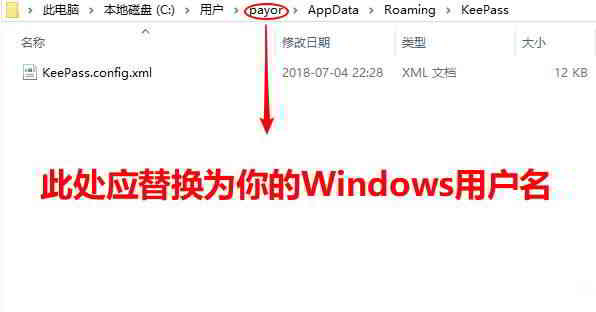
5) Sisestage kaust KeePass.config.xml, ümber nimetatud KeePass.config.enforced.xml
6) Lõika ja kleepige see kausta C:Program Files (x86)KeePass Password Safe 2 saate ▼
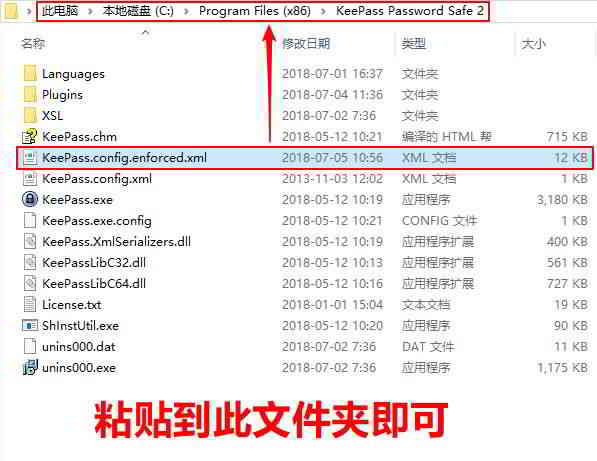
7) Tühistamiseks kustutage KeePass.config.enforced.xml dokument.
globaalne kiirklahv
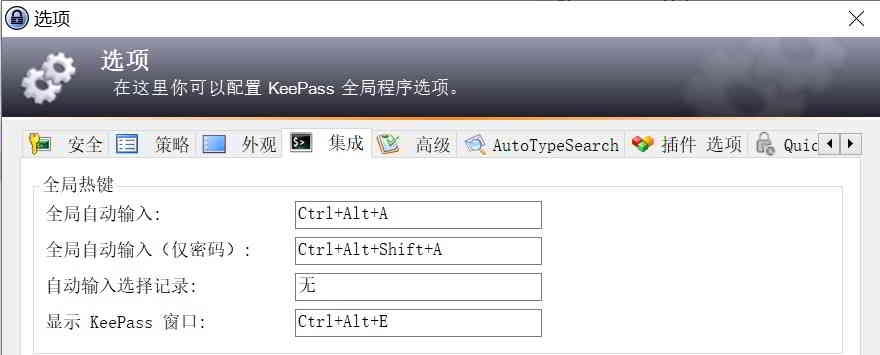
KeePassi tarkvaraakna kiireks avamiseks määrake globaalne kiirklahv.
Klõpsake [Tööriistad] → [Valikud] → [Integreerimine] → [Globaalsed kiirklahvid]▼
TAN ÜhekordneKinnituskood
TAN (tehingu autentimisnumber): ühekordne kinnituskood.
- Kui veebisait lubab kaheastmelist kinnitamist, antakse tavaliselt mitu varukinnituskoodi (TAN).
- Välismaised veebisaidid, mis pakuvad TAN-i: Google, Evernote, Dropbox jne...
- Veebisaidid, mis pakuvad Hiinas TAN-i: seal on Xiaomi, 163 postkasti jne…
Iga Keepassi TAN märgistatakse pärast kasutamist märgiga ╳ ja aegumiskuupäevaga, mis on väga praktiline.
Kuna TAN-kirje pealkirja ei saa kohandada, on segaduse vältimiseks soovitatav luua iga konto TAN-kirje jaoks eraldi rühm.
Kuidas lisada TAN-i?
TAN-i lisamisel valige [Seerianumber pidev, alates]▼
- Iga TAN-i loomiseks on identifitseerimiseks ja kasutamiseks seerianumber.
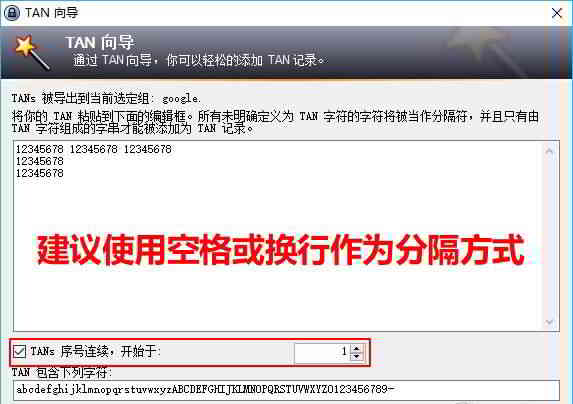
KeePass lisab TAN-meetodi:
- Looge uus rühm (soovitatav) → klõpsake nuppu Rühm → [Tööriistad] → [TAN-viisard].
- TAN-viisardi abil saate hõlpsalt lisada TAN-kirjeid.
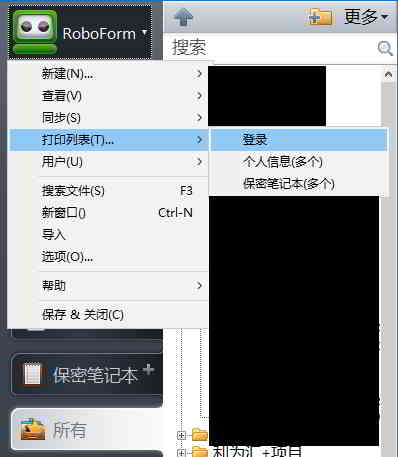
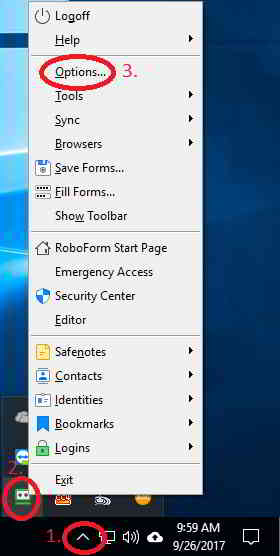
Kuidas eksportida RoboFormi andmeid KeePassi?
Kuna RoboForm mobiilne versioon pole enam tasuta, on paljud e-kaubanduse spetsialistid otsustanud oma paroolide haldamiseks KeePassile üle minna.
Seetõttu võtab Chen Weiliang kokku meetodi RoboForm 7 ja 8 andmete eksportimiseks ja KeePassi paroolihaldurisse importimiseks.
2) RoboForm8 eksportida CSV-faili KeePassi haldurisse ▼
See on selle artikli lõpp, KeePassi õpetusi on rohkem, püsige lainel!
Loodetavasti on teile abiks artikkel "Kuidas kasutada KeePassi? Lihtsustatud hiina keele rohelise versiooni keelepaketi installimine ja seadistamine", mida jagati Chen Weiliangi blogis ( https://www.chenweiliang.com/ ).
Jaga julgelt seda artikli linki: https://www.chenweiliang.com/cwl-1356.html
Ma tõesti soovitan seda!
See on nii üksikasjalik ja täpne!
Kui midagi jääb arusaamatuks, siis tulen ja otsin vastust, tänan
Suur tänu toetuse ja julgustuse eest!Mul on hea meel, et teile mu artikkel meeldis ja see oli hästi üksikasjalik.
Kui teil on küsimusi või vajate täiendavaid vastuseid, võite minu juurde igal ajal tulla ja ma aitan teil oma kahtlused lahendada.
Täname veel kord kommentaari eest!