
Artiklite kataloog
Gmail on oluline veebiturunduse tööriist kõigile väliskaubanduse SEO-le , e-kaubanduse spetsialistidele ja veebiturundajatele.
Kuidas saada Gmaili postkasti autoriseerimiskoodi?
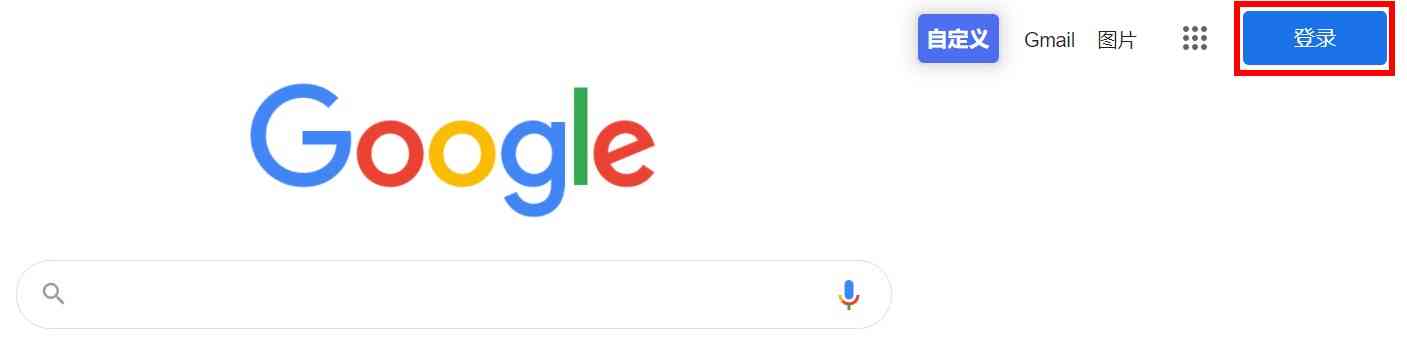
1. samm: Avage oma Gmaili konto seaded ▼
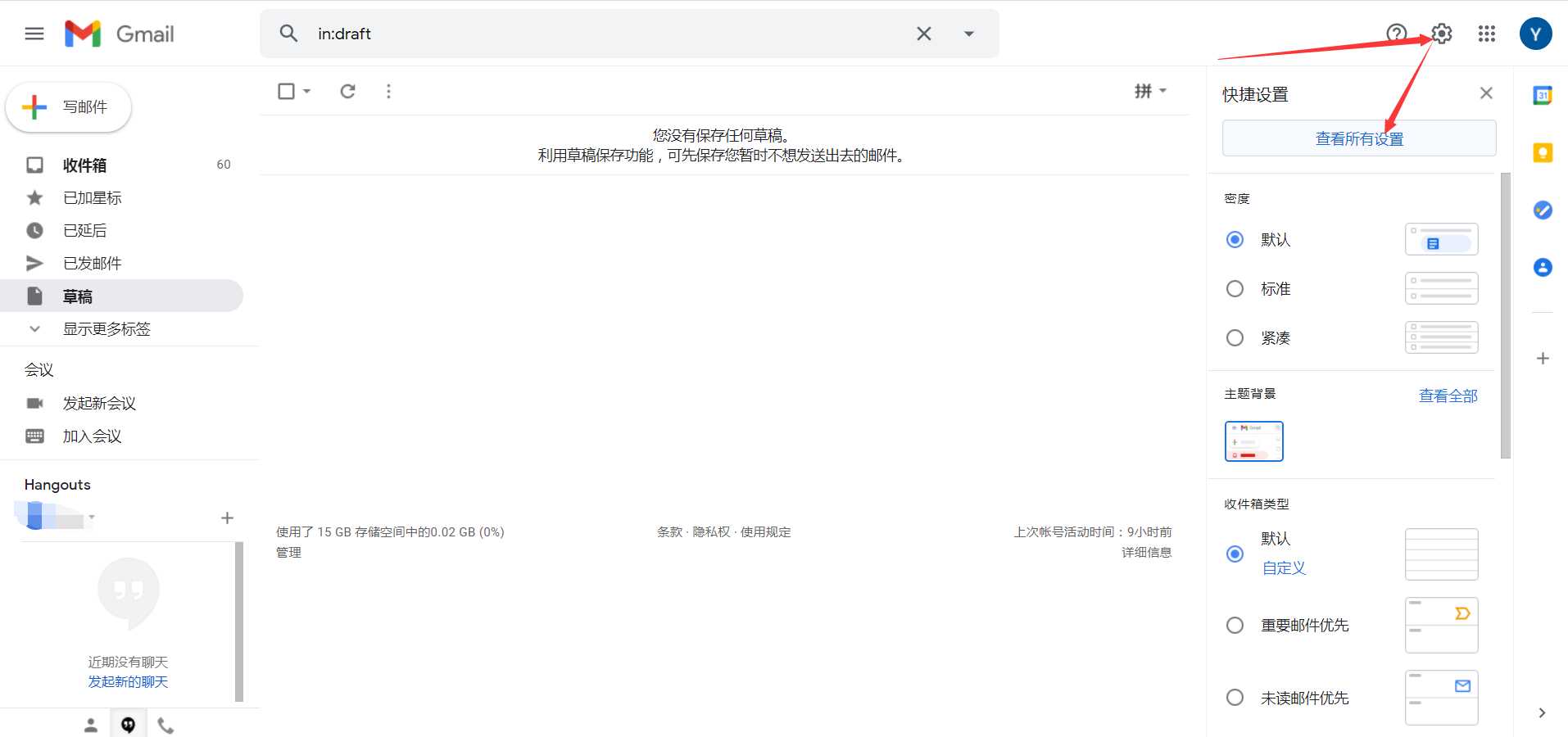
Kuidas Gmailis IMAP/POP3 lubada?
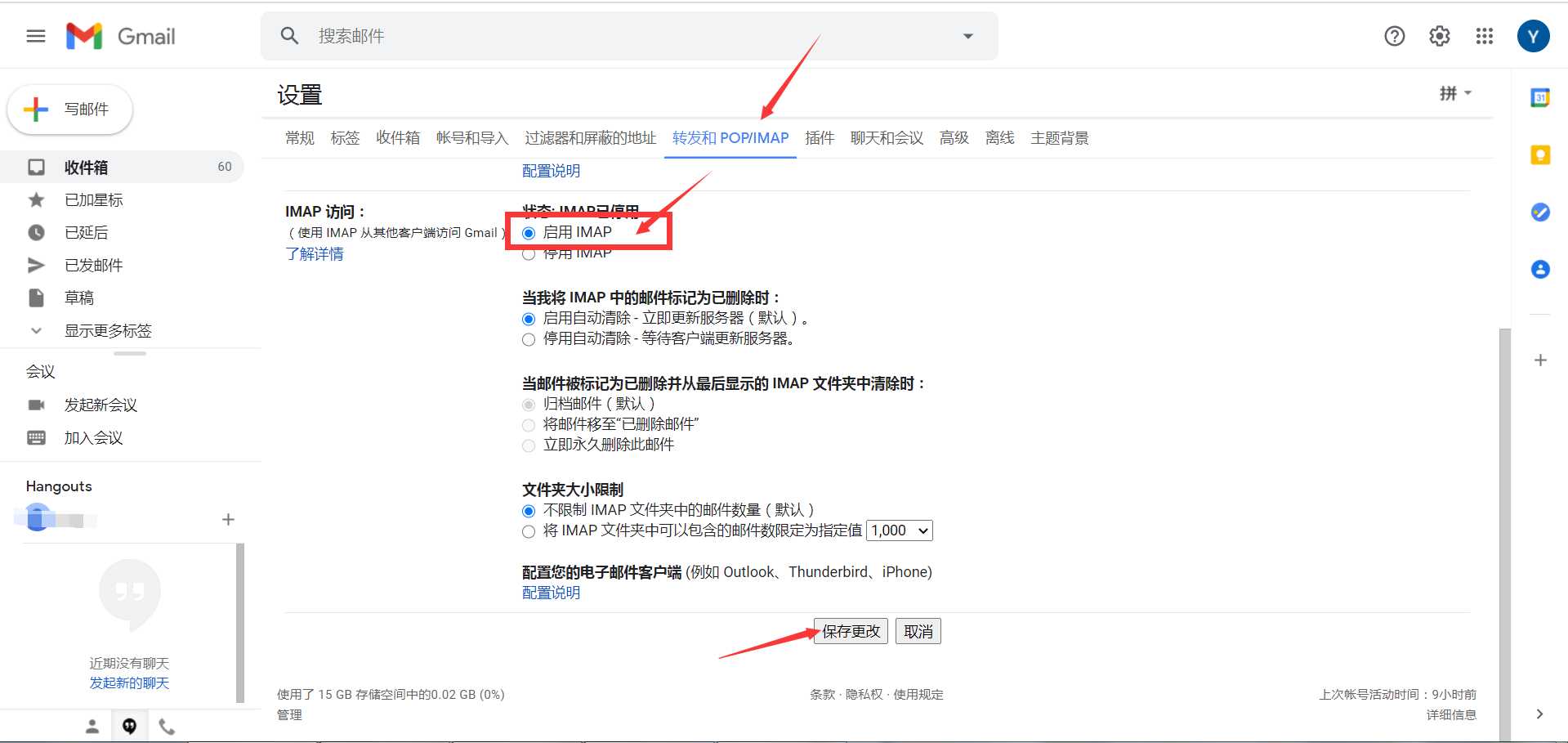
2. samm: seadistage oma Gmaili konto IMAP-teenuse lubamiseks, nagu on näidatud alloleval pildil ▼
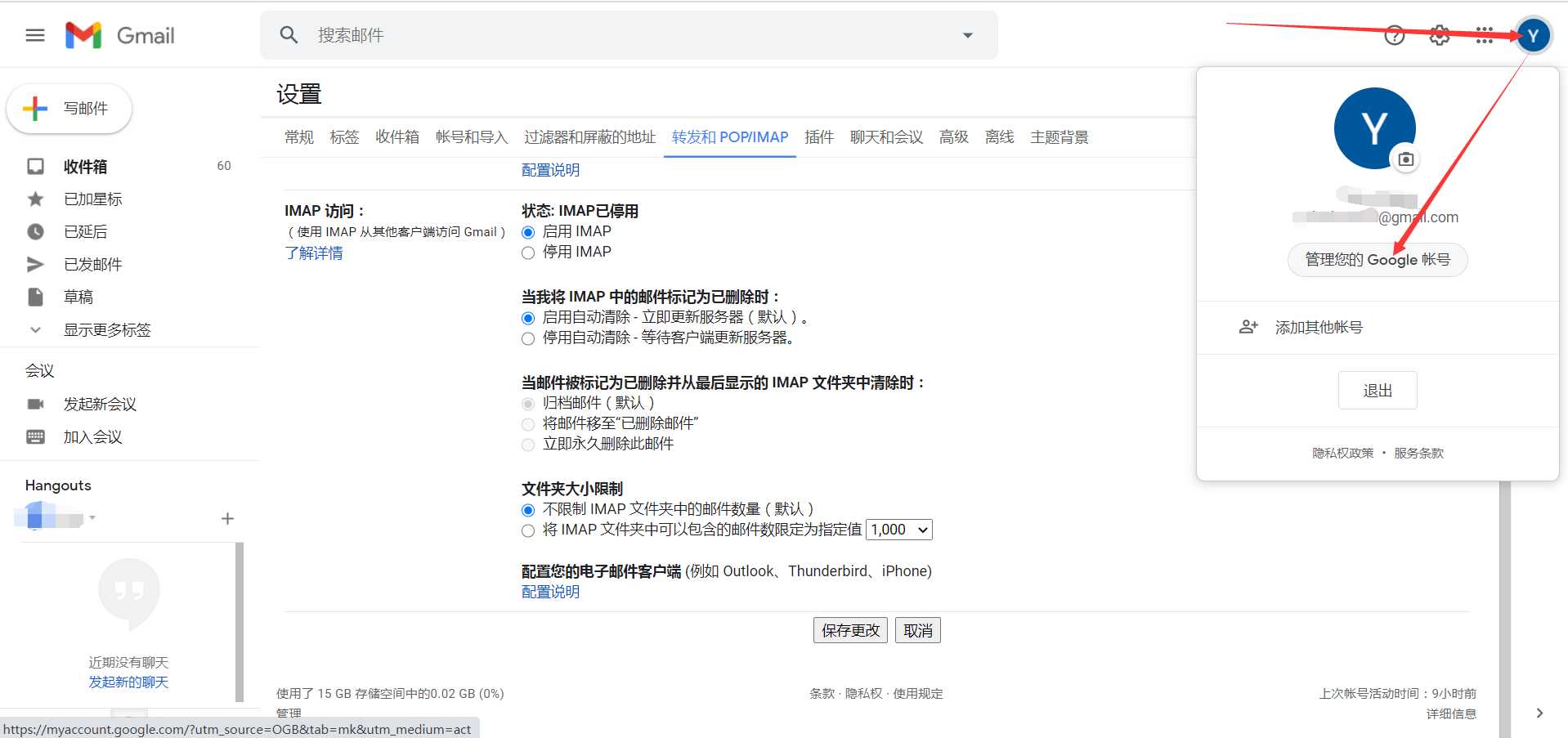
3. samm: Klõpsake Gmaili paremas ülanurgas oma profiilipildil ▼
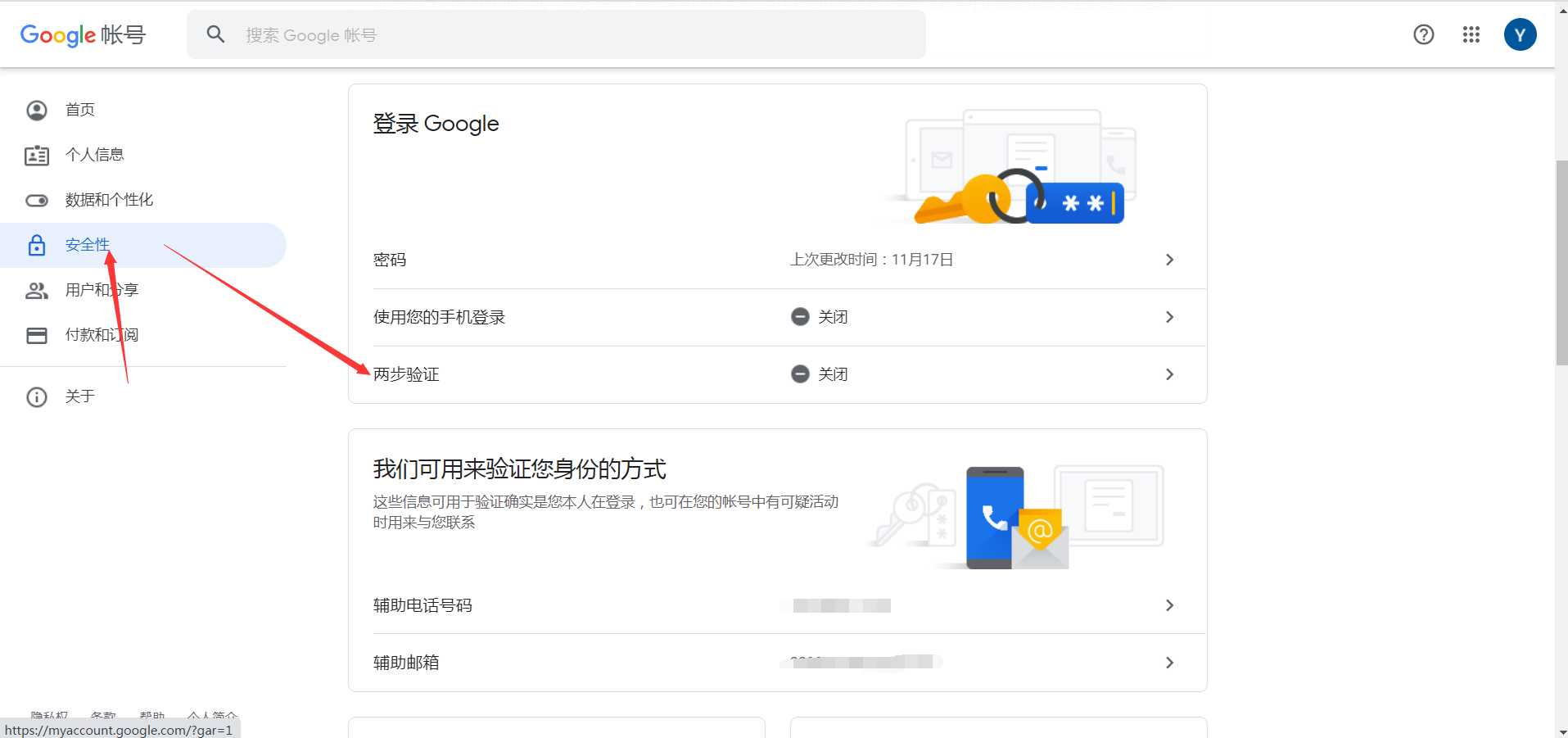
4. samm: Klõpsake valikul „Turvalisus” → „Kaheastmeline kinnitamine” ▼
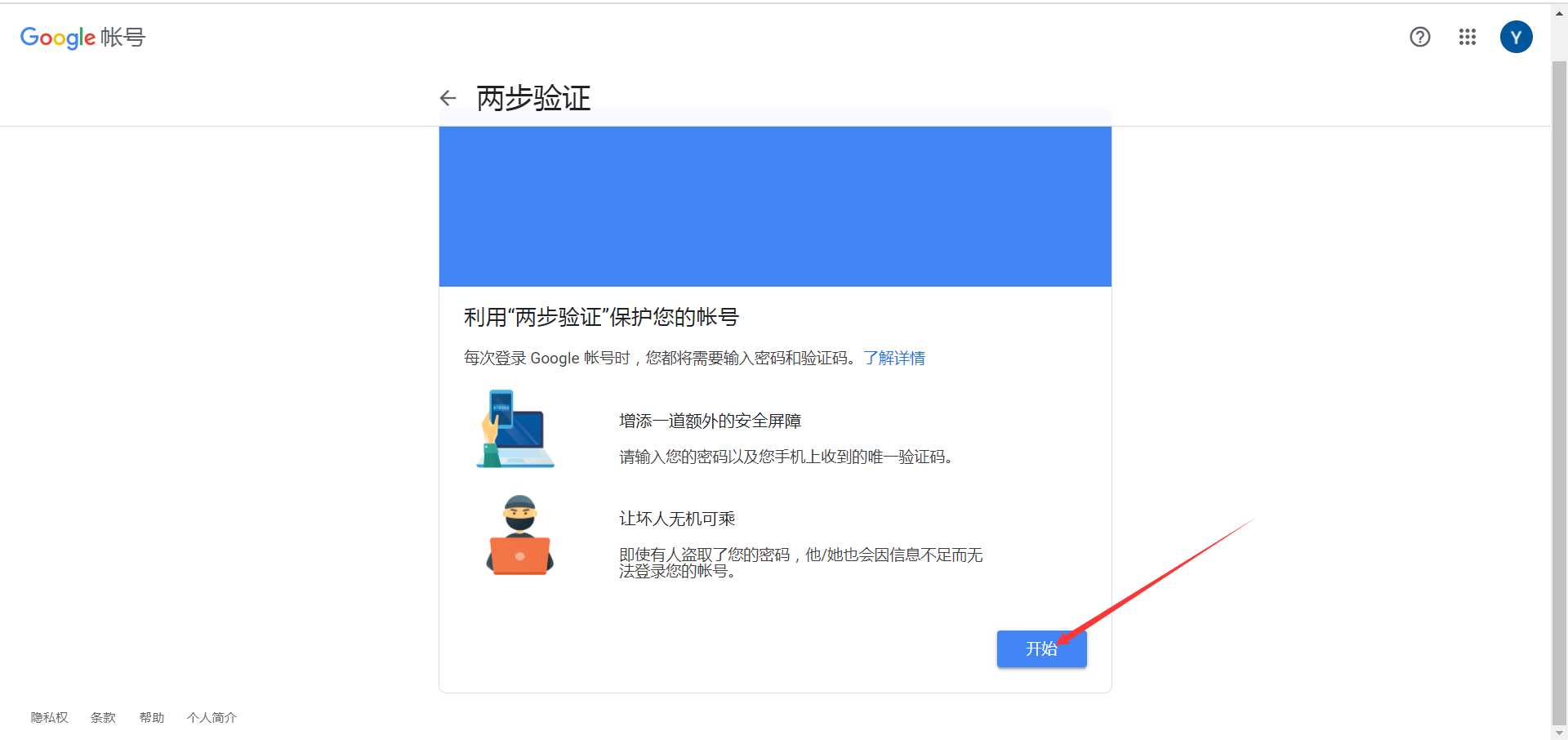
5. samm: Gmaili kaheastmelise kinnitamise käivitamiseks klõpsake nuppu „Start” ▼
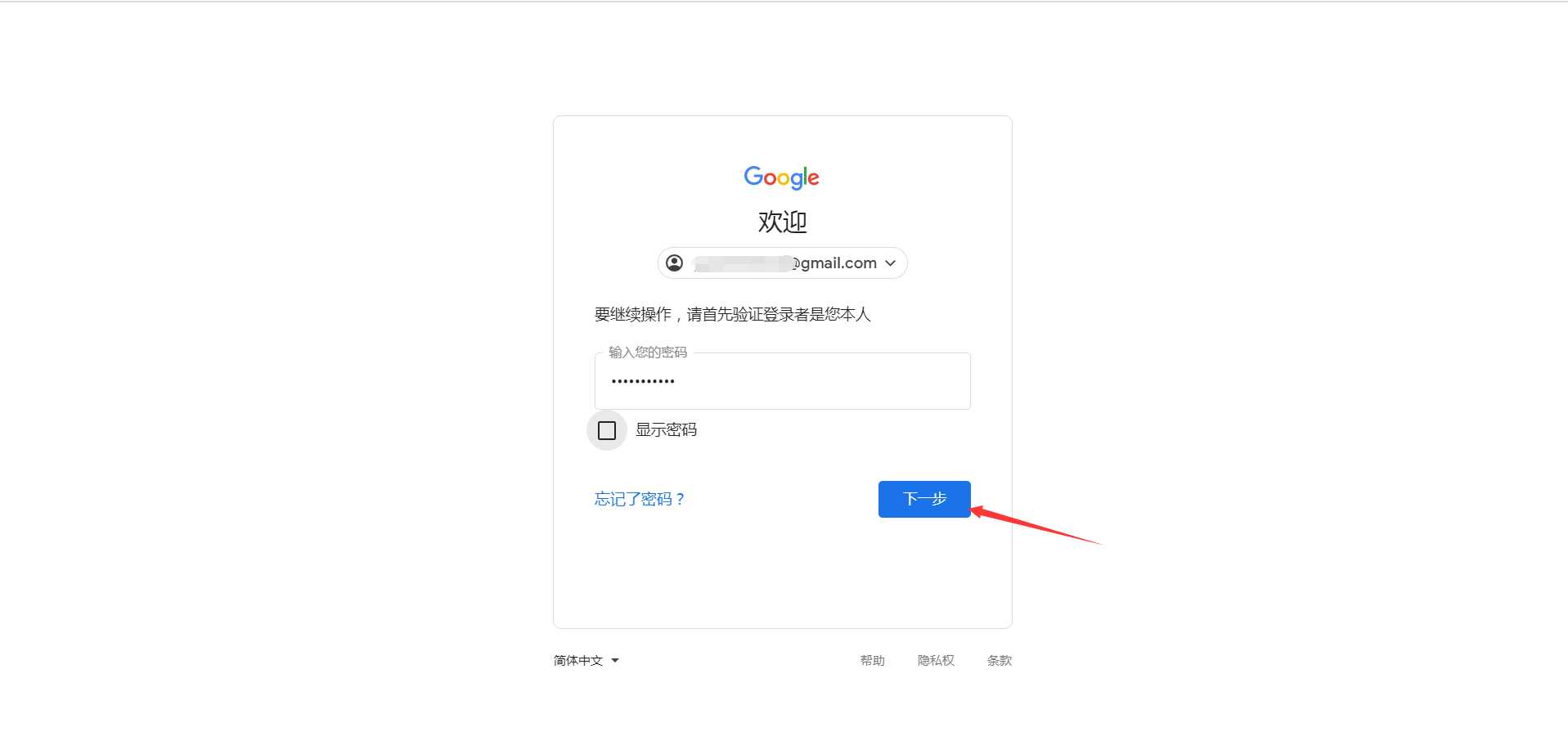
6. samm: sisestage oma Gmaili sisselogimisparool ▼
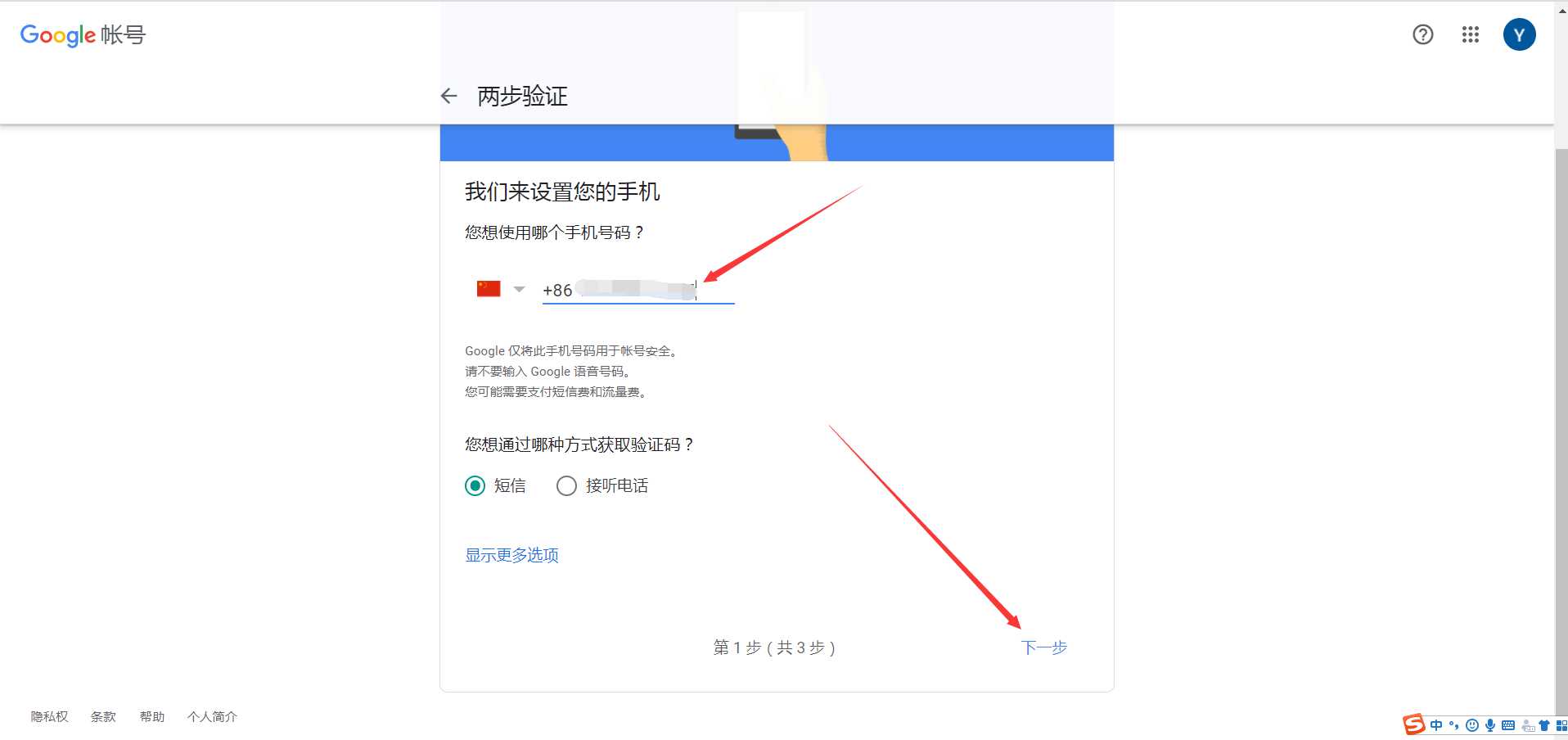
7. samm: Valige SMS -kinnituskoodi saamiseks „SMS” ▼
- Kui teie Hiina mobiilinumbrit ei saakood, Google'i kontot ei saa luua, palun sirvige järgmist õpetust▼
8. samm: Pärast Google'ilt SMS-iga kinnituskoodi saamist sisestage kinnituskood ▼
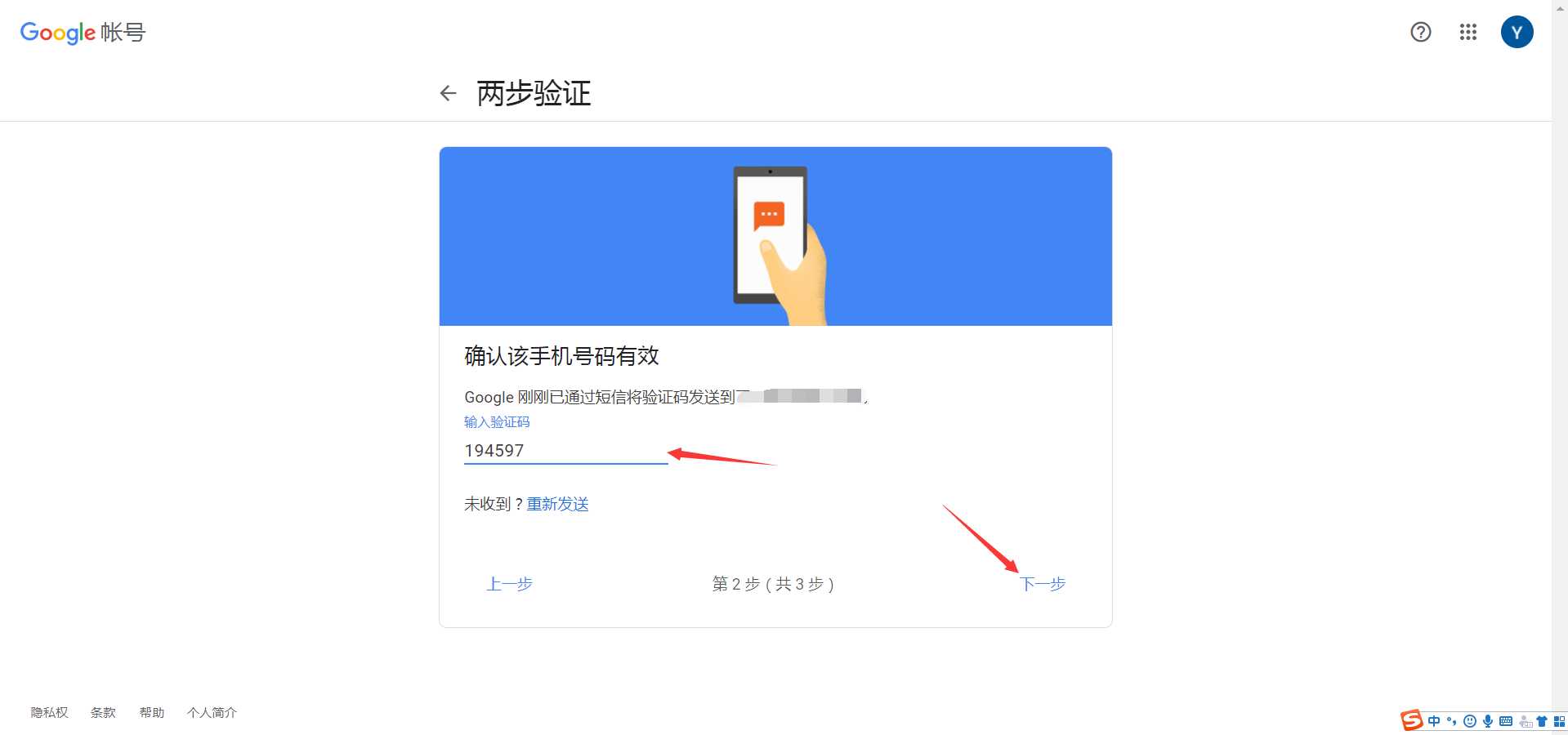
9. samm: Gmaili kaheastmelise kinnitamise lubamise alustamiseks klõpsake nuppu „Luba” ▼
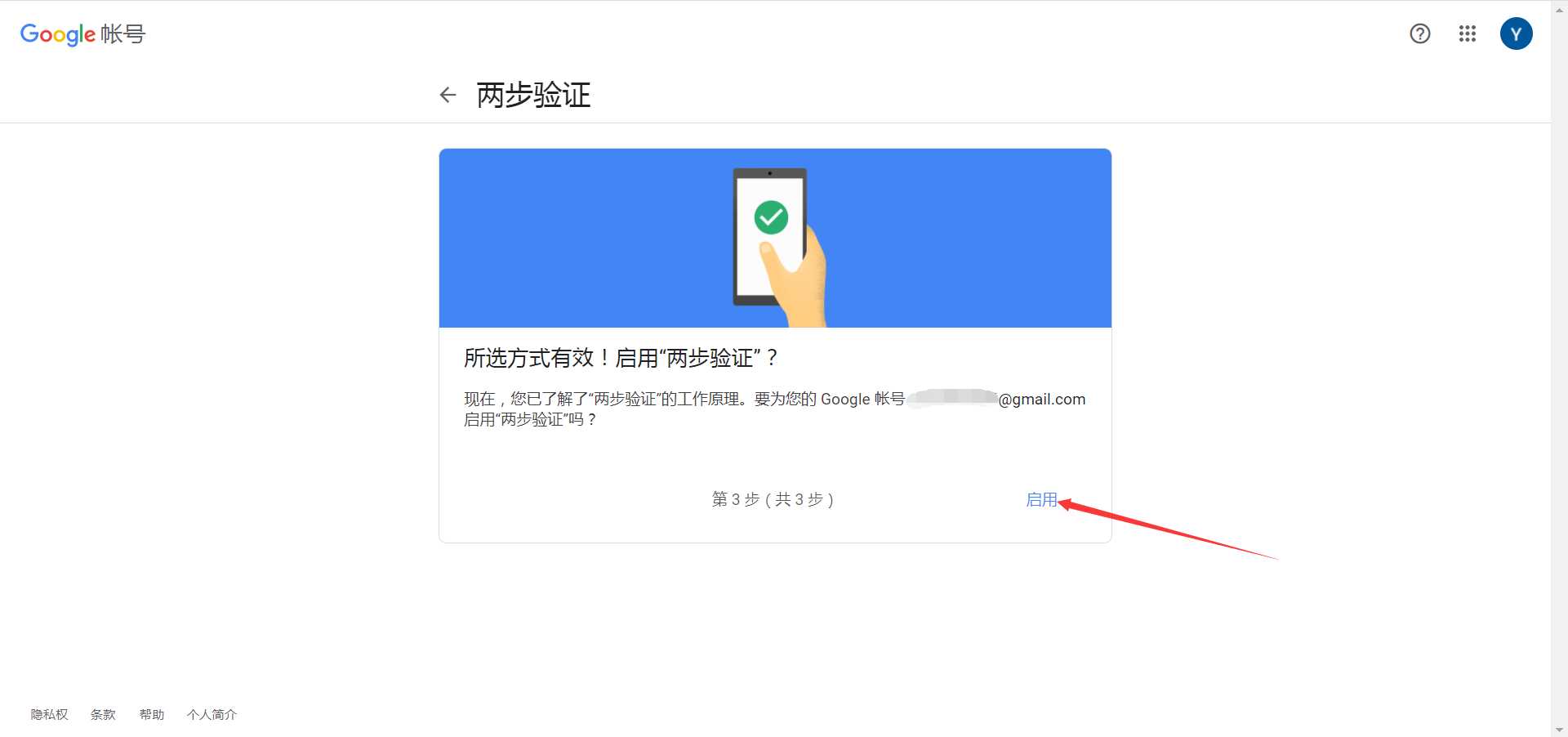
10. samm: Klõpsake vasaknooleklahvi ← ▼
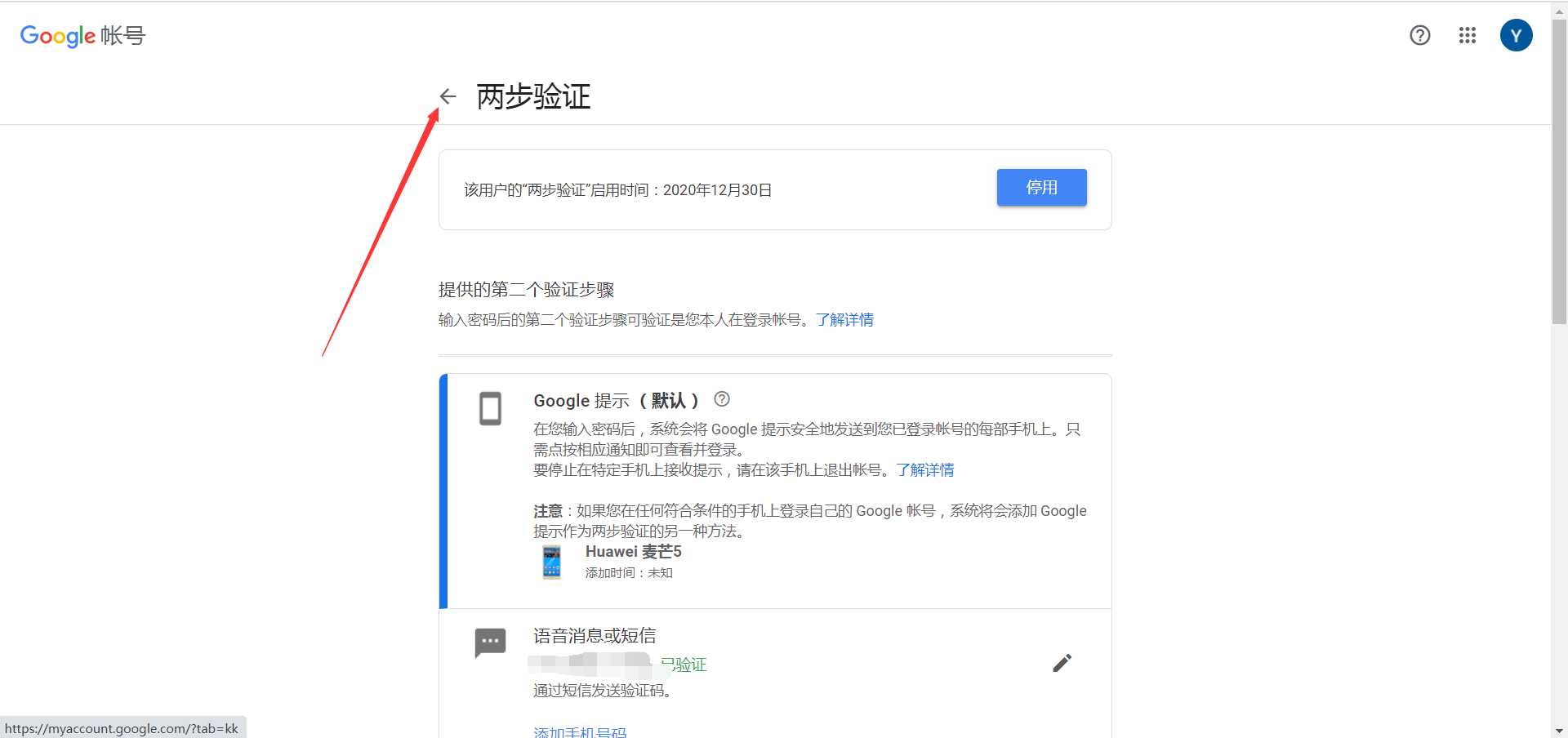
Kuidas avada ja määrata Google'i postkasti kolmanda osapoole kliendi parool (volituskood)?
11. samm: Näete lisavalikut „Rakendusepõhine parool”, selle määramiseks klõpsake siin ▼
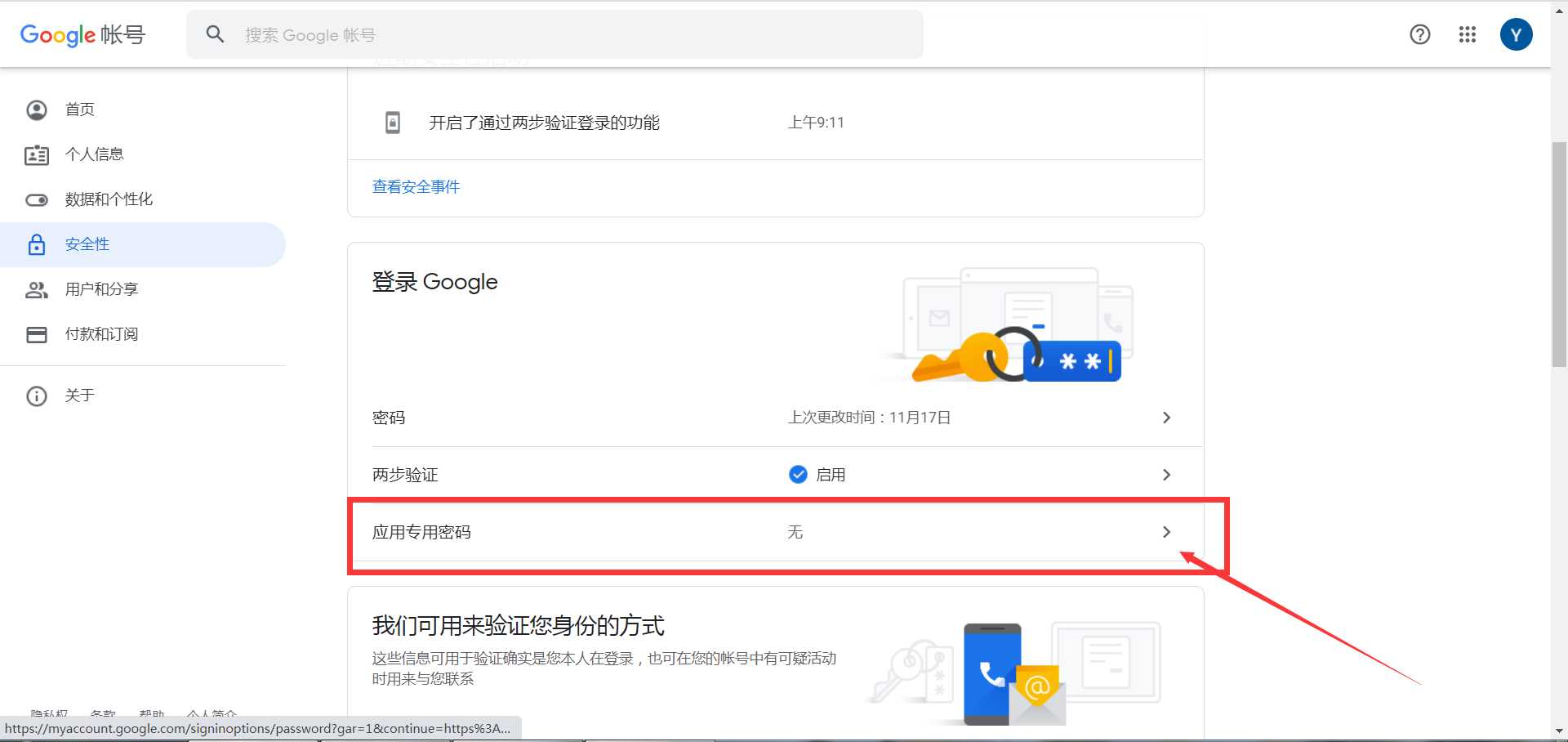
12. samm: Peate oma Gmaili kontole uuesti sisse logima ▼
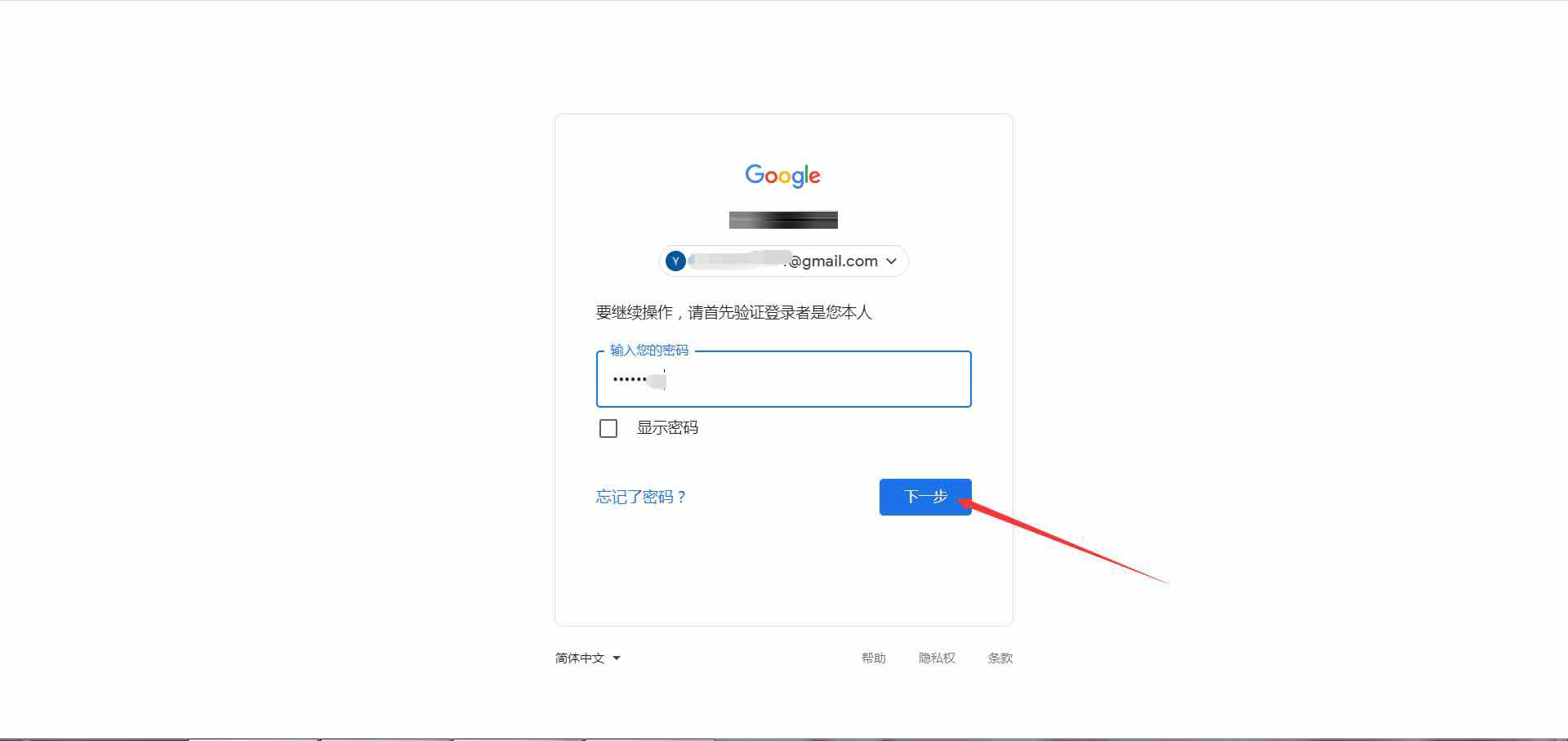
13. samm: lisage rakenduse parool, valige suvandid „E-post” ja „Muud” (muud kohandatud nimed) ning klõpsake nuppu „Genereeri” ▼
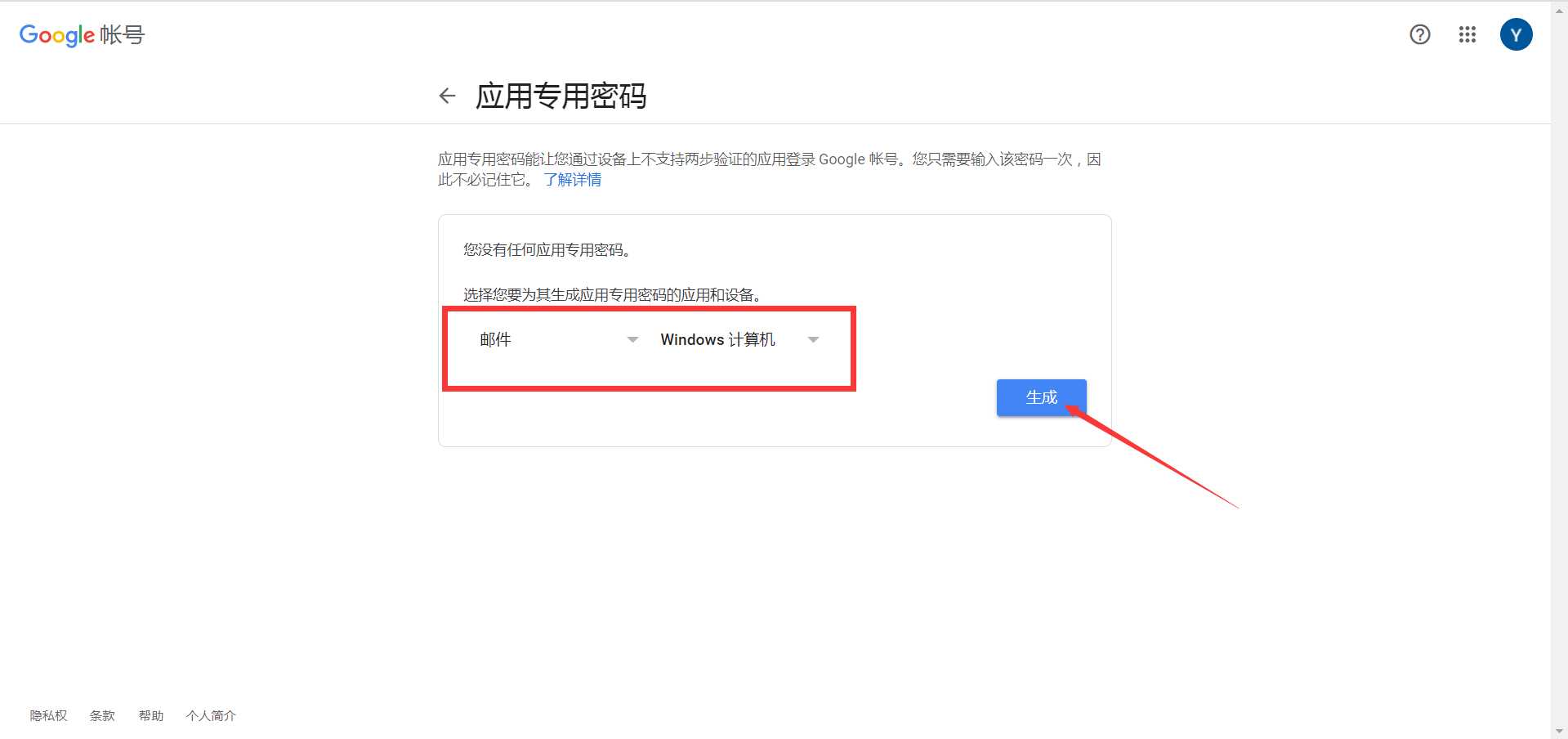
14. samm: Seejärel genereerige 16-tähemärgiline parool, mida me Gmaili rakenduse jaoks kasutame. ▼
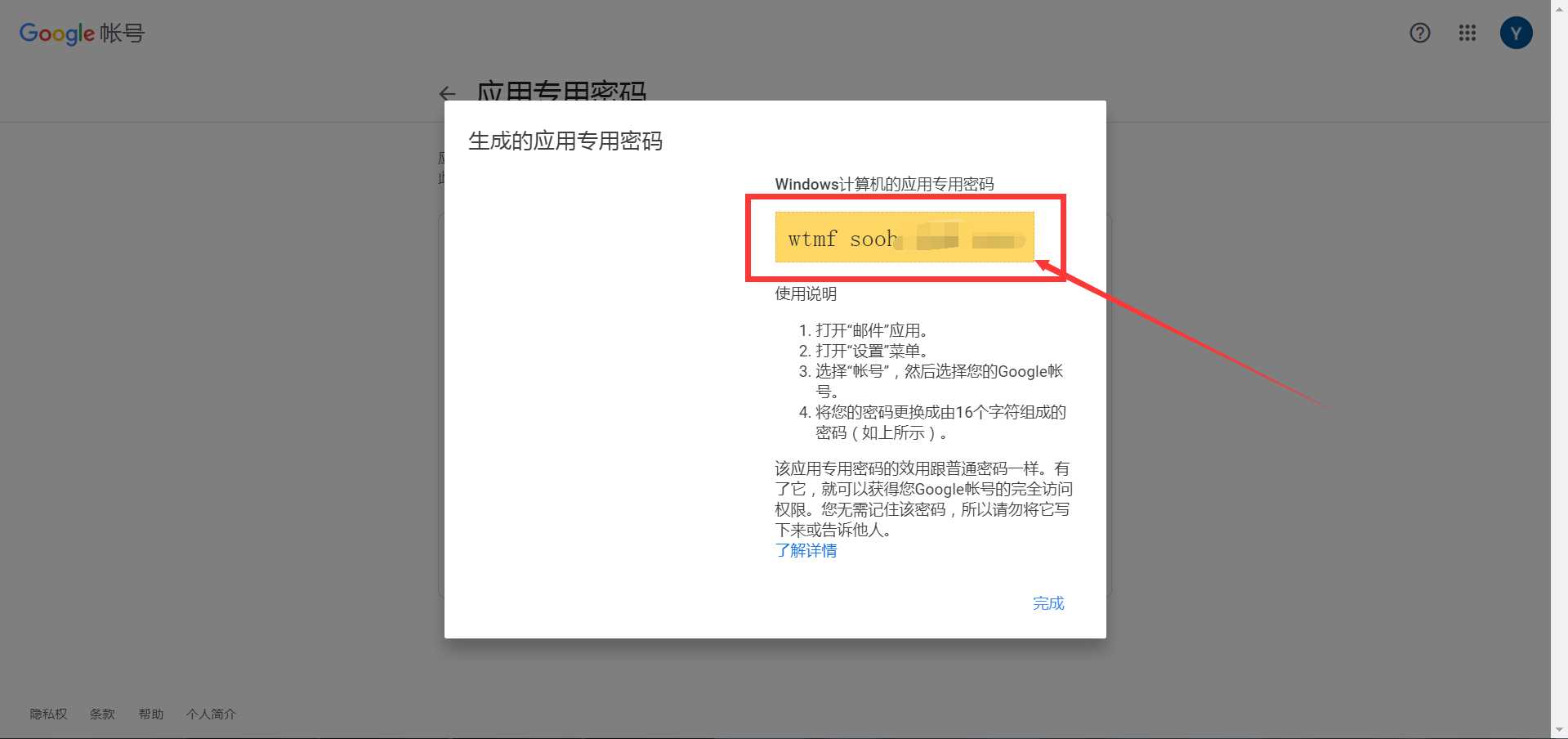
15. samm: Teistes e-posti klientides lisage oma Gmaili e-posti aadress ja rakenduse parool.
Kohandatud domeeniga e-posti aadressi abil e-posti teel turundamiseks soovitab Chen Weiliang seda piiramatu salvestusruumiga tasuta e-posti teenust, mille saab siduda ettevõtte domeeniga ▼
⚠️ Ettevaatusabinõud
Ärge kunagi kasutage kontovarguse vältimiseks SMS-i kinnituskoodide saamiseks avalikult jagatud võrgukoodi vastuvõtuplatvormi.
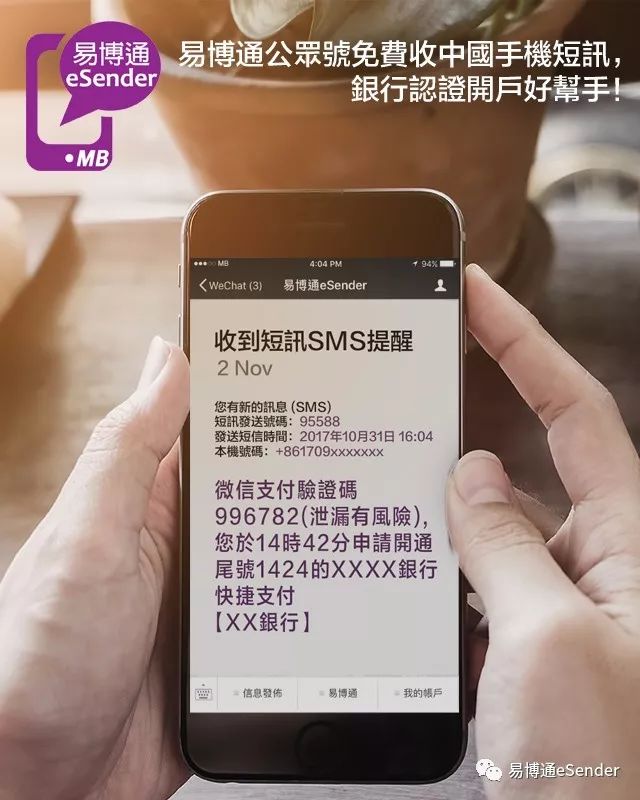
Konto registreerimine võib nõuda Hiina mobiiltelefoninumbri kinnitamist , kuid virtuaalse mobiiltelefoninumbri kasutamine aitab tõhusalt kaitsta teie privaatsust ja ennetada ahistamist. ▼
Loodetavasti on Chen Weiliangi blogis ( https://www.chenweiliang.com/ ) jagatud artikkel "Kuidas hankida ja genereerida Gmaili autoriseerimiskoodi? Kolmanda osapoole kliendi parooli lubamine, vaatamine, kasutamine ja määramine" teile abiks.
Jaga julgelt seda artikli linki: https://www.chenweiliang.com/cwl-27998.html